В мире современных технологий скорость загрузки операционной системы, приложений и игр играет ключевую роль в общем пользовательском опыте. NVMe SSD (Non-Volatile Memory Express Solid State Drive) стали настоящим прорывом в этой области, предлагая значительно более высокие скорости передачи данных по сравнению с традиционными SATA SSD. Если вы являетесь счастливым обладателем материнской платы Gigabyte и хотите воспользоваться всеми преимуществами NVMe, эта статья поможет вам разобраться, как это сделать.
Важно понимать: Не все материнские платы Gigabyte поддерживают NVMe SSD. Ключевым фактором является наличие слота M.2 с поддержкой протокола NVMe.
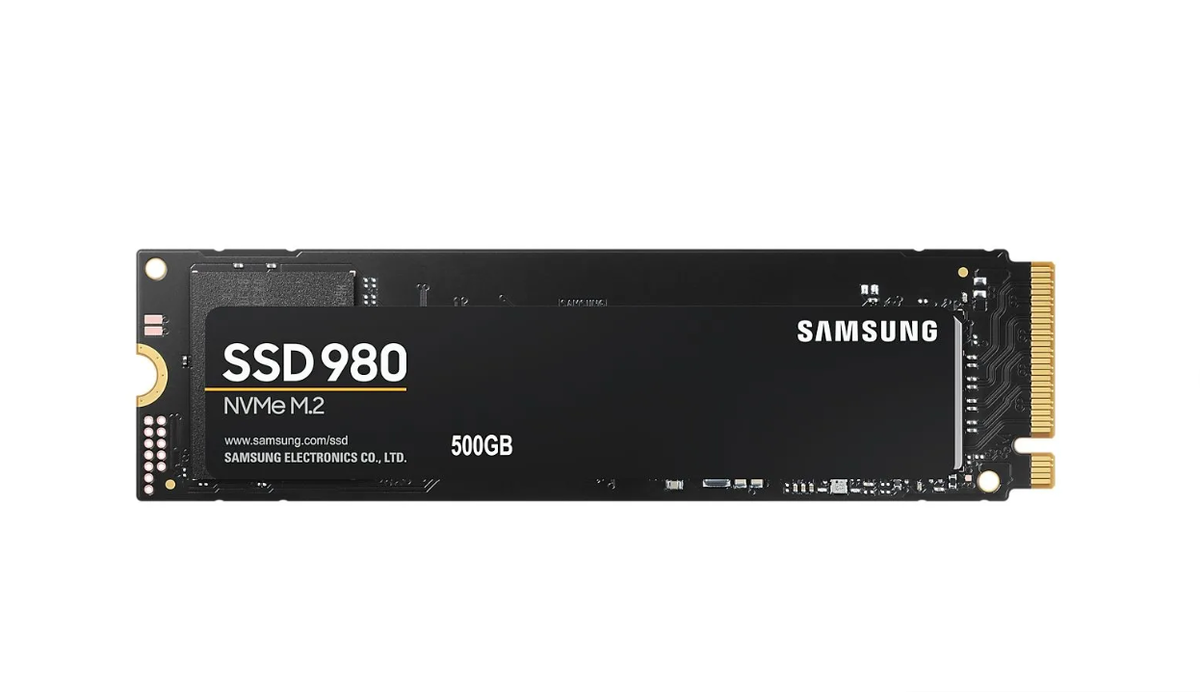
Шаг 1: Проверка совместимости материнской платы
Прежде чем покупать NVMe SSD, необходимо убедиться, что ваша материнская плата Gigabyte его поддерживает.
- Найдите модель вашей материнской платы: Обычно она указана на самой плате, в руководстве пользователя или в информации о системе в Windows (нажмите Win + R, введите msinfo32 и нажмите Enter).
- Посетите официальный сайт Gigabyte: Перейдите на сайт Gigabyte (www.gigabyte.com) и найдите раздел поддержки для вашей конкретной модели материнской платы.
- Изучите спецификации: В разделе спецификаций ищите информацию о слотах M.2. Обратите внимание на следующие моменты:Тип слота M.2: Должен быть указан как "M.2 Socket" или "M.2 Slot".
Поддержка протокола: Ищите упоминание NVMe или PCIe. Если указано только "SATA", то данный слот не поддерживает NVMe SSD. Некоторые слоты M.2 могут поддерживать как SATA, так и NVMe.
Размер слота M.2: NVMe SSD бывают разных размеров (например, 2242, 2260, 2280, 22110). Убедитесь, что слот на вашей материнской плате поддерживает нужный размер (наиболее распространенный – 2280).
Версия PCIe: Чем выше версия PCIe (например, PCIe 3.0, PCIe 4.0, PCIe 5.0), тем выше потенциальная скорость вашего NVMe SSD. Убедитесь, что ваша материнская плата поддерживает версию PCIe, соответствующую вашему SSD.
Где искать информацию на сайте Gigabyte:
- Спецификации (Specifications): Обычно это основной раздел с подробным описанием всех компонентов.
- Поддержка (Support): Здесь вы найдете драйверы, BIOS и руководства. В руководстве пользователя часто есть схемы расположения компонентов и их описание.
Шаг 2: Выбор NVMe SSD
После подтверждения совместимости материнской платы, можно приступать к выбору NVMe SSD.
- Производительность: Определите, какая скорость вам нужна. Для повседневных задач и игр достаточно SSD среднего уровня. Для профессиональной работы с видеомонтажом или большими базами данных стоит рассмотреть более производительные модели.
- Объем: Выберите объем, соответствующий вашим потребностям.
- Бренд: Популярные производители NVMe SSD включают Samsung, Crucial, WD (Western Digital), Kingston, ADATA, Sabrent и другие.
- Форм-фактор: Убедитесь, что выбранный SSD имеет форм-фактор, поддерживаемый вашей материнской платой (обычно 2280).
Шаг 3: Подготовка к установке
Перед тем, как приступить к физической установке NVMe SSD, необходимо выполнить несколько подготовительных шагов:
- Резервное копирование данных: Если вы планируете использовать NVMe SSD в качестве загрузочного диска (для установки операционной системы), обязательно сделайте резервную копию всех важных данных с вашего текущего накопителя. В процессе установки операционной системы старый диск может быть отформатирован.
- Обновление BIOS (при необходимости): В некоторых случаях, особенно если ваша материнская плата не самая новая, может потребоваться обновление BIOS для лучшей совместимости с NVMe SSD. Проверьте раздел поддержки на сайте Gigabyte для вашей модели материнской платы. Если доступно обновление BIOS, внимательно следуйте инструкциям производителя по его установке. Будьте осторожны при обновлении BIOS, неправильное выполнение может привести к неработоспособности материнской платы.
- Подготовка инструментов: Вам понадобятся:Крестовая отвертка (обычно небольшого размера).
Антистатический браслет (рекомендуется для защиты компонентов от статического электричества).
Фонарик (для лучшей видимости в корпусе компьютера). - Отключение питания: Полностью отключите компьютер от сети электропитания. Выньте кабель питания из блока питания. Для полной уверенности можно также нажать кнопку включения на корпусе компьютера несколько раз, чтобы разрядить остаточное напряжение в конденсаторах.
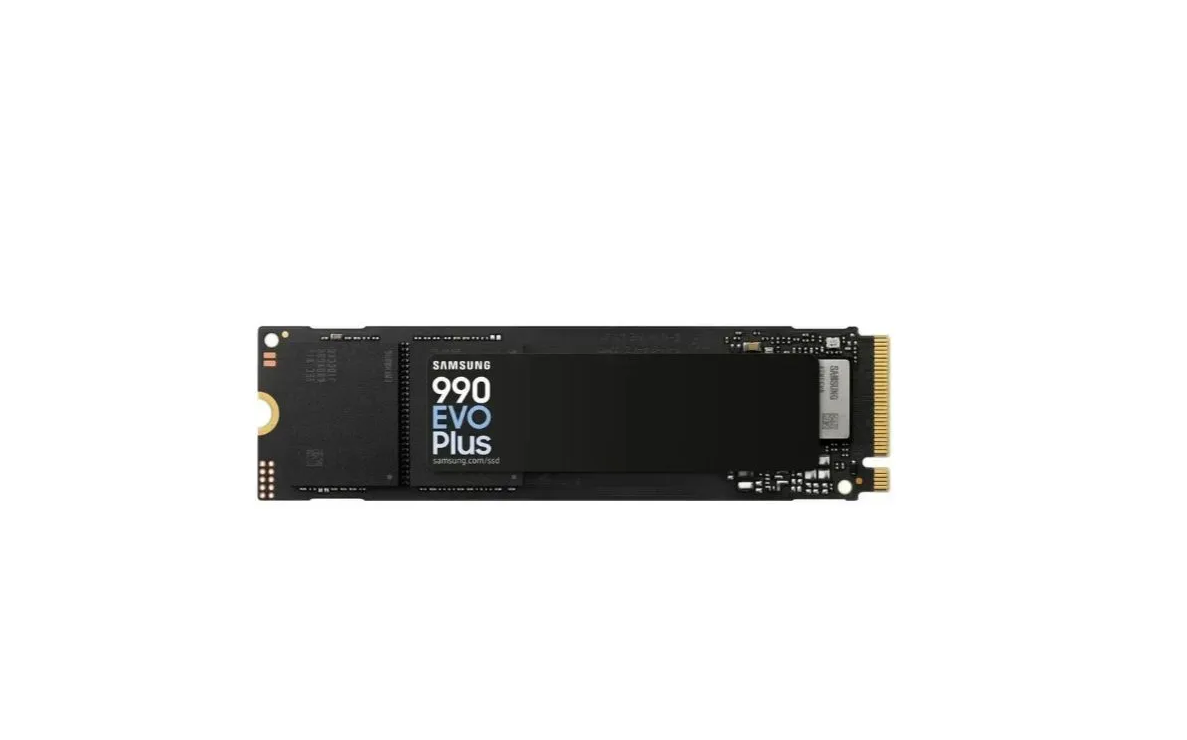
Шаг 4: Физическая установка NVMe SSD
Теперь перейдем к самому процессу установки:
- Откройте корпус компьютера: Снимите боковую панель корпуса вашего компьютера. Обычно она крепится винтами сзади.
- Найдите слот M.2: На материнской плате Gigabyte найдите слот M.2. Он выглядит как небольшой горизонтальный разъем с прорезями. На некоторых материнских платах может быть несколько слотов M.2. Убедитесь, что вы используете слот, который поддерживает NVMe (как вы выяснили на Шаге 1). Часто слоты M.2 имеют маркировку "M.2_1", "M.2_2" и т.д.
- Снимите крепление (если есть): Некоторые материнские платы имеют радиатор или защитную крышку над слотом M.2. Если это так, аккуратно открутите винты, крепящие эту крышку, и снимите ее.
- Извлеките винт крепления SSD: В конце слота M.2 обычно есть небольшой винт, который фиксирует SSD. Открутите его и отложите в безопасное место.
- Вставьте NVMe SSD: Аккуратно вставьте NVMe SSD в слот M.2 под углом примерно 30 градусов. Убедитесь, что контакты SSD полностью вошли в разъем.
- Прижмите SSD и закрепите винтом: Осторожно надавите на задний край SSD, чтобы он лег ровно на материнскую плату. Затем вставьте и закрутите винт крепления, который вы отложили ранее. Не затягивайте винт слишком сильно, чтобы не повредить SSD или материнскую плату.
- Установите радиатор (если был): Если вы снимали радиатор или защитную крышку, установите ее обратно и закрепите винтами. Радиатор помогает отводить тепло от NVMe SSD, что важно для его стабильной работы и долговечности, особенно при высоких нагрузках.
- Закройте корпус компьютера: Установите боковую панель корпуса на место и закрепите ее винтами.
Шаг 5: Настройка BIOS/UEFI
После физической установки NVMe SSD необходимо настроить BIOS/UEFI вашего компьютера:
- Включите компьютер: Подключите кабель питания и включите компьютер.
- Войдите в BIOS/UEFI: Сразу после включения компьютера начните нажимать клавишу для входа в BIOS/UEFI. Обычно это Del, F2, F10 или F12. Точная клавиша будет отображаться на экране при запуске (например, "Press DEL to enter Setup").
- Найдите настройки загрузки (Boot Settings): В меню BIOS/UEFI найдите раздел, отвечающий за порядок загрузки (Boot Order, Boot Priority, Boot Sequence).
- Установите NVMe SSD как первое загрузочное устройство: Если вы планируете установить операционную систему на новый NVMe SSD, вам нужно сделать его первым загрузочным устройством. Найдите в списке ваш NVMe SSD (он может отображаться по названию модели или как "UEFI: [Название вашего SSD]"). Переместите его на первое место в списке загрузки.
- Проверьте, виден ли SSD: В некоторых разделах BIOS/UEFI (например, в разделе "Storage Configuration" или "SATA/NVMe Configuration") вы можете увидеть список всех подключенных накопителей. Убедитесь, что ваш новый NVMe SSD отображается в этом списке. Если он не виден, возможно, есть проблема с установкой или совместимостью.
- Сохраните изменения и выйдите: После внесения всех необходимых изменений найдите опцию "Save & Exit" (Сохранить и выйти) и подтвердите ее. Компьютер перезагрузится.
Шаг 6: Установка операционной системы (если необходимо)
Если вы установили NVMe SSD для установки новой операционной системы, вам потребуется загрузочный USB-накопитель с образом ОС.
- Загрузитесь с установочного носителя: После перезагрузки компьютер должен начать загрузку с вашего установочного USB-накопителя (если вы правильно настроили порядок загрузки в BIOS/UEFI).
- Следуйте инструкциям установщика ОС: Пройдите стандартный процесс установки операционной системы. Когда вам предложат выбрать диск для установки, выберите ваш новый NVMe SSD. Будьте внимательны, чтобы не выбрать и не отформатировать другой диск, если на нем есть важные данные.
- Завершите установку: После завершения установки операционной системы компьютер перезагрузится. Теперь он должен загружаться с вашего быстрого NVMe SSD.
Шаг 7: Установка драйверов и настройка (если SSD используется как дополнительный накопитель)
Если вы установили NVMe SSD не как загрузочный диск, а как дополнительный накопитель для хранения данных:
- Загрузитесь в вашу текущую операционную систему: Компьютер загрузится с вашего основного диска.
- Проверьте "Управление дисками": Нажмите Win + X и выберите "Управление дисками". Ваш новый NVMe SSD должен появиться в списке, но, скорее всего, будет неинициализирован и не иметь буквы диска.
- Инициализируйте диск: Щелкните правой кнопкой мыши по вашему NVMe SSD в "Управлении дисками" и выберите "Инициализировать диск". Выберите стиль раздела (GPT рекомендуется для современных систем).
- Создайте новый том: Щелкните правой кнопкой мыши по нераспределенному пространству на вашем NVMe SSD и выберите "Создать простой том". Следуйте инструкциям мастера, чтобы назначить букву диска и отформатировать его (рекомендуется файловая система NTFS).
- Установите драйверы (при необходимости): В большинстве случаев современные операционные системы автоматически распознают NVMe SSD и устанавливают необходимые драйверы. Однако, для максимальной производительности и стабильности, рекомендуется посетить сайт производителя вашего NVMe SSD
и скачать последние NVMe-драйверы, если они доступны. Установите их, следуя инструкциям производителя.
Возможные проблемы и их решения
- NVMe SSD не определяется в BIOS/UEFI или операционной системе:Проверьте физическое подключение: Убедитесь, что SSD плотно вставлен в слот M.2 и закреплен винтом.
Проверьте совместимость слота M.2: Убедитесь, что вы используете слот M.2, который поддерживает NVMe (PCIe), а не только SATA. На некоторых материнских платах Gigabyte слоты M.2 могут быть универсальными, но требовать переключения режима в BIOS.
Обновите BIOS: Как упоминалось ранее, устаревший BIOS может не иметь поддержки для новых NVMe SSD.
Конфликты с SATA-портами: На некоторых материнских платах установка NVMe SSD в слот M.2 может отключать один или несколько SATA-портов. Проверьте руководство пользователя вашей материнской платы, чтобы узнать, какие порты могут быть затронуты. Если у вас есть другие SATA-накопители, попробуйте подключить их к другим SATA-портам.
Поврежденный SSD или слот: В редких случаях SSD или слот M.2 могут быть неисправны. Попробуйте протестировать SSD на другом компьютере, если это возможно. - Низкая скорость NVMe SSD:Проверьте версию PCIe: Убедитесь, что ваш NVMe SSD подключен к слоту M.2, который поддерживает соответствующую версию PCIe (например, PCIe 4.0 для PCIe 4.0 SSD). Если SSD PCIe 4.0 подключен к слоту PCIe 3.0, он будет работать на скорости PCIe 3.0.
Установите последние драйверы: Убедитесь, что установлены последние NVMe-драйверы от производителя SSD или чипсета материнской платы.
Проверьте настройки BIOS/UEFI: Убедитесь, что слот M.2 работает в режиме PCIe (а не SATA, если это универсальный слот).
Температура: Высокая температура может привести к троттлингу (снижению производительности) NVMe SSD. Убедитесь, что на SSD установлен радиатор (если он был в комплекте или вы его приобрели отдельно) и что в корпусе компьютера хорошая циркуляция воздуха. - Проблемы с загрузкой после установки ОС на NVMe:Проверьте порядок загрузки в BIOS/UEFI: Убедитесь, что NVMe SSD установлен как первое загрузочное устройство.
Режим загрузки (UEFI/Legacy): Убедитесь, что операционная система установлена в правильном режиме (UEFI рекомендуется для NVMe). Если вы устанавливали Windows, убедитесь, что загрузочный USB-накопитель был создан для UEFI-систем.
Заключение
Установка NVMe SSD на материнскую плату Gigabyte – это отличный способ значительно повысить производительность вашего компьютера. Следуя этому подробному руководству, вы сможете успешно установить и настроить ваш новый накопитель. Всегда помните о важности проверки совместимости, осторожности при работе с компонентами компьютера и резервного копирования данных. Наслаждайтесь молниеносной скоростью вашего NVMe SSD!