Перегрев ноутбука — не просто неудобство. Это сигнал: гаджет работает на пределе возможностей, и его компоненты изнашиваются быстрее. Чтобы продлить жизнь гаджета, достаточно немного «притормозить» процессор. Рассказываем, как это сделать без ущерба для производительности.
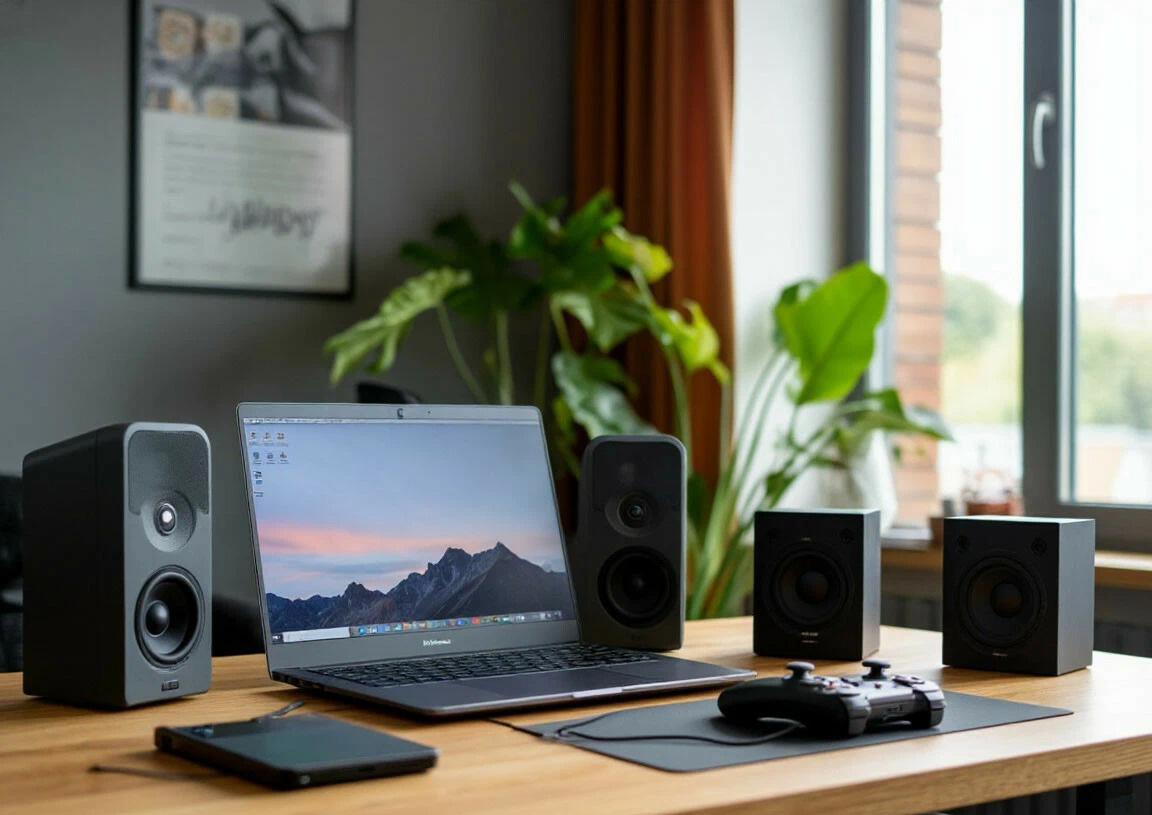
Процессор при активной работе выделяет много тепла. Чем интенсивнее он трудится (например, при запуске игр или тяжёлых приложений), тем сильнее нагревается. Если снизить его максимальную мощность, он будет работать немного медленнее, но и тепла выделит заметно меньше. Это как марафонец на дистанции, если он рванет с места изо всех сил, то уже через километр начнёт задыхаться и снизит темп. А если распределит силы равномерно — пробежит ровно и финиширует без экстремальных перегрузок.
Снижение мощности процессора до 75 % почти не повлияет на повседневные задачи (серфинг, офисные программы, просмотр видео), но может замедлить работу в требовательных приложениях. Зато ноутбук станет прохладнее и тише!
Как настроить: пошаговая инструкция
- Откройте «Панель управления»
Нажмите кнопку «Поиск» на панели задач.
В строке поиска наберите «Панель управления» и выберите её из списка. - Перейдите в настройки электропитания
Найдите и кликните «Оборудование и звук» -> «Параметры электропитания».
Выберите «Изменить параметры плана» (рядом с активным планом питания). - Откройте дополнительные настройки
В новом окне нажмите «Изменить дополнительные параметры электропитания». - Настройте мощность процессора
Найдите раздел «Управление питанием процессора» и раскройте его.
Далее откройте «Максимальное состояние процессора».
Измените значения для двух пунктов:
«Подключено к сети» — установите 75 %;
«Работает от батареи» — тоже 75 %.
Нажмите «Применить» и «ОК».
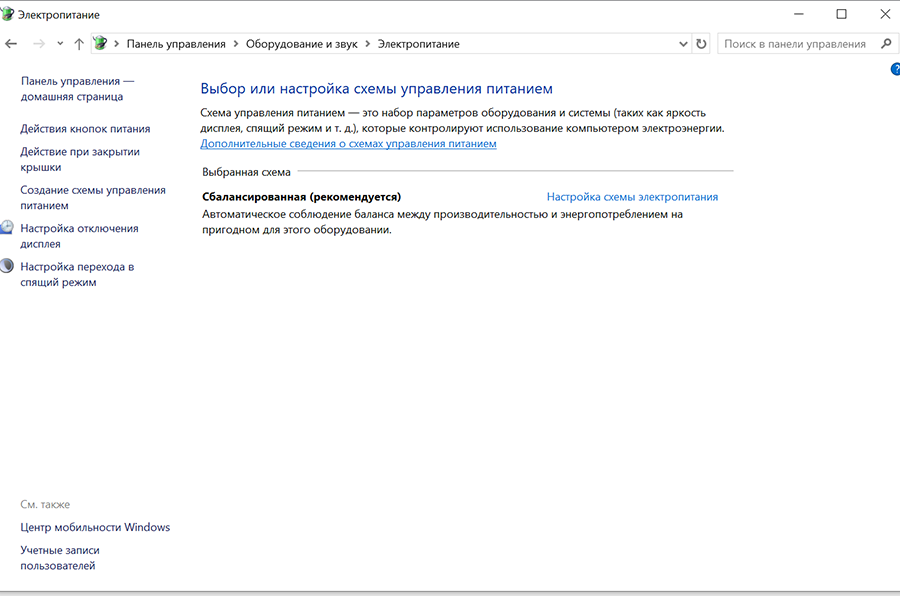
Альтернативный вариант сменить режим питания
Если не хотите копаться в настройках, попробуйте проще:
- Кликните на значок батареи в правом нижнем углу экрана.
- Выберите «Сбалансированный» режим вместо «Оптимальной производительности».
Этот режим автоматически регулирует нагрузку на процессор, чтобы снизить нагрев.
Что ещё можно сделать?
Чтобы ноутбук не перегревался:
- Не закрывайте вентиляционные отверстия. Не ставьте ноутбук на одеяло, подушку или колени — это блокирует поток воздуха. Лучше используйте твёрдую поверхность или специальную охлаждающую подставку.
- Чистите систему охлаждения. Пыль в вентиляторе и радиаторах мешает отводу тепла. Если ноутбук старый, стоит отнести его в сервис для чистки.
- Следите за фоновыми программами. Закрывайте ненужные приложения (особенно браузер с десятком вкладок) — они нагружают процессор.
Снижение мощности процессора до 75 % — простой и безопасный способ уменьшить нагрев ноутбука.