🎯 Боремся с автоматическим «удушением» фоновых процессов в Windows 11
❓ Вы когда-нибудь замечали, что ваши фоновые приложения внезапно «задыхаются»?
Chrome тормозит при загрузке? 🐌
Spotify прерывает музыку? 🎵
Рендеринг видео в фоне еле ползёт? 🎬
Добро пожаловать в мир Power Throttling — функции, которая должна помогать, но часто мешает! 🔧
📌 Что такое Power Throttling и почему он вас душит?
Windows 11 автоматически ограничивает производительность фоновых процессов через Efficiency Mode в Диспетчере задач .
💡 Задумывались ли вы: кто решил, что ваш браузер в фоне менее важен, чем системные службы?
Проблема в следующем:
- 🔄 Алгоритм не всегда понимает ваши приоритеты
- 🎮 Игры и тяжёлые приложения в фоне получают «урезанный» CPU
- 📉 Производительность падает на 15-40% без вашего согласия
🔍 Диагностика: как проверить, активен ли троттлинг?
Шаг 1: Откройте Диспетчер задач
Ctrl + Shift + Esc ⌨️
Шаг 2: Найдите процессы с иконкой 🌿 листочка
Шаг 3: Обратите внимание на столбец «Режим эффективности»
⚠️ Если видите листочек — процесс ограничен в ресурсах!
🛠️ Решение №1: Отключение через Реестр (Постоянное)
📂 Путь к ключу:
HKEY_LOCAL_MACHINE\SYSTEM\CurrentControlSet\Control\Power\PowerThrottling
🔧 Пошаговая инструкция:
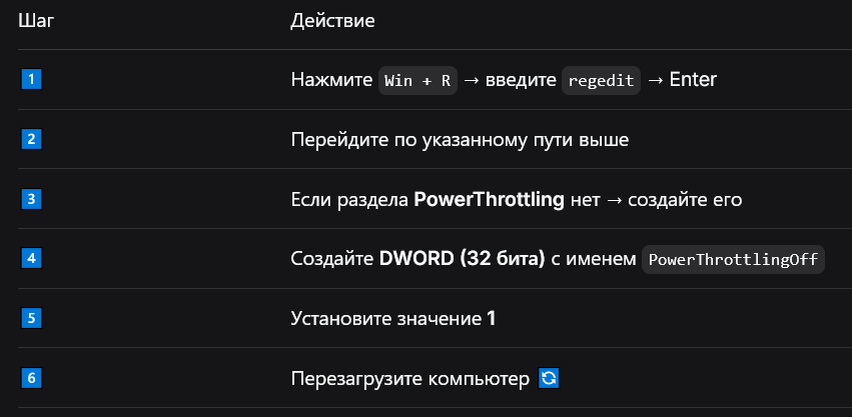
📝 Визуально:
📁 Power
└── 📁 PowerThrottling
└── 🔑 PowerThrottlingOff = 1 ✅
✨ Готово! Теперь Windows не будет автоматически ограничивать фоновые процессы!
🛠️ Решение №2: Через Планировщик электропитания
Альтернативный путь для тонкой настройки:
- Win + R → powercfg.cpl ⚡
- «Настройка схемы электропитания»
- «Изменить дополнительные параметры питания»
- Найдите «Управление питанием процессора»
- Установите «Минимальное состояние процессора» → 100%
🛠️ Решение №3: Вручную через Task Manager (Временное)
Для быстрой разблокировки конкретного процесса:
- Откройте Диспетчер задач
- Найдите процесс с 🌿
- Правая кнопка → Снимите галочку «Режим эффективности»
⚠️ Минус: после перезагрузки настройка сбросится!
🎯 Какие приложения выигрывают от отключения?
⚡ Секреты для профессионалов 2026
🔐 Блокировка обратного включения через обновления:
Создайте .reg файл для быстрого восстановления настроек:
Windows Registry Editor Version 5.00
[HKEY_LOCAL_MACHINE\SYSTEM\CurrentControlSet\Control\Power\PowerThrottling]
"PowerThrottlingOff"=dword:00000001
💾 Сохраните как DisableThrottling.reg и запускайте после крупных обновлений!
✅ ПОДПИСКА, ❤️ ЛАЙК, 🔄 РЕПОСТ друзьям, 💰 ДОНАТ на сбер по QR 👇
💰ПОЖЕРТВОВАНИЯ В ФОНД ЗНАНИЙ, И АВТОРАМ НА КОФЕ💰
📊 Мониторинг после отключения:
Используйте Process Lasso или HWiNFO64 для контроля:
- 📈 Частота CPU в реальном времени
- 🔥 Температуры под нагрузкой
- ⚡ Потребление энергии
⚠️ Важные предупреждения!
🎯 Рекомендация: отключайте троттлинг только когда нужна максимальная производительность!
🧪 Проверка результата
До отключения:
- Фоновые процессы: ~30-50% CPU лимит 📉
- Приоритет: Низкий ⬇️
После отключения:
- Фоновые процессы: 100% CPU доступно 📈
- Приоритет: Нормальный ➡️
Тест: Запустите рендеринг видео + браузер с 20 вкладками + музыку. Разница заметна сразу! 🎬
💬 Часто задаваемые вопросы
❓ Это безопасно?
✅ Да, реестр изменяется в рамках штатных настроек Windows
❓ Сбросится ли после обновления?
⚠️ Возможно! Сохраните .reg файл для быстрого восстановления
❓ Влияет ли на игры?
🎮 Напрямую нет, но фоновые процессы не будут мешать основной игре!
❓ Можно ли выборочно отключать?
🎯 Да! Через Task Manager для конкретных процессов
🏁 Итоги
🚀 Теперь вы контролируете свою систему, а не Windows контролирует вас!
📢 Поделитесь опытом!
Удалось ли отключить троттлинг?
Заметили ли прирост производительности?
Какие приложения выиграли больше всего?
Пишите в комментариях! 👇💬
#Windows11 #PowerThrottling #Реестр #Оптимизация #Производительность #TaskManager #ДиспетчерЗадач #Windows #Троттлинг #ФоновыеПроцессы #Chrome #Spotify #ОптимизацияWindows #РеестрWindows #SysAdmin #IT #Технологии #Компьютер #ПК #Ноутбук #ПроизводительностьПК #WindowsTweaks #РеестрРедактор #EfficiencyMode #РежимЭффективности #CPU #Процессор #Электропитание #PowerPlan #TехноБлог #ZenTech #WindowsLinux #TECHNO #Гайд2026 #НастройкаWindows #СистемныеНастройки #Безопасность #Твики #Ускорение #ОптимизацияСистемы #Инструкция