Вам внезапно понадобилось сделать длинный скриншот сайта, неважно зачем и для чего, но вы не знаете как, можно, конечно, наделать кучу скриншотов по частям, а потом мучительно склеивать их в редакторе. Я так делал пару раз, и каждый раз обещал себе, что больше никогда. Это занимает кучу времени, а результат всё равно получается кривоватый.
К счастью, давно придумали длинные скриншоты с прокруткой - функция, которая сама прокручивает страницу и склеивает всё в один файл. Рассказываю, как это работает на разных устройствах.

Длинный скриншот на компьютере
На ПК нет одной кнопки "сделать длинный скрин", но есть несколько удобных способов. Самые простые через браузеры.
Способ 1. Встроенные инструменты браузера
Если вам нужно сохранить веб-страницу целиком, то не придётся ничего устанавливать.
В Google Chrome есть скрытая функция для разработчиков, но пользуются ей обычные люди. Открываете нужный сайт, нажимаете Ctrl + Shift + I - откроются инструменты разработчика. Дальше кликаете на три точки в правом верхнем углу панели разработчика (или меню с трёх полосок, зависит от версии), находите пункт "Capture full size screenshot" и ждёте пару секунд. Браузер сам прокрутит страницу и сохранит её целиком в формате PNG.
В Яндекс.Браузере всё ещё проще, на боковой панели есть специальная кнопка для создания скриншотов, в том числе длинных. Если у вас не отображается панель, можно включить ее в настройках. Ниже пример скрина из браузера, страница моего сайта.
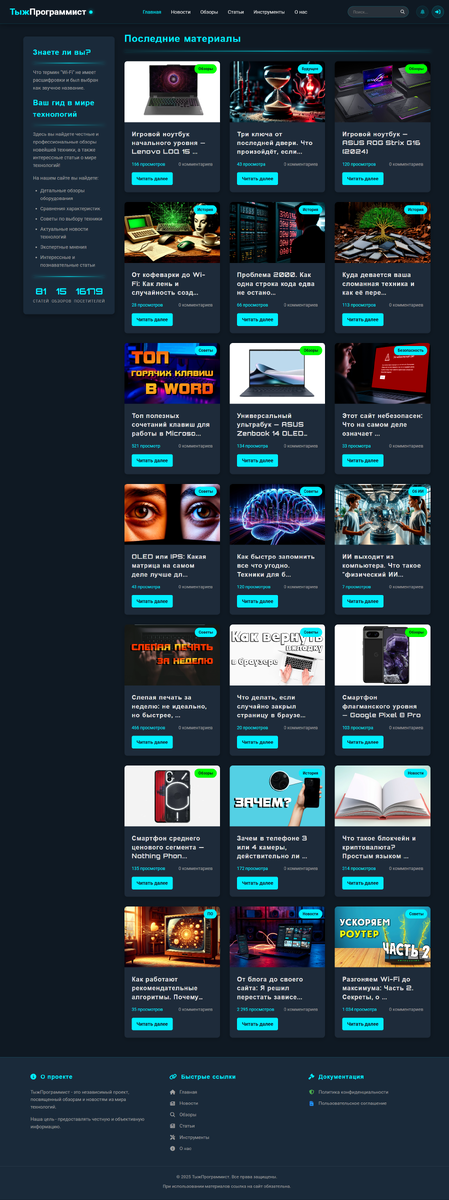
В Firefox достаточно кликнуть правой кнопкой мыши по странице и выбрать "Сделать скриншот" - браузер сам предложит захватить видимую область или всю страницу.
Способ 2. Расширения для браузера
Если нужно делать длинные скрины часто, лучше поставить расширение.
GoFullPage для Chrome и Edge - отличный вариант. Устанавливается за секунды, после этого на панели появляется иконка. Один клик и расширение само прокручивает страницу и сохраняет результат. Бесплатной версии хватает для большинства задач. В отличи от встроеной функции в Яндекс браузере где достаточно нажать и будет готово, расширение само проходится по странице поочередно делая скрины страницы, а потом выдает общий результат. Пример работы расширения ниже.
FireShot работает во всех популярных браузерах: Chrome, Firefox, Opera, Яндекс.Браузере. После установки кликаете по иконке, выбираете "Захватить всю страницу" (или нажимаете Ctrl + Shift + S) и получаете готовый снимок, который можно сохранить в PNG, JPG или PDF.
Awesome Screenshot ещё один мощный инструмент. Делает длинные скрины, позволяет сразу их редактировать: добавлять стрелки, текст, размывать лишнее.
Длинный скриншот на телефоне
На смартфонах с этим проще, функция длинного скриншота встроена во многие модели. Но есть нюансы.
Android: как сделать скрин с прокруткой
На большинстве современных Android-смартфонов (Samsung, Xiaomi, Huawei, Honor и других) стандартный алгоритм такой:
- Делаете обычный скриншот привычным способом (обычно кнопка питания + громкость вниз).
- Сразу после снимка в левом нижнем углу появляется миниатюра. Рядом с ней кнопка со стрелкой вниз или надпись "Захватить больше".
- Нажимаете на неё и экран начинает прокручиваться дальше, и вы можете выбрать, сколько страниц захватить.
- Когда всё нужное попало в кадр, нажимаете "Сохранить".
На Samsung Galaxy чуть иначе: после скриншота на миниатюре появляются две маленькие стрелки. Если нажать и удерживать их, телефон сам начнёт прокручивать страницу.
Если ваша модель не поддерживает встроенную функцию, можно скачать приложение Scroll Capture (для Android). Оно прокручивает страницу, а не склеивает куски, так что результат получается качественным.
iPhone: длинные скриншоты только в Safari
На айфонах функция длинного скриншота работает, но с ограничениями - только в браузере Safari и только в формате PDF.
Делается так:
- Открываете нужную страницу в Safari.
- Нажимаете кнопку питания + увеличение громкости (на моделях с Face ID) или кнопку питания + Home (на старых моделях).
- В левом нижнем углу появляется миниатюра скриншота. Нажимаете на неё.
- В редакторе сверху выбираете вкладку "Вся страница".
- Можно пролистать длинный скрин, обрезать лишнее и сохранить. Сохраняется как PDF.
Если знаете другие рабочие способы - делитесь в комментариях. Я тоже буду рад новым лайфхакам.