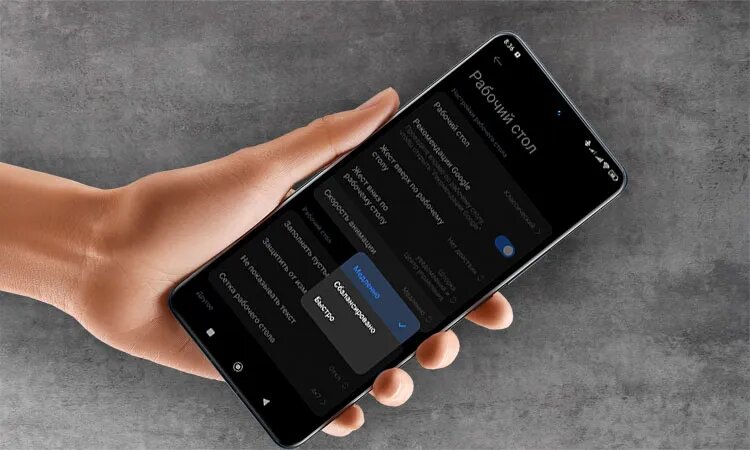
Владельцы смартфонов Xiaomi, Redmi и Poco на базе HyperOS 2 могут тонко настроить интерфейс устройства — например, отрегулировать скорость системных анимаций.
Эта функция позволяет адаптировать работу гаджета под личные предпочтения: сделать переходы между экранами более стремительными для повышения оперативности или, напротив, оставить плавные визуальные эффекты ради эстетики. Грамотная настройка способна заметно улучшить пользовательский опыт — от снижения задержек до более отзывчивого интерфейса.
Как изменить скорость анимации: пошаговое руководство
Чтобы отрегулировать анимационные эффекты на смартфоне Xiaomi, Redmi или Poco с HyperOS 2, следуйте простой инструкции:
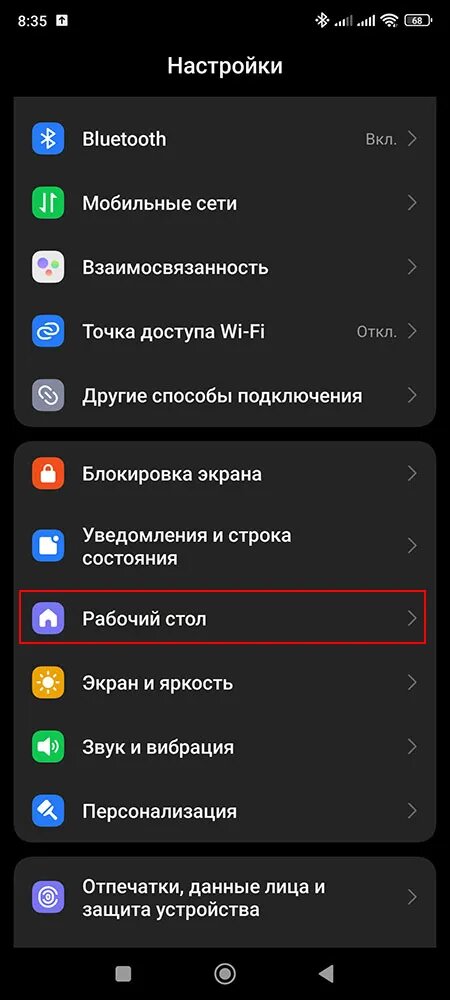
- Запустите приложение «Настройки» — его иконка обычно находится на главном экране или в меню приложений.
- Прокрутите список разделов и откройте «Рабочий стол».
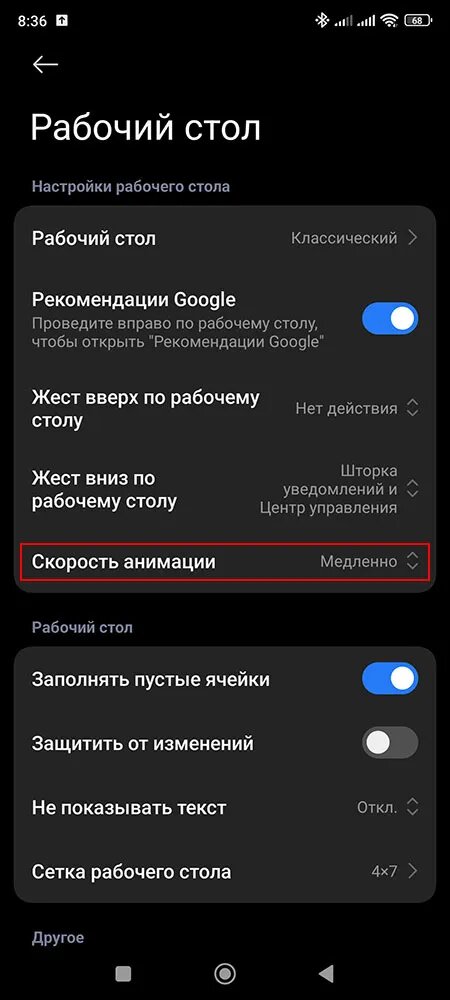
- Найдите в меню опцию «Скорость анимации» и тапните по ней.
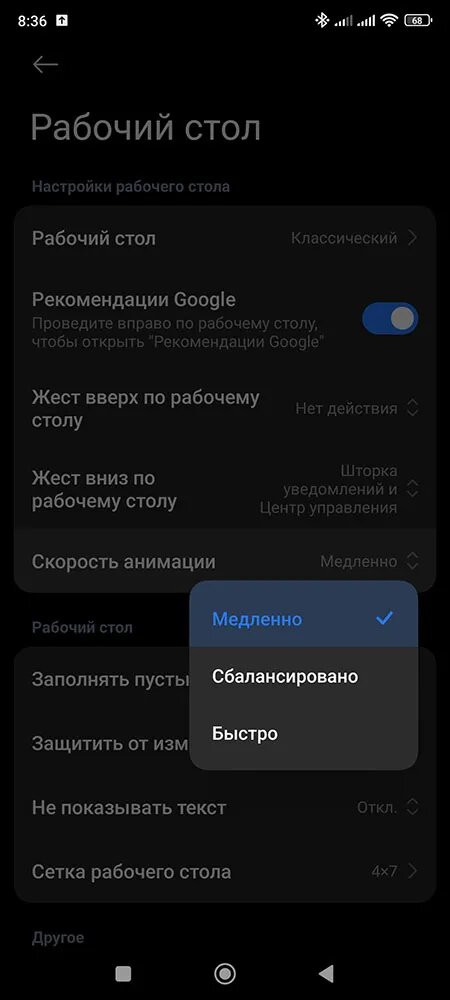
Затем выберите один из трёх предустановленных режимов:
- «Медленно». В этом режиме система делает ставку на эстетику: анимации выполняются плавно и линейно, создавая ощущение размеренности. Подходит тем, кто ценит визуальную гармонию выше скорости отклика.
- «Сбалансировано». Универсальный вариант, обеспечивающий гармоничное сочетание плавности анимационных эффектов и стабильной производительности. Устройство работает комфортно, без излишней нагрузки на аппаратные компоненты.
- «Быстро». Анимации сокращаются до минимума — переходы между экранами и элементы интерфейса реагируют почти мгновенно. Этот режим особенно полезен для повседневного использования и часто рекомендуется продвинутыми пользователями для максимальной оперативности системы.
Когда стоит отключить анимацию полностью
На устройствах с менее мощными характеристиками даже минимальные анимационные эффекты могут создавать дополнительную нагрузку на процессор и графический чип. В таком случае оптимальным решением станет полное отключение анимации интерфейса:
- снижается нагрузка на аппаратные ресурсы;
- минимизируются задержки и «подвисания»;
- повышается общая отзывчивость системы;
- увеличивается автономность за счёт уменьшения энергопотребления.
Изучите другие возможности HyperOS! На нашем сайте вы найдёте серию практических руководств по настройке и использованию всех функций операционной системы — от скрытых опций до продвинутых персонализаций.
Уважаемые читатели! Подписывайтесь на канал, ставьте лайки и комментируйте понравившиеся материалы - это лучший способ помочь развитию нашего канала и дополнительный для нас стимул по созданию всё более интересного контента!
Подписывайтесь на наш Telegram-канал, там больше интересного!