
Знакомо ли вам чувство, когда нужно срочно найти данные в огромной таблице Excel, а строки «убегают» при прокрутке? Или вы часами вставляете и удаляете строки в Excel, хотя это можно сделать за секунды? В этой статье раскрою секреты работы со строками в Excel — от базовых операций до профессиональных приёмов. Вы научитесь вставлять строки в Excel, закреплять их при прокрутке и даже автоматизировать рутину.
Как добавить новую строку в Excel: 3 быстрых способа
Иногда нужно быстро вставить новую строку в Excel между существующими данными. Разберём самые удобные методы.
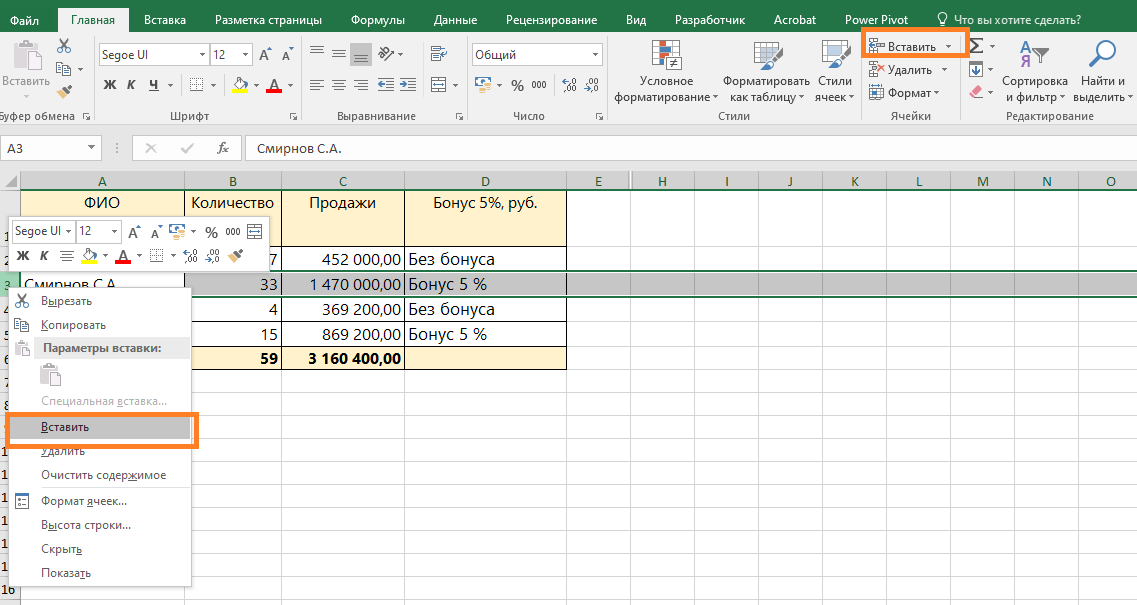
Способ 1. Через контекстное меню
- Кликните правой кнопкой мыши по номеру строки, над которой хотите добавить новую.
- В появившемся меню выберите «Вставить».
- Новая строка появится выше выбранной — и все формулы автоматически сдвинутся!
Способ 2. Горячие клавиши
- Выделите строку, над которой нужна новая.
- Нажмите Ctrl + «+» (плюс).
- Готово! Новая строка добавлена мгновенно.
Способ 3. Через вкладку «Главная»
- Перейдите на вкладку «Главная».
- Найдите группу «Ячейки».
- Нажмите «Вставить» → «Вставить строки на лист».
Личный опыт: когда я составлял отчёт по расходам в бухгалтерском учёте, мне нужно было вставить 20 строк для новых статей бюджета. Вместо того чтобы делать это по одной, я выделил сразу 20 существующих строк и нажал Ctrl + «+» — Excel добавил ровно столько, сколько нужно!
Закрепить строку в Excel при прокрутке: чтобы заголовки всегда были перед глазами
Работаете с длинной таблицей? Закрепить строку в Excel при прокрутке — must‑have для удобства. Особенно это важно при бюджетировании или анализе регистров бухгалтерского учёта.
Пошаговая инструкция:
- Выделите строку под той, которую хотите закрепить (например, если нужно закрепить первую строку, выделите вторую).
- Перейдите на вкладку «Вид».
- Нажмите «Закрепить области».
- Выберите «Закрепить верхнюю строку».
Теперь при прокрутке вниз заголовок таблицы всегда будет на экране. Чтобы снять закрепление, снова зайдите в «Вид» → «Закрепить области» → «Снять закрепление областей».
Как скрыть строки в Excel: когда нужно временно убрать лишнее
Иногда в таблице много данных, но сейчас нужны только некоторые из них. Скрыть строки в Excel поможет сосредоточиться на главном.
Как это сделать:
- Выделите строки, которые хотите скрыть.
- Кликните правой кнопкой мыши по номерам строк.
- Выберите «Скрыть».
Строки исчезнут, но данные останутся в файле. Чтобы показать их обратно:
- выделите соседние строки;
- кликните правой кнопкой мыши → «Показать».
Лайфхак: если нужно скрыть много строк подряд, выделите диапазон номеров слева и используйте тот же метод.
Прокрутка строк в Excel: как не потерять ориентацию в большой таблице
Когда таблица строк разрастается до сотен позиций, легко запутаться. Вот как упростить прокрутку строк в Excel:
- Закрепите несколько строк. Если у вас сложная шапка таблицы (например, с группировкой по кварталам и месяцам), выделите строку под последней «закрепляемой» и выберите «Закрепить области». Теперь вся шапка будет видна при прокрутке.
- Используйте полосу прокрутки. Зажмите ползунок на вертикальной полосе и тяните его — так можно быстро перемещаться по длинным спискам.
- Горячие клавиши для навигации:
Ctrl + Вниз — в конец столбца;
Ctrl + Вверх — в начало столбца;
Page Down / Page Up — по экранам.
Работа со строками внутри ячеек: перенос текста и форматирование
Не все знают, что строка в ячейке Excel может быть многострочной. Это полезно, например, для комментариев к расходам в бухгалтерском учёте.
Как сделать перенос текста внутри ячейки:
- Начните редактировать ячейку (двойной клик или F2).
- Поставьте курсор в место, где нужен перенос.
- Нажмите Alt + Enter — текст перейдёт на новую строку внутри той же ячейки.
Пример: вместо длинной фразы «Суточные. Статья бюджета 1123» можно написать:
Суточные
Статья бюджета 1123
Совет: чтобы Excel автоматически переносил текст по ширине ячейки, выделите ячейки → «Главная» → «Переносить текст».
Группировка строк: для удобного планирования и контроля лимитов
Если вы занимаетесь планированием или контролем лимитов, группировка строк сэкономит массу времени. Она позволяет сворачивать и разворачивать блоки данных одним кликом.
Как сгруппировать строки:
- Выделите нужные строки.
- Перейдите на вкладку «Данные».
- Нажмите «Группировать» → «Строки».
- Слева появится панель с кнопками «+» и «-» — используйте их для сворачивания/разворачивания группы.
Практический пример: представьте таблицу бюджета по отделам. Сгруппируйте строки по каждому отделу — и вы сможете быстро посмотреть итоги, не отвлекаясь на детали.
Удаление строк: как сделать это без ошибок
Удалять строки нужно аккуратно, особенно если в таблице есть формулы. Вот безопасный алгоритм:
- Выделите строки для удаления (можно несколько сразу).
- Кликните правой кнопкой мыши → «Удалить».
- В появившемся окне выберите «Строку» и нажмите «ОК».
Важные нюансы:
- Если в удаляемых строках есть формулы, Excel автоматически скорректирует ссылки на ячейки.
- Чтобы отменить удаление, нажмите Ctrl + Z.
- Перед массовым удалением сохраните копию файла — на всякий случай.
Теперь вы знаете 7 лайфхаков работы со строками в Excel, которые упростят бюджетирование, планирование и анализ данных. От вставки строк до группировки — каждый приём экономит время и снижает риск ошибок.
Читайте также:
- Какие ошибки в Excel портят отчеты и как их исправить
- Как повысить эффективность управления финансами с помощью Excel-моделей?
А какой из этих способов вы будете использовать уже сегодня? Может, у вас есть свой секретный метод работы со строками в Excel? Делитесь в комментариях — обсудим!