
Введение
Contact Form 7 — это легенда мира WordPress. Запущенный в 2007 году, этот плагин остается одним из самых популярных решений для создания форм обратной связи с более чем 5 миллионами активных установок. Но почему в эпоху визуальных конструкторов и no-code решений CF7 продолжает держать планку?
Почему ContactForm 7 остается популярным
Ключевые преимущества:
1. Абсолютно бесплатный
В отличие от премиум-конкурентов вроде Gravity Forms ($59/год) или WPForms Pro ($49.50/год), Contact Form 7 полностью бесплатен. Нет скрытых платежей, нет ограничений по количеству форм или заявок. Для малого бизнеса, стартапов и некоммерческих проектов это критично важно.
2. Легковесность
CF7 весит всего около 1 МБ и не тянет за собой тяжелые библиотеки. Ваш сайт остается быстрым — а скорость загрузки напрямую влияет на SEO и конверсию. В 2025 году, когда Core Web Vitals стали важным фактором ранжирования Google, каждый килобайт на счету.
3. Гибкость через код
Да, у CF7 нет drag-and-drop редактора. Зато есть полный контроль через shortcode-коды и хуки WordPress. Для разработчиков это золото: можно настроить форму под любую задачу, интегрировать с любой системой, кастомизировать каждую деталь.
4. Огромная экосистема
За 18 лет вокруг CF7 выросла целая вселенная дополнений: расширения для условной логики, конструкторы стилей, интеграции с CRM, платежными системами, email-сервисами. Если вам нужна функция — скорее всего, для нее уже есть плагин.
5. Стабильность и поддержка
Плагин регулярно обновляется, совместим с последними версиями WordPress и PHP 8+. Разработчик Takayuki Miyoshi поддерживает проект уже почти 20 лет — это показатель надежности.
Для кого подходит ContactForm 7
✅ CF7 идеален для:
- Разработчиков и технически подкованных пользователей — если вы не боитесь HTML и готовы потратить время на настройку, CF7 даст максимальную гибкость
- Простых форм обратной связи — базовая форма "Имя — Email — Сообщение" создается за 5 минут
- Проектов с ограниченным бюджетом — стартапы, блоггеры, малый бизнес оценят бесплатность
- Сайтов, где важна производительность — минимальный вес не замедлит сайт, критично для мобильного трафика
❌ CF7 НЕ подходит для:
- Новичков без технических навыков — если вы впервые работаете с WordPress и не хотите разбираться в коде, CF7 покажется сложным
- Сложных многоступенчатых форм — нужна форма-квиз на 10 шагов? CF7 из коробки это не умеет
- Форм с расширенной аналитикой — CF7 не отслеживает конверсии автоматически
- Проектов, где нужна скорость запуска — визуальные конструкторы типа Elementor Forms сделают это быстрее
Что вы узнаете из этой статьи
Это не просто инструкция по установке. Мы пройдем путь от нуля до профессиональной настройки CF7:
- 📋 Базовая настройка — создадим форму правильно, от выбора полей до валидации
- 📧 Email-доставка без проблем — настроим SMTP, чтобы письма не попадали в спам
- 💾 Сохранение заявок — ни одна заявка не потеряется
- 🎨 Стилизация и UX — сделаем форму красивой и удобной
- 🔒 Безопасность — защитим от спама и взломов
- ⚡ Оптимизация конверсии — превратим форму в инструмент продаж
- 🔧 Troubleshooting — готовые решения частых проблем
Готовы настроить Contact Form 7 как профи? Поехали! 🚀
1. Установка и первая форма
Установка плагина — пошаговая инструкция
Установка Contact Form 7 занимает буквально 2 минуты:
Шаг 1: Переходим в раздел плагинов
Заходим в админ-панель WordPress: Плагины → Добавить новый
Шаг 2: Поиск плагина
В строке поиска вводим: ContactForm 7
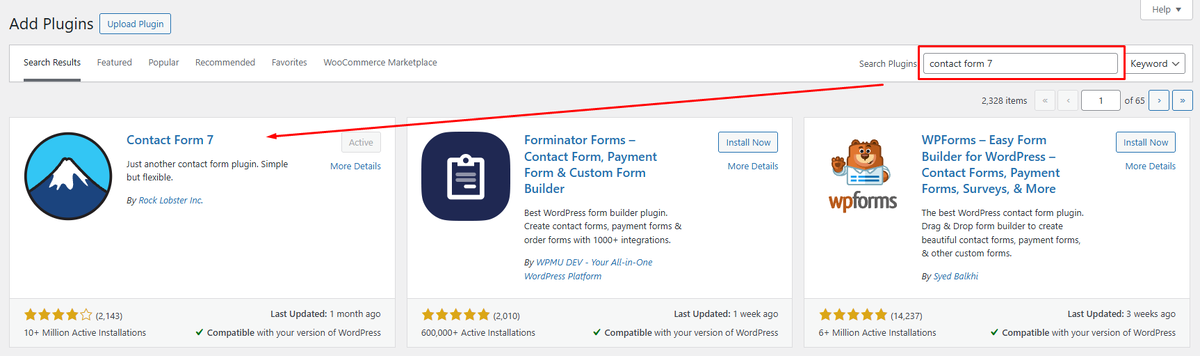
Плагин будет первым в результатах. Узнать его легко:
- Автор: Takayuki Miyoshi
- 10+ миллионов активных установок
- Рейтинг 4+ звезды
Шаг 3: Установка
Нажимаем кнопку "Установить". WordPress автоматически скачает и установит плагин за 5-10 секунд.
Шаг 4: Активация
После установки кнопка изменится на "Активировать". Нажимаем её.
✅ Готово! В левом меню админки появится новый пункт "Контакт" (или "Contact" в английской версии).
Альтернативный способ (через FTP):
Если у вас нет доступа к админке:
- Скачайте плагин с wordpress.org/plugins/contact-form-7
- Распакуйте ZIP-архив
- Загрузите папку contact-form-7 в /wp-content/plugins/ через FTP
- Активируйте через Плагины → Установленные
Создание первой формы
После активации CF7 автоматически создает образец формы "Contactform 1". Но мы создадим свою с нуля, чтобы разобраться в механике.
Контакт → Формы обратной связи → Добавить новую
Обзор интерфейса: 4 ключевые вкладки
Перед вами откроется интерфейс с четырьмя вкладками:
Вкладка 1: Form (Форма)
Здесь вы строите саму форму — добавляете поля, кнопки, текст. CF7 использует специальные shortcode-теги для создания полей.
Вкладка 2: Mail (Почта)
⚠️ Самая критичная вкладка! Здесь настраивается, куда и как будут отправляться письма с данными формы. Ошибки здесь — главная причина, почему "форма не работает".
Вкладка 3: Messages (Сообщения)
Тексты уведомлений, которые видит пользователь (успешная отправка, ошибки валидации и т.д.).
Вкладка 4: AdditionalSettings (Дополнительные настройки)
Для продвинутых пользователей. Пока можно игнорировать.
Понимание синтаксиса shortcode
Все поля в CF7 создаются через shortcode-теги. Базовая структура:
[тип_поля* название параметр1 параметр2]
Разбор по частям:
- Тип поля: text, email, tel, textarea, submit и т.д.
- Звездочка *: делает поле обязательным
- [text your-name] — необязательное
- [text* your-name] — обязательное
- Название поля: уникальный идентификатор (латиница, цифры, дефис)
- Параметры: дополнительные опции (placeholder, class, id)
Примеры:
[text* your-name placeholder "Иван Иванов"]
[email* your-email class:form-input placeholder "example@mail.com"]
[tel your-phone placeholder "+7 (999) 123-45-67"]
Типы полей и их применение
Основные типы полей:
[text] — Текстовое поле
Для имени, фамилии, названия компании, города и т.д.
[text* your-name placeholder "Ваше имя" maxlength:50]
[email] — Email с автопроверкой
Автоматическая валидация формата email. На мобильных открывает специальную клавиатуру.
[email* your-email placeholder "example@mail.com"]
[tel] — Поле телефона
На мобильных устройствах открывает цифровую клавиатуру.
[tel* your-phone placeholder "+7 (___) ___-__-__"]
[textarea] — Многострочное поле
Для сообщений, комментариев, описаний.
[textarea your-message placeholder "Ваше сообщение..." rows:5]
[acceptance] — Согласие на обработку данных
⚠️ КРИТИЧЕСКИ ВАЖНО для GDPR/152-ФЗ РФ! Без этого нарушаете закон.
[acceptance acceptance-001] Я согласен с <a href='/privacy-policy/' target='_blank'>политикой конфиденциальности</a>
[select] — Выпадающий список
Для выбора из заранее заданных вариантов.
[select* your-subject "Техподдержка" "Продажи" "Партнерство"]
[checkbox] — Чекбоксы
Для множественного выбора опций.
[checkbox your-services "Веб-дизайн" "SEO" "Контекстная реклама"]
[radio] — Радиокнопки
Выбор только одного варианта.
[radio your-budget "До 50 000₽" "50 000-150 000₽" "Более 150 000₽"]
[file] — Загрузка файла
Позволяет пользователям прикреплять файлы.
[file cv limit:5MB filetypes:pdf|doc|docx]
[submit] — Кнопка отправки
Обязательный элемент каждой формы.
[submit "Отправить заявку"]
Создаем первую рабочую форму
Теперь соберем простую, но правильно настроенную контактную форму.
Шаг 1: Даем форме название
В поле "Название" вверху пишем: Форма обратной связи
Шаг 2: Вкладка Form — структура формы
Удаляем весь код по умолчанию и вставляем:
<label>Ваше имя (обязательно)
[text* your-name placeholder "Иван Иванов"]
</label>
<label>Email (обязательно)
[email* your-email placeholder "example@mail.com"]
</label>
<label>Телефон (обязательно)
[tel* your-phone placeholder "+7 (___) ___-__-__"]
</label>
<label>Ваше сообщение
[textarea your-message placeholder "Опишите ваш вопрос..."]
</label>
<div class="privacy-checkbox">
[acceptance acceptance-001] Я согласен с <a href='/privacy-policy/' target='_blank'>политикой конфиденциальности</a>
</div>
[submit "Отправить заявку"]
Что здесь сделано правильно:
- ✅ Все ключевые поля обязательны (*)
- ✅ Добавлены понятные placeholder'ы
- ✅ Есть согласие на обработку данных (юридическое требование!)
- ✅ У кнопки человеческий текст, а не просто "Submit"
Шаг 3: Сохраняем форму
Нажимаем "Сохранить" внизу страницы.
После сохранения вверху появится shortcode формы:
[contact-form-7 id="123" title="Форма обратной связи"]
Скопируйте его — он понадобится для размещения формы на сайте.
2. Настройка Email — самое важное!
Правильная настройка электронной почты — это ключевой фактор, определяющий, получите ли вы заявки от клиентов. Неправильные настройки — главная причина жалоб "форма не работает, письма не приходят".
Вкладка Mail — правильная настройка
Перейдите во вкладку Mail в редакторе формы.
Самая частая ошибка
❌ НЕПРАВИЛЬНО (так делать НЕЛЬЗЯ!):
From: [your-name] <[your-email]>
Почему это не работает:
- Вы пытаетесь отправить письмо от имени email-адреса посетителя (например, client@gmail.com)
- Ваш сервер НЕ имеет права отправлять письма от чужих доменов
- Письма блокируются защитой SPF/DKIM и попадают в спам или отклоняются
Правильная настройка
✅ ПРАВИЛЬНО:
To: ваш-email@gmail.com
From: [_site_title] <wordpress@yourdomain.com>
Reply-To: [your-email]
Subject: Новая заявка с сайта от [your-name]
Разбор полей:
To (Кому):
Email, на который придут данные формы. Укажите свой рабочий адрес.
From (От кого):
⚠️ КРИТИЧЕСКИ ВАЖНО!
- Используйте email ВАШЕГО домена: wordpress@yourdomain.com или noreply@yourdomain.com
- НЕ используйте [your-email] — это email клиента!
- Если такого email нет — создайте его (об этом ниже в разделе SMTP)
Reply-To (Ответить):
Здесь указываем [your-email] — email клиента. Когда вы нажмете "Ответить" в почтовом клиенте, ответ автоматически уйдет клиенту.
Subject (Тема письма):
Настройте тему так, чтобы сразу понимать, что это заявка:
Новая заявка с сайта от [_site_title]
AdditionalHeaders (Дополнительные заголовки):
Оставьте как есть или добавьте:
Reply-To: [your-email]
Шаблон письма (Message Body)
В поле MessageBody создайте читаемый шаблон:
═══════════════════════════════════
НОВАЯ ЗАЯВКА С САЙТА
═══════════════════════════════════
Имя: [your-name]
Email: [your-email]
Телефон: [your-phone]
Сообщение:
[your-message]
───────────────────────────────────
Дата отправки: [_date] [_time]
IP адрес: [_remote_ip]
Страница: [_url]
───────────────────────────────────
Это автоматическое сообщение с сайта [_site_title]
Полезные специальные теги:
- [_date] — дата отправки
- [_time] — время отправки
- [_remote_ip] — IP адрес отправителя (помогает отследить спам)
- [_url] — страница, с которой отправлена форма
- [_site_title] — название вашего сайта
- [_site_url] — URL сайта
Mail (2) — Автоответ клиенту
Вторая вкладка Mail (2) позволяет отправить автоматическое благодарственное письмо клиенту сразу после заполнения формы.
Когда использовать:
- ✅ Хотите подтвердить получение заявки
- ✅ Нужно сообщить клиенту дополнительную информацию
- ✅ Хотите повысить уровень сервиса
Настройка Mail (2):
- Поставьте галочку "Mail (2)"
- Настройте поля:
To: [your-email]
From: [_site_title] <noreply@yourdomain.com>
Subject: Спасибо за обращение! - [_site_title]
Пример благодарственного письма:
Здравствуйте, [your-name]!
Спасибо за ваше обращение через сайт [_site_title].
Ваше сообщение успешно получено и передано нашим специалистам.
Мы свяжемся с вами в ближайшее время по указанным контактам:
📧 Email: [your-email]
📱 Телефон: [your-phone]
ВАШЕ СООБЩЕНИЕ:
━━━━━━━━━━━━━━━━━━━━━━
[your-message]
━━━━━━━━━━━━━━━━━━━━━━
Обычно мы отвечаем в течение 24 часов в рабочие дни.
Если у вас срочный вопрос, вы можете позвонить нам напрямую:
☎️ +7 (XXX) XXX-XX-XX
С уважением,
Команда [_site_title]
───────────────────────────────────
Это автоматическое письмо. Пожалуйста, не отвечайте на него.
Если у вас есть дополнительные вопросы, используйте контактную форму на нашем сайте.
Важные моменты:
- В Mail (2) НЕ нужно указывать Reply-To с email клиента
- Используйте приятный тон — это первое впечатление о вашем сервисе
- Добавьте полезную информацию: часы работы, телефон, ссылки
- Укажите сроки ответа — клиент должен знать, когда ожидать обратную связь
3. Настройка SMTP — критически важно!
По умолчанию WordPress отправляет письма через встроенную функцию PHP mail(). Это простой, но крайне ненадежный способ отправки.
Почему письма попадают в спам (или вообще не отправляются)
Проблемы PHP mail():
- Отсутствие SPF/DKIM записей
Почтовые службы (Gmail, Outlook, Yandex) не могут проверить, что письмо действительно отправлено с вашего домена. Результат — автоматическая фильтрация в спам. - Общий IP-адрес хостинга
Если другие сайты на том же сервере рассылают спам, страдает репутация всего IP. Ваши легитимные письма тоже блокируются. - Отправитель wordpress@localhost
Такой адрес выглядит подозрительно для спам-фильтров. - Нет обратной DNS записи
Серверы получателей не могут подтвердить легитимность отправителя. - Лимиты хостинга
Многие хостинг-провайдеры ограничивают отправку через mail() (100-500 писем в час) или вообще блокируют функцию.
Вывод: PHP mail() не подходит для надежной отправки писем. Нужно использовать SMTP.
Установка SMTP-плагина
Рекомендуемые плагины:
1. WPMailSMTP (самый популярный, 3+ млн установок)
- Простой интерфейс
- Поддержка всех популярных сервисов
- Встроенная функция тестовой отправки
- Логирование писем
2. PostSMTPMailer (альтернатива с расширенными возможностями)
- Автоматическое определение настроек
- Подробные логи и графики
- Поддержка OAuth2 для Gmail
Установка:
- Плагины → Добавить новый
- Найдите "WP Mail SMTP"
- Установить → Активировать
Настройка для российских сервисов
Вариант 1: Yandex Mail (рекомендуется)
Преимущества:
- Бесплатно до 500 писем в день
- Высокая доставляемость
- Работает стабильно в России
- Можно подключить Яндекс.Почту для домена
Настройка:
- Создайте почтовый ящик на yandex.ru (или используйте существующий)
- Включите доступ для приложений:
- Перейдите в id.yandex.ru
- Откройте раздел Безопасность
- Включите "Доступ для почтовых программ"
- Настройте плагин WPMailSMTP:
Mailer: Other SMTP
From Email: ваш-email@yandex.ru
From Name: Название вашего сайта
SMTP Host: smtp.yandex.ru
SMTP Port: 465
Encryption: SSL
Authentication: ON
Username: ваш-email@yandex.ru
Password: пароль приложения
- Отправьте тестовое письмо через настройки плагина
Для Яндекс.Почты для домена:
From Email: wordpress@ваш-домен.ru
SMTP Host: smtp.yandex.ru
SMTP Port: 465
Encryption: SSL
Username: wordpress@ваш-домен.ru
Password: пароль приложения
Важно:
- Лимит: 500 писем в день с одного ящика
- При превышении отправка блокируется на 24 часа
- Для больших объемов создайте несколько ящиков
Вариант 2: Mail.ru
Настройка:
- Создайте ящик на mail.ru
- В настройках Mail.ru создайте "Пароль для внешних приложений"
В плагине WP Mail SMTP:
Mailer: Other SMTP
From Email: ваш-email@mail.ru
From Name: Название сайта
SMTP Host: smtp.mail.ru
SMTP Port: 465
Encryption: SSL
Authentication: ON
Username: ваш-email@mail.ru
Password: пароль приложения
Особенности:
- Лимит: около 300 писем в день
- Строгая проверка спама — важно правильно настроить From Email
- Можно использовать домены: @mail.ru, @inbox.ru, @list.ru, @bk.ru
Вариант 3: SMTP хостинга
Большинство российских хостингов (Timeweb, Beget, SprintHost, Reg.ru) предоставляют свои SMTP-серверы.
Преимущества:
- Нет внешних зависимостей
- Обычно выше лимиты отправки
- Бесплатно в рамках тарифа
Настройка:
- Создайте почтовый ящик в панели хостинга (cPanel, ISPmanager)
- В плагине укажите:
From Email: wordpress@ваш-домен.ru
SMTP Host: mail.ваш-домен.ru (или smtp.ваш-домен.ru)
SMTP Port: 465 (SSL) или 587 (TLS)
Encryption: SSL или TLS
Username: wordpress@ваш-домен.ru
Password: пароль от почтового ящика
Недостатки:
- Доставляемость зависит от репутации IP хостинга
- Нужно настраивать SPF/DKIM записи вручную
- При смене хостинга нужно перенастраивать
Вариант 4: Gmail (для международных проектов)
Для российских сайтов НЕ рекомендуется из-за возможных проблем с доступом.
Если все же используете Gmail:
- Включите двухфакторную аутентификацию
- Создайте пароль приложения в настройках Google Account
- В плагине:
Mailer: Gmail (или Other SMTP)
From Email: ваш-email@gmail.com
SMTP Host: smtp.gmail.com
SMTP Port: 465 (SSL) или 587 (TLS)
Encryption: SSL или TLS
Username: ваш-email@gmail.com
Password: пароль приложения (16 символов)
Лимит: 500 получателей в день
Создание email адреса wordpress@yourdomain.com
Зачем это нужно:
Использование профессионального email-адреса с вашим доменом:
- ✅ Улучшает доставляемость
- ✅ Соответствует SPF/DKIM
- ✅ Профессиональный вид
- ✅ Избегание конфликтов с почтовыми серверами
Рекомендуемые адреса:
- wordpress@yourdomain.com — для системных уведомлений
- noreply@yourdomain.com — для автоматических писем без ответа
- info@yourdomain.com — для контактных форм
После настройки ОБЯЗАТЕЛЬНО протестируйте:
- В настройках плагина WP Mail SMTP найдите "Email Test"
- Отправьте тестовое письмо на свой адрес
- Проверьте:
- ✅ Пришло ли письмо
- ✅ Не попало ли в спам
- ✅ Правильно ли отображается отправитель
- ✅ Время доставки (должно быть мгновенным)
- Проверьте заголовки письма:
- Yandex: откройте письмо → три точки → "Служебные заголовки"
- Mail.ru: "Еще" → "Служебные заголовки"
- Gmail: три точки → "Show original"
Ищите строки:
spf=pass
dkim=pass
Если видите spf=fail или dkim=fail — нужно настроить DNS записи домена (обратитесь в поддержку хостинга).
Чек-лист настройки доставляемости:
- ✅ SMTP плагин установлен и настроен
- ✅ Выбран надежный SMTP сервис (Yandex/Mail.ru/хостинг)
- ✅ Создан email wordpress@yourdomain.com
- ✅ Отправлено тестовое письмо
- ✅ Письмо не попало в спам
✅ Проверены заголовки (SPF/DKIM = PASS)
4. Сохранение заявок в базе данных
Проблема ContactForm 7 по умолчанию
CF7 имеет существенный недостаток — он не сохраняет отправленные заявки в базе данных. По умолчанию плагин только отправляет данные на email.
Риски:
1. Потеря данных при проблемах с почтой
Если письмо попадет в спам или возникнут проблемы с SMTP, заявка будет безвозвратно утеряна. Вы никогда не узнаете, что клиент пытался с вами связаться.
2. Отсутствие истории обращений
Без сохранения в базе невозможно:
- Просматривать историю всех заявок
- Анализировать статистику обращений
- Восстанавливать данные при случайном удалении писем
- Отслеживать конверсию форм
Решение: Flamingo (официальный плагин)
Flamingo — официальное дополнение от создателей Contact Form 7.
Основные возможности:
- ✅ Автоматическое сохранение всех заявок из CF7
- ✅ Удобный интерфейс в админ-панели WordPress
- ✅ Хранение контактов отправителей
- ✅ Фильтрация и поиск по сообщениям
- ✅ Экспорт данных в CSV
Установка:
- Плагины → Добавить новый
- Поиск: "Flamingo"
- Установить → Активировать
После активации в меню появится раздел "Flamingo" с двумя подразделами:
Входящие сообщения — все отправленные через формы заявки
Адресная книга — база контактов пользователей
Как использовать:
После отправки формы откройте Flamingo → Входящие сообщения. Вы увидите:
- Дату и время отправки
- Тему сообщения (из поля Subject формы)
- От кого (email отправителя)
- Все поля формы
Можно:
- Просматривать детали каждой заявки
- Фильтровать по датам
- Экспортировать в CSV для анализа
- Удалять старые записи
Преимущества Flamingo:
- ✅ Официальная поддержка и совместимость с CF7
- ✅ Простота использования
- ✅ Бесплатность
- ✅ Регулярные обновления
- ✅ Минимальная нагрузка на сервер
Альтернатива: Contact Form CFDB7
CFDB7 — популярная альтернатива с расширенным функционалом.
Дополнительные возможности:
- Более детальная таблица с сортировкой
- Поддержка файлов и вложений
- Фильтрация по формам (если на сайте несколько)
- Bulk-операции (массовое удаление)
- Экспорт в Excel
Установка аналогична Flamingo:
Плагины → Добавить новый → "ContactFormCFDB7"
После активации заявки доступны в CFDB7 → ContactForm.
Когда выбирать CFDB7:
- Нужен расширенный интерфейс
- Работаете с формами, где есть загрузка файлов
- Требуется экспорт в различных форматах
- Необходима продвинутая фильтрация
Рекомендация:
Для большинства сайтов оптимален Flamingo — официальное решение с хорошей поддержкой и минимальными требованиями. Если нужны расширенные возможности, попробуйте CFDB7.
5. Защита от спама
Спам — одна из главных проблем публичных форм. В 2025 году боты стали изощреннее, но и методы защиты эволюционировали.
GooglereCAPTCHAv3 (рекомендуется)
reCAPTCHA v3 анализирует поведение пользователя и присваивает оценку от 0.0 (бот) до 1.0 (человек) без необходимости выполнять какие-либо действия — никаких галочек или картинок!
Преимущества:
- ✅ Невидима для пользователей
- ✅ Не раздражает легитимных посетителей
- ✅ Анализирует поведение на всем сайте
- ✅ Адаптивная защита на основе машинного обучения
- ✅ Останавливает 90-95% ботов
Настройка:
Шаг 1: Получите ключи API
- Перейдите на google.com/recaptcha
- Нажмите "Консоль администратора" (или v3 Admin Console)
- Зарегистрировать новый сайт:
- Метка: название вашего сайта
- Тип reCAPTCHA: reCAPTCHA v3
- Домены: добавьте ваш домен (без http://)
- Примите условия
- Получите:
- Ключ сайта (Site Key)
- Секретный ключ (Secret Key)
Шаг 2: Интеграция с CF7
Contact Form 7 имеет встроенную поддержку reCAPTCHA:
- В админ-панели WordPress: Контакт → Интеграция
- Найдите reCAPTCHA
- Вставьте оба ключа:
- Site Key: ваш ключ сайта
- Secret Key: ваш секретный ключ
- Сохранить
Всё! Капча автоматически добавится ко всем формам CF7 на сайте.
Шаг 3: Настройка порога (опционально)
По умолчанию CF7 блокирует отправки с оценкой ниже 0.5. Для более строгой защиты добавьте в functions.php темы:
add_filter('wpcf7_recaptcha_threshold', function($threshold) {
return 0.7; // Блокировать отправки с оценкой ниже 0.7
});
Оптимальные значения:
- 0.3-0.5 — для форм с высокой конверсией (риск потери заявок)
- 0.5-0.7 — сбалансированный вариант (рекомендуется)
- 0.7-0.9 — для сайтов с активным спамом
Мониторинг:
Отслеживайте статистику в консоли reCAPTCHA:
- Количество заблокированных попыток
- Распределение оценок
- Источники подозрительного трафика
Яндекс SmartCaptcha (альтернатива для РФ)
Для российских сайтов можно использовать Яндекс SmartCaptcha — работает стабильнее Google reCAPTCHA в России.
Установка:
- Плагин: "Contact Form 7 Yandex SmartCaptcha"
- Получите ключи на cloud.yandex.ru/services/smartcaptcha
- В настройках CF7: Контакт → SmartCaptcha → вставьте ключи
При правильной настройке вы практически полностью избавитесь от спама, сохранив хороший UX для легитимных посетителей.
6. Стилизация формы
Базовый CSS (вставьте в Внешний вид → Настроить → Дополнительные CSS)
/* Поля ввода */
.wpcf7-form input[type="text"],
.wpcf7-form input[type="email"],
.wpcf7-form input[type="tel"],
.wpcf7-form textarea {
width: 100%;
padding: 12px 16px;
font-size: 16px;
border: 2px solid #ddd;
border-radius: 8px;
margin-bottom: 15px;
}
.wpcf7-form input:focus,
.wpcf7-form textarea:focus {
border-color: #0073aa;
outline: none;
}
/* Кнопка */
.wpcf7-submit {
background: #0073aa;
color: white;
padding: 14px 32px;
border: none;
border-radius: 8px;
font-size: 16px;
cursor: pointer;
}
.wpcf7-submit:hover {
background: #005177;
}
/* Мобильная адаптация */
@media (max-width: 767px) {
.wpcf7-submit {
width: 100%;
}
}
7. Типичные проблемы и решения
Письма не приходят
Чек-лист:
- ✅ Проверьте папку "Спам"
- ✅ Правильно настроено поле From (должен быть адрес вашего домена)
- ✅ Установлен и настроен SMTP-плагин
- ✅ Отправлено тестовое письмо через настройки SMTP
- ✅ Проверьте логи (включите WP_DEBUG в wp-config.php)
Форма не отображается
- Проверьте правильность shortcode: [contact-form-7 id="123"]
- Очистите кеш плагинов и браузера
- Проверьте, что форма опубликована (не в черновиках)
AJAX не работает (страница перезагружается)
- Убедитесь, что в footer.php есть <?php wp_footer(); ?>
- Проверьте консоль браузера (F12) на ошибки JavaScript
- Отключите плагины минификации для CF7
8. Best Practices для высокой конверсии
UX-правила
✅ Одна колонка вместо двух (быстрее заполняется)
✅ Видимые label всегда (не только placeholder)
✅ Минимум полей (каждое лишнее — потеря 5-10% конверсии)
✅ Понятный текст кнопки ("Получить консультацию" вместо "Отправить")
✅ Обязательное согласие на обработку данных (для РФ и GDPR)
Оптимальная форма для лендинга
<label>Ваше имя*
[text* your-name placeholder "Иван"]
</label>
<label>Телефон*
[tel* your-phone placeholder "+7 (999) 123-45-67"]
</label>
[acceptance acceptance-001] Я согласен с <a href='/privacy-policy/' target='_blank'>политикой конфиденциальности</a>
[submit "Получить консультацию"]
3 поля = максимальная конверсия!
9. Размещение формы на сайте
Способ 1: Через Gutenberg
- Создайте/откройте страницу
- Добавьте блок "Shortcode"
- Вставьте код формы: [contact-form-7 id="123"]
Способ 2: Через Elementor
- Добавьте виджет "Contact Form 7"
- Выберите форму из списка
- Настройте стили через панель Elementor
Способ 3: В коде темы
<?php echo do_shortcode('[contact-form-7 id="123"]'); ?>
10. Финальный чек-лист перед запуском
- SMTP настроен и работает
- Тестовое письмо получено
- Flamingo установлен (заявки сохраняются)
- CAPTCHA добавлена
- Форма адаптивна на мобильных (проверено!)
- Согласие на обработку данных добавлено
- Сайт работает по HTTPS
- Все обязательные поля проверены
- Сообщения об успехе/ошибке понятны
11. Альтернативы CF7
Когда стоит рассмотреть другие плагины:
WPForms — для новичков (drag-and-drop, от $49/год)
GravityForms — для профессионалов (условная логика, от $59/год)
FluentForms — баланс цена/качество (бесплатная версия хорошая)
JetFormBuilder — мощный и бесплатный
CF7 лучше, если:
- Бюджет ограничен
- Нужны простые формы
- Вы не боитесь немного кода
- Важна производительность
Заключение
Contact Form 7 в 2025 году остается отличным выбором для большинства WordPress-сайтов. Да, у него нет визуального редактора, но взамен вы получаете:
- Полную свободу настройки
- Нулевую стоимость владения
- Стабильность и надежность
- Совместимость с любыми темами
Главное — правильно настроить SMTP и защиту от спама. Остальное — дело техники!