Устали вручную перетаскивать строки в таблице, чтобы расставить товары по цене или клиентов по объёму продаж? Знакомо, когда перед сдачей отчёта по бюджетированию нужно срочно отсортировать сотни позиций, а времени в обрез? Сегодня я покажу 5 способов сортировки в Excel — от простого к продвинутому. Вы освоите их за 10 минут и больше никогда не будете тратить часы на ручную расстановку данных!
Способ 1: Быстрая сортировка по возрастанию/убыванию — для срочных задач
Этот метод идеален, если нужно отсортировать столбец в Excel по числам или алфавиту за пару кликов.
Пошаговая инструкция:
- Выделите столбец с данными, которые нужно отсортировать (например, суммы в столбце B).
- Перейдите на вкладку «Главная».
- В группе «Редактирование» найдите кнопку «Сортировка и фильтр».
- Выберите:
- «Сортировка от А до Я» — по возрастанию (числа от меньшего к большему, текст по алфавиту);
- «Сортировка от Я до А» — по убыванию (числа от большего к меньшему, текст в обратном порядке).
Если Excel предложит расширить диапазон (чтобы отсортировать всю таблицу, а не один столбец), выберите «Расширить выделенный диапазон» и нажмите OK.
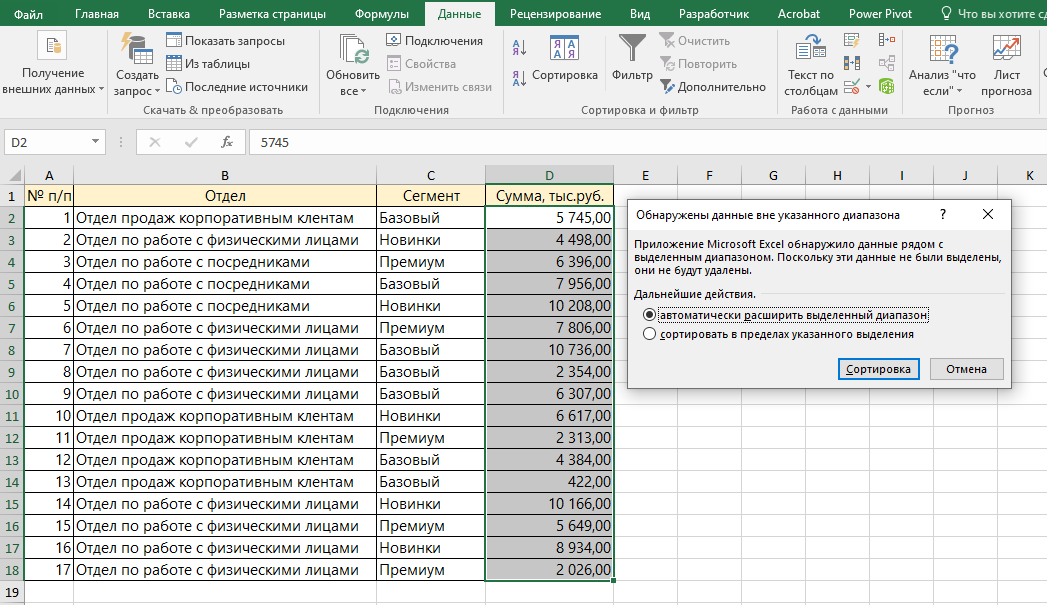
Результат ниже:
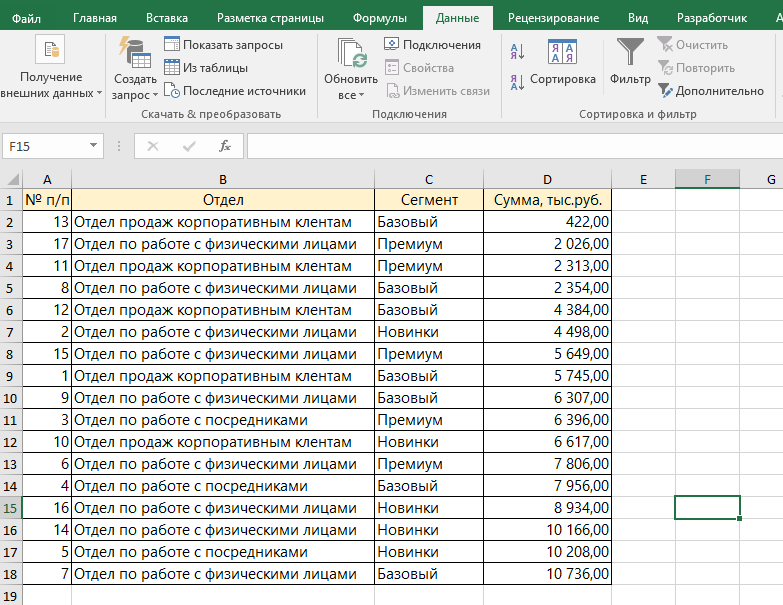
Лайфхак: если нужно отсортировать по одному столбцу без сдвига остальных данных, убедитесь, что выбран только он. Но будьте осторожны: это может нарушить связи в таблице!
Способ 2: Настраиваемая сортировка — когда нужно больше контроля
Если требуется сортировка таблицы в Excel сразу по нескольким критериям (например, сначала по отделу, затем по сумме продаж), используйте этот метод.
Как сделать:
- Выделите всю таблицу (включая заголовки).
- Перейдите во вкладку «Данные» → «Сортировка».
- В открывшемся окне:
- в поле «Сортировать по» выберите первый столбец (например, «Отдел»);
- установите «Порядок»: «От А до Я» или «От Я до А»;
- нажмите «Добавить уровень»;
- укажите второй столбец (например, «Сегмент») и порядок сортировки.
Нажмите OK — Excel отсортирует данные по иерархии уровней.
Когда пригодится:
- анализ продаж по регионам и менеджерам;
- планирование закупок с группировкой по поставщикам и срокам;
- обработка регистров бухгалтерского учёта с группировкой по статьям.
Результат сортировки ниже:
Способ 3: Сортировка по цвету ячеек или шрифта — для визуалов
Если вы выделяли важные данные цветом (например, красным — просроченные платежи), можно отсортировать таблицу в Excel именно по цвету!
Пошагово:
- Выделите таблицу.
- Перейдите «Данные» → «Сортировка».
- В окне сортировки:
- в «Сортировать по» выберите столбец с цветными ячейками;
- в «Порядок» выберите «Цвет ячейки» или «Цвет шрифта»;
- настройте последовательность цветов (например, красный → жёлтый → зелёный).
Нажмите OK.
Результат сортировки:
Где применить:
- контроль лимитов расходов: красные — превышены, зелёные — в норме;
- приоритизация задач: срочные — красные, обычные — синие.
Далее сортировка по пользовательскому списку.
Способ 4: Сортировка по пользовательскому списку — для нестандартных категорий
Нужно отсортировать месяцы не по алфавиту («Апрель», «Август»), а в календарном порядке? Или расставить статусы задач («В работе» → «На проверке» → «Готово»)? Создадим свой список!
Инструкция:
- Перейдите «Файл» → «Параметры» → «Дополнительно» → «Изменить списки».
- Нажмите «Новый список» и введите элементы в нужном порядке (например: «Январь», «Февраль», «Март» и т. д.).
- Нажмите «Добавить» → OK.
- Теперь выделите таблицу, перейдите «Данные» → «Сортировка».
- В «Порядок» выберите «Настраиваемый список» и укажите созданный вариант.
Личный опыт: когда я готовила отчёт по расходам в бухгалтерском учёте, мне нужно было расставить статьи затрат в порядке их важности. Пользовательский список сэкономил мне час ручной работы!
Способ 5: Сортировка с помощью фильтров — для гибкого анализа
Фильтры позволяют не только сортировать, но и временно скрывать ненужные данные. Идеально для быстрого поиска и анализа.
Как использовать:
- Выделите заголовки таблицы.
- Перейдите «Главная» → «Фильтр» (или «Данные» → «Фильтр»).
- В заголовках столбцов появятся стрелочки. Нажмите на любую:
- выберите «Сортировка от А до Я» или «Сортировка от Я до А»;
- или используйте «Текстовые фильтры» / «Числовые фильтры» для отбора данных по условиям.
Чтобы снять фильтр, нажмите «Очистить» в меню фильтра.
Результат ниже:
Плюсы метода:
- можно сортировать и фильтровать одновременно;
- легко отменить изменения — просто очистите фильтр;
- удобно для планирования и контроля лимитов.
Сравнение способов: какой выбрать?
Частые ошибки и как их избежать
- Данные «разъехались» после сортировки. Всегда выделяйте всю таблицу, а не один столбец, и выбирайте «Расширить диапазон».
- Сортировка не учитывает все строки. Проверьте, нет ли пустых строк внутри таблицы — они могут стать границей сортировки.
- Пользовательский список не работает. Убедитесь, что вы добавили его через «Параметры Excel», а не просто написали в ячейках.
- Фильтры не реагируют. Удалите объединённые ячейки — они мешают работе фильтров.
Совет: перед сложной сортировкой сохраните копию файла. Так вы сможете вернуться к исходным данным, если что‑то пойдёт не так.
Краткий итог: что запомнить?
Теперь вы знаете 5 способов сортировки в Excel:
- Быстрая сортировка — для срочных задач по одному столбцу.
- Настраиваемая сортировка — если нужно учитывать несколько критериев.
- Сортировка по цвету — для визуального анализа.
- Пользовательский список — для нестандартных последовательностей (месяцы, статусы).
- Фильтры — для гибкого отбора и сортировки данных.
Освоив эти методы, вы сможете быстро наводить порядок в любых таблицах: от простых списков до сложных финансовых отчётов. Больше никаких ручных перетаскиваний и потерянных строк!
Читайте также:
- Функция СЦЕПИТЬ и другие текстовые функции в Excel
- Инструкция: как преобразовать «Иванов Иван Иванович» в «Иванов И.И.». Функции ЛЕВСИМВ, ПОИСК и ПСТР в Excel
- Какие ошибки в Excel портят отчеты и как их исправить
А какой способ сортировки в Excel вы используете чаще всего? Может, у вас есть свой секретный приём, который экономит время? Поделитесь в комментариях — давайте поможем друг другу работать эффективнее!