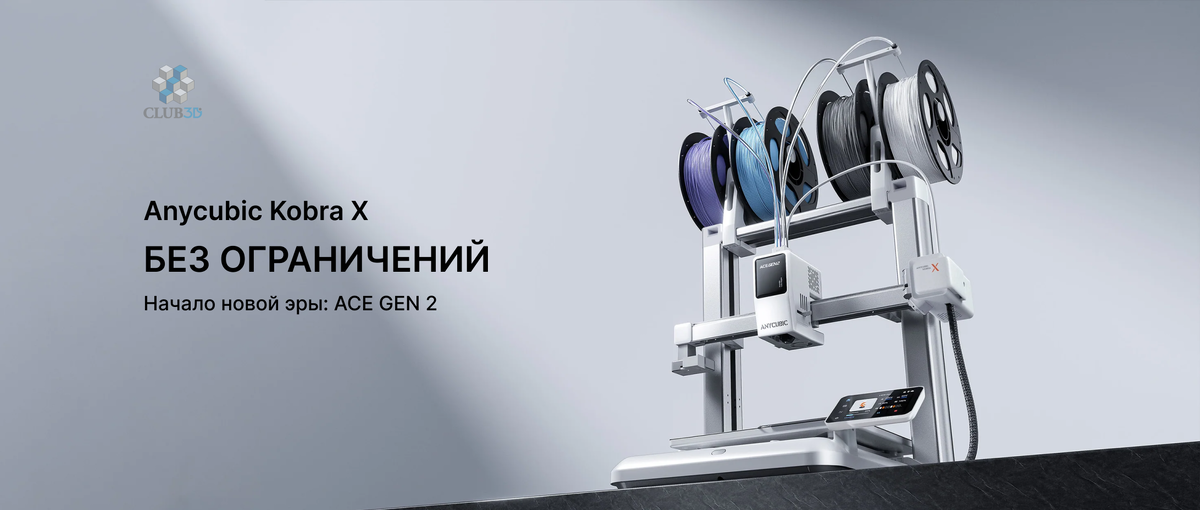
3D-печать становится все доступнее, и одним из ярких представителей надежного оборудования для входа в мир аддитивных технологий является принтер Anycubic Kobra X. Это устройство сочетает в себе простоту настройки, современные технологии автоматической калибровки и высокое качество печати. Чтобы ваше знакомство с принтером прошло гладко, а первые отпечатки радовали с первого раза, мы подготовили подробное пошаговое руководство — от распаковки до решения возможных проблем.
Шаг 1: Установка принтера
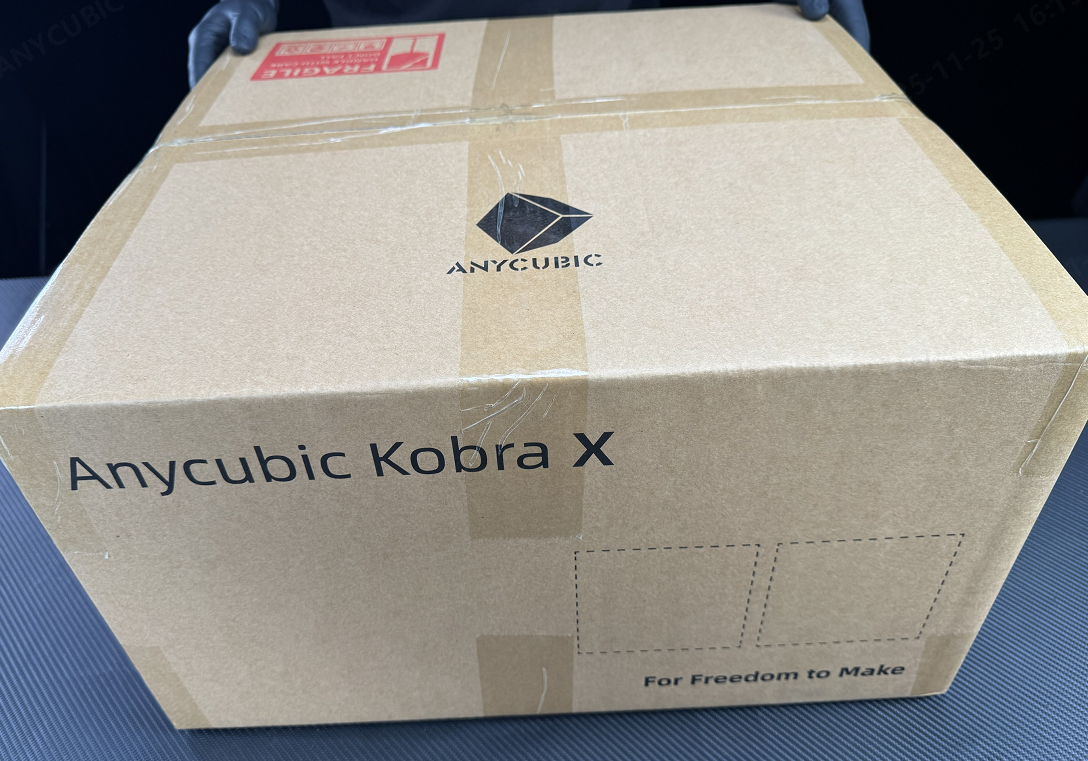
После получения принтера первым делом необходимо правильно его установить.
Что вас ждет на этом этапе:
Распакуйте устройство, следуя видеоинструкции по распаковке (Unboxing), и сверьтесь с руководством пользователя (User Manual). В этих материалах подробно показано, как закрепить все компоненты, подключить кабели и подготовить принтер к включению.
Важно: Не торопитесь. Аккуратно снимите защитные пленки, убедитесь, что все подвижные части двигаются свободно, и установите принтер на устойчивую ровную поверхность. Правильная установка — залог будущей точности печати.
Шаг 2: Запуск программы-помощника
Как только принтер собран и включен, на экране автоматически запустится программа первоначальной настройки (Guide Program).
Последовательность действий:
1. Выбор языка и региона: Следуйте подсказкам на сенсорном экране, чтобы выбрать русский язык и ваш регион.
2. Подключение к сети: Принтер предложит привязать его к облачной платформе. Это необходимо для удаленного управления и мониторинга печати. Следуйте инструкциям мастера для подключения к вашей Wi-Fi сети.
3. Автоматическая калибровка: Kobra X оснащена системой автоматического выравнивания стола (Auto-Level) и компенсации вибраций. Запустите эти функции — принтер сам измерит все точки стола и построит идеальную плоскость для первого слоя.
После завершения этого этапа принтер полностью готов к загрузке материала.
Шаг 3: Загрузка филамента (полимерной нити)
Система загрузки материала в Kobra X продумана до мелочей и использует интеллектуальное распознавание фирменных расходных материалов Anycubic.
Процесс загрузки:
1. Нажмите на пустой слот подачи материала на экране.
2. Появится окно, указывающее на начало процесса считывания информации о материале.
3. Важный момент для фирменных материалов: Возьмите катушку с логотипом "Anycubic Consumables". На торце катушки находится RFID-метка. Поднесите эту метку к нижнему левому углу считывающей зоны принтера и медленно вращайте катушку, пока устройство не считает информацию.
4. После успешного считывания принтер определит тип и цвет материала, и вы сможете вставить филамент в экструдер для автоматической загрузки.
Шаг 4: Первая печать
Когда принтер откалиброван, а материал загружен, самое время напечатать первую тестовую модель.
Как это сделать:
1. На сенсорном экране выберите раздел "Локальные модели".
2. Выберите предустановленную тестовую модель (например, знаменитую тестовую лодочку или бенчмарк-модель).
3. Перед запуском вы можете активировать функцию Timelapse (замедленная съемка процесса), если хотите запечатлеть создание модели.
4. Нажмите "Печать".
Обратите внимание: Функция Timelapse требует подключенной камеры и наличия USB-флешки, вставленной в принтер, для сохранения видео.
Шаг 5: Слайсинг и печать собственных моделей
После успешного теста вы наверняка захотите печатать свои модели, найденные в интернете или созданные самостоятельно. Для этого их нужно подготовить — "нарезать" на слои (слайсинг).
1. Скачайте слайсер: Перейдите на официальный сайт Anycubic и загрузите программу Anycubic Slicer Next (Orca Version).
2. Импортируйте модель: Откройте программу и загрузите в нее вашу 3D-модель (в формате STL или 3MF).
3. Настройте параметры: Выберите профиль, соответствующий вашему принтеру (Kobra X) и типу материала. Здесь вы можете настроить качество, плотность заполнения, поддержки и другие параметры.
4. Нарезка (Слайсинг): Нажмите кнопку "Нарезать" (Slice). Программа преобразует вашу модель в набор команд (G-code), понятный принтеру.
5. Запуск печати:
o Через USB: Сохраните G-code файл на USB-флешку, вставьте её в принтер и выберите файл для печати.
o По сети (LAN или облако): Следуйте инструкциям по подключению к локальной сети или облачной платформе, чтобы отправлять задачи на печать прямо с компьютера.
Важное примечание по материалам: Если вы меняете филамент одной марки на другую, рекомендуется перед печатью откалибровать температуру и поток экструзии. Это обеспечит наилучшее качество.
Шаг 6: Решение возможных проблем
Даже с таким надежным принтером, как Kobra X, у пользователей могут возникать вопросы. Рассмотрим типичные ситуации.
1. Общие проблемы и их решение
Если у вас возникли вопросы по параметрам или функциям, в первую очередь обратитесь к разделу "Часто задаваемые вопросы" (FAQ) на сайте производителя. Там собраны ответы на большинство типовых запросов.
· Забилось сопло: Если материал перестал выходить, возможно, сопло засорилось. В этом случае потребуется прочистить хотэнд. Снимите сопло и прочистите его, следуя инструкции по устранению засоров.
· Не подключается к облаку: Если принтер не удается привязать к облачной платформе, попробуйте сначала подключить его к мобильному хот-споту вашего телефона, чтобы проверить, не в роутере ли проблема. Также изучите инструкцию по диагностике сетевых подключений.
2. Проблемы с качеством печати
Иногда модель может получиться не идеальной с первого раза. Вот две самые частые проблемы:
· Модель "рисует" (нитеобразование, струны):
Это выглядит как тонкие пластиковые нити, соединяющие разные части модели. Причина — выдавливание пластика во время холостых перемещений головки.
Как исправить:
1. Настройка параметров: Увеличьте длину и скорость втягивания (retraction) в слайсере, снизьте температуру печати и, если печатаете несколько объектов, уменьшите расстояние между ними.
2. Просушите филамент: Влажный пластил приводит к образованию пузырьков пара, которые выталкивают материал. Используйте сушилку (например, ACE Pro) перед печатью.
3. Проверьте сопло: Убедитесь, что в настройках слайсера выбран правильный диаметр сопла. Если сопло изношено от долгой эксплуатации, замените его.
· Деформация и отслоение модели:
Углы модели загибаются вверх, или модель отрывается от стола во время печати.
Как исправить:
1. Очистите стол: Вымойте платформу теплой водой с моющим средством, чтобы обезжирить её.
2. Нагрев стола: Увеличьте температуру стола в настройках.
3. Адгезия: Уменьшите скорость обдува модели вентилятором или отключите его для первых слоев. В слайсере обязательно включите "плот" (Brim) и увеличьте его ширину. Для высоких и тонких объектов используйте "деревовидные" поддержки.
3. Системные ошибки принтера
Если на экране принтера появилось всплывающее окно с ошибкой и QR-кодом:
1. Отсканируйте QR-код камерой смартфона.
2. Вы перейдете на страницу поддержки, где нужно выбрать вашу модель принтера (Kobra X) и конкретный код ошибки.
3. Следуйте инструкциям по устранению неисправности.
Если проблема не решается, всегда можно обратиться к нам, в службу поддержки.
Где приобрести Anycubic Kobra X и все необходимое?
Если вы готовы начать свой путь в мире 3D-печати или обновить парк оборудования, принтер Anycubic Kobra Xи все расходные материалы к нему ждут вас в специализированном магазине.
Посетите магазин Anycubic & CLUB3D, где представлен широкий выбор 3D-принтеров, филаментов и аксессуаров. Опытные консультанты помогут вам с выбором и ответят на все вопросы.
Адрес магазина: ТЦ «Мари», 4 этаж (ул. Поречная, 10)
Онлайн-каталог и заказы: CLUB3D