Целью данной работы было изучение графического интерфейса операционной системы Windows, освоение приемов работы с файлами и папками, а также знакомство со стандартными приложениями (Блокнот, WordPad, Калькулятор, Записки, Проигрыватель Windows Media).
1) Вначале я открыла проводник и нашла там папку "Пользователи". Я изучила состав папок профиля пользователя, ознакомилась со стандартными папками профиля: "Мои документы", "Загрузки", "Рабочий стол", "Изображения" и тд.
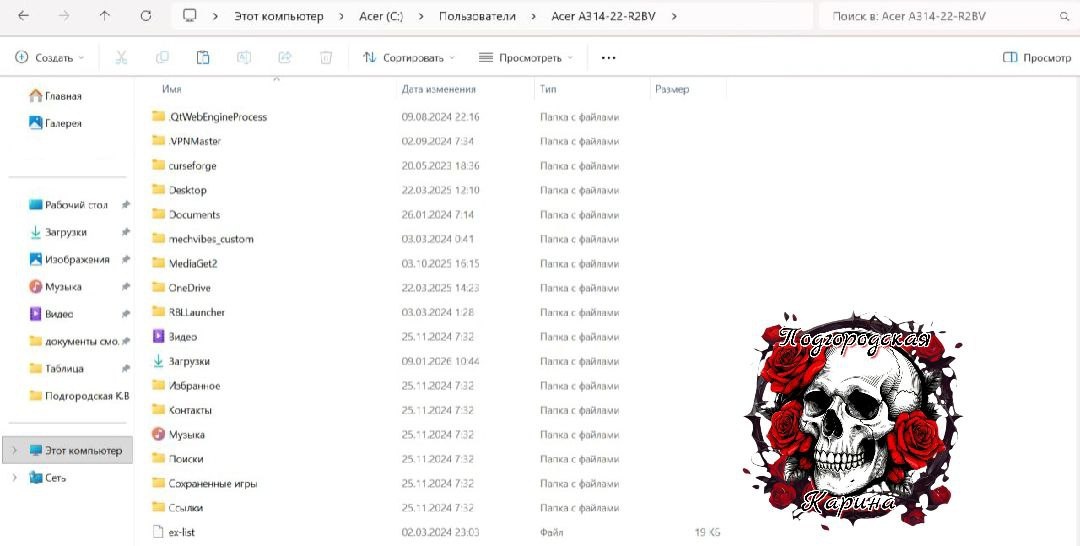
2) После этого я закрепила значок "Проводник" на панели задач. Для этого я нашла его в меню "Пуск", нажала правой кнопкой мыши и выбрала пункт Закрепить на панели задач. Затем я сделала скриншот окна папки профиля, на котором виден закрепленный значок Проводника.

3) Перешла в папку "Мои документы" и создала там папку с названием Подгородская К.В.
4)Внутри созданной папки создала еще одну — Архив.
5) В своей папке я снова вызвала контекстное меню и создала последовательно файлы:
· Текстовый документ
· Точечный рисунок
· Документ Word
· Лист Excel
6) Далее я выполнила копирование разными способами:
· Способ 1 (горячие клавиши): Выделила файл Подгородская К.В(документ Word), нажала Ctrl+C (копировать), открыла папку "Архив", нажала Ctrl+V (вставить).
· Способ 2 (перетаскивание): Открыла две папки рядом. Взяла файл Подгородская К.В(точечный рисунок) левой кнопкой мыши и перетащила в папку "Архив".
· Способ 3 (контекстное меню): Нажала на файл Подгородская К.В(текстовый документ) правой кнопкой → Копировать, затем в папке "Архив" правая кнопка → Вставить.
· Способ 4 (лента меню): Выделил файл Подгородская К.В(лист Excel), нажала кнопку "Копировать" на панели инструментов Проводника, затем перешла в "Архив" и нажала "Вставить".
7) После этого я приступила к архивации. Я зашла в папку "Архив", выделила все файлы, нажала правую кнопку мыши, выбрала пункт Отправить → Сжатая ZIP-папка.
8) Я запустила приложение "Записки" (Пуск → Все программы → Стандартные → Записки). Затем создала несколько записок (кнопка "+"). Мне было интересно поэкспериментировать с изменением цвета, поэтому я выбрала разнообразные цвета для написания заметок (правая кнопка мыши по заметке → выбор цвета). Я изменяла их размер, потянув за угол заметки, сворачивала их, кликнув по значку на панели задач, закрывала ненужные заметки, нажав крестик. После сделала скриншот с открытыми заметками разного цвета и размера.
9) Я открыла программу "Блокнот" (Пуск → Стандартные → Блокнот). В программе Блокнот открыла созданный в пункте 5) настоящей работы текстовый файл и записала в него текст, пользуясь теоретическими материалами:
а) Стандартные программы Windows 7: Paint, WordPad, Блокнот, Калькулятор, Записки, Ножницы и тд
б) Способы копирования: Через буфер обмена (Ctrl+C/Ctrl+V), перетаскиванием мышью, с помощью контекстного меню, команд ленты, а также комбинацией Ctrl+перетаскивание.
в) Выделение файлов: Все файлы - Ctrl+A. Группа подряд (от 1 до n) - клик по первому, Shift + клик по последнему. Произвольный набор - Ctrl + клик по нужным файлам.
г) Запуск программ: Через меню "Пуск", по ярлыку на рабочем столе, через поиск в меню "Пуск", двойным кликом по исполняемому файлу.
Сохранила изменения в файле.
10) Зашла в программу "WordPad" и открыла в ней созданный в Блокноте документ, переоформила списки пунктов 9(а - г) в виде нумерованных списков. Вставила картинку проводника: Сделала скриншот папки PrintScreen, вставила в WordPad через "Вставить" (или Ctrl+V). После использовала инструмент "Рисунок Paint" на вкладке "Главная", чтобы схематично изобразить системный блок, монитор, и клавиатуру. Сохранила файл: Файл → Сохранить как → Документ RTF. Назвала файл Подгородская.rtf.
11) Я решила запустить "Калькулятор", выбрала обычный режим и решила пример. Позже переключила на инженерный режим и вычислила пример. Далее выбрала режим статистики. Ввела уравнение и калькулятор предоставил мне график.
Затем открыла файл Подгородская К.В в Блокноте, ввела заголовок «Расчеты в Калькуляторе» и вручную переписала все операции с их результатами, после чего сохранила файл.
12) Позже я открыла Windows Media и воспроизвела аудиофайл.Плеер запустился, началось воспроизведение музыки. А после открыла папку с видео, запустила видеофайл аналогично.
В окне плеера нажал правой кнопкой мыши → Дополнительные возможности → Графический эквалайзер. Появилась панель, где можно было переключать характеристики.
Открыла из Дополнительных возможностей контекстного меню Эффекты SRS WOW, включила TruBass и настроила эффект объемного звучания WOW.
13) Дальше я открыла "Мой компьютер", нажала на диск правой кнопкой мыши и выбрала Свойства.
Программа может проанализировать диск и показать список файлов, которые можно удалить (временные файлы, эскизы, корзина и т.д.). Форматирование диска и удаление файлов я не выполняла, зато теперь имею представление о данной функции и о том как ее найти.
Выводы и впечатления о работе:
Данная практическая работа оказалась очень полезной. Несмотря на то, что я активно пользуюсь компьютером, некоторые функции (например, глубокая настройка эффектов в Проигрывателе Windows Media или работа в режиме "Статистика" в Калькуляторе) для меня были новыми. Мне понравилось то, что задания построены логично: от создания файлов к их обработке в разных программах. Лишний раз я смогла закрепила комбинации Ctrl+C, Ctrl+V, Ctrl+A, Shift+клик, что реально ускоряет работу. Удивилась, что в такой простой программе как WordPad есть вполне удобные инструменты для рисования фигур и вставки объектов. Это приятное открытие. Работа не дала заскучать, так как задания постоянно переключали контекст.
Также я столкнулась со сложностями: Немного непривычно было искать панели "Эквалайзер" и "SRS WOW" в Проигрывателе Windows Media, так как обычно пользуюсь сторонними плеерами. Но через контекстное меню они нашлись быстро. При выполнении скриншотов для отчета важно не забывать сохранять их в правильную папку, чтобы потом легко вставить в документ.
В целом, работа позволила мне не только выполнить учебные задачи, но и лучше понять структуру Windows, что, безусловно, пригодится в дальнейшей учебе и работе.