The Foundry MARI
Настройка основных параметров просмотра
Вы можете настроить параметры отображения отдельно для UV-развертки и 3D-моделирования.
Переключитесь на тот вид, для которого хотите настроить параметры отображения.
Либо:
• Щелкните правой кнопкой мыши на холсте и выберите «Display Properties» в раскрывающемся меню, или
• В меню «View» выберите «Display Properties».
Откроется диалоговое окно «Display Properties».
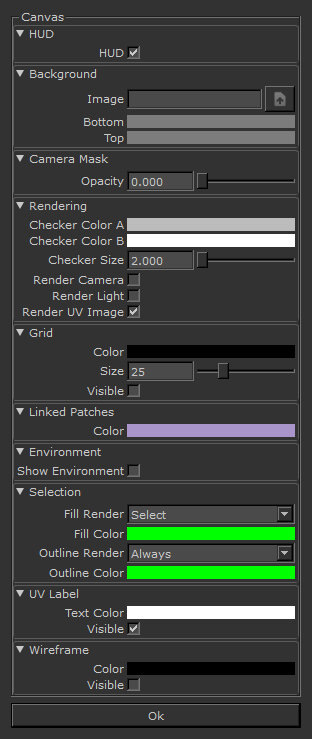
Чтобы отключить отображение информации о проекте на экране (текущий инструмент, справка по инструменту, текущий канал и т. д.), снимите флажок HUD.
В разделе «Background» установите фон окна.
Чтобы установить фон... сделай это...
изображение - введите путь к изображению в поле «Image». Нажмите на кнопку рядом с полем, чтобы открыть диалоговое окно для поиска изображения.
один цвет - Установите одинаковый цвет для полей «Bottom» и «Top». Нажмите на поля, чтобы задать цвет.
градиент между двумя цветами - В поле «Bottom» укажите цвет нижней части окна, а в поле «Top» — цвет верхней части окна. Нажмите на поля, чтобы задать цвет.
Чтобы задать глобальную настройку фонового изображения для эффекта «Environment» на холсте, установите флажок «Show Environment». Этот элемент управления позволяет задать фоновое изображение холста для эффекта «Окружающая среда» независимо от настроек отображения эффекта.
Если вы хотите отобразить опорную сетку в 3D-виде, настройте параметры в разделе «Grid». Переключатель «Visible» включает и выключает отображение сетки на экране, а остальные поля позволяют задать цвет и размер отображаемой сетки.
Чтобы отобразить каркасные модели, включите параметр «Visible» в разделе «Wireframe». Цвет каркаса можно задать в поле «Color».
Вы можете включить/выключить отображение wireframe с помощью кнопки на панели инструментов Canvas или с помощью сочетания клавиш Shift+W.
Совет: Если у параметра WireframeColor высокое значение альфа-канала, его может быть трудно увидеть на экране. Если wireframe включен, но его не видно на вашей модели, убедитесь, что WireframeColor не слишком прозрачен.
Чтобы отрегулировать Camera Mask Opacity, используйте текстовое поле или ползунок, чтобы выбрать значение от 0 до 1.
Чтобы выбрать цвет, который будет отображаться при выборе Linked Patches, щелкните по образцу цвета в палитре. Вы также можете выбрать цвет Linked Patches из палитры Patches.
В разделе «Rendering» вы можете управлять тем, какие дополнительные части сцены отображаются на экране:
• Checker Color A — Изменяет цвет А на прозрачной шахматной доске на выбранный образец цвета.
• Checker Color B — изменяет цвет B прозрачной шахматной доски на выбранный образец цвета.
• Checker Size — изменяет размер отдельных квадратов прозрачной шахматной доски на выбранный размер с помощью текстового поля или ползунка. Значение по умолчанию — 10.
• Render Camera — На экране отображается вид с камеры.
• Render Light — отображает источники света в виде шаров на главном холсте.
• Render UV Image — Если этот параметр выключен, в режиме UV-развертки патчи отображаются так, как они выглядят в модели. Если этот параметр включен, в режиме UV-развертки патчи отображаются так, как они выглядят при экспорте (то есть в виде квадратных изображений с закрашенными областями по углам).
Совет: вы также можете включить или выключить функцию «Render UV Image» с помощью кнопки в виде глазика на панели инструментов Canvas.
Если вы настраиваете свойства для UV-развертки, в разделе «UV Label» задайте параметры текстовых меток, отображаемых над отдельными участками:
• Text Color — Нажмите на образец, чтобы задать цвет текста на этикетках.
• Visible — Снимите этот флажок, чтобы текстовые метки не отображались в режиме UV-развертки.
Если вы настраиваете свойства для 3D-изображений, в разделе «Selection» задайте параметры выделения выделенных областей:
• Fill Render— когда отображать подсветку в центре выделенной области. Один из вариантов:
- • Always— Mari подсвечивает выделенный фрагмент..
- • Select— Mari подсвечивает выделенный фрагмент только в процессе выбора области.
- • Never— В Mari не отображается выделение при выборе.
• Fill Color — Нажмите на образец, чтобы задать цвет выделения для середины выделенных областей.
• Outline Render— Когда показывать выделение вокруг контура выделенной области. Можно выбрать «Always», «Select» или «Never», как и в случае с Fill Render (см. выше).
• Outline Color — Нажмите на образец, чтобы задать цвет выделения для середины выделенных областей.
Нажмите «ОК», чтобы сохранить настройки.