Если спросить обычного офисного сотрудника, чего он боится больше всего, многие ответят: «Чужой таблицы Excel». Особенно если в ней нет названий столбцов, зато есть куча цифр и странные формулы, которые трогать нельзя, потому что «оно сломается».
В 2026 году этот страх можно забыть. Microsoft превратила Excel из программы, где всё надо делать руками, в интеллектуального аналитика, который сам понимает, что вы хотите, и просто делает это. Вы говорите по-русски: «Посчитай кредит и нарисуй график платежей», — и через секунду у вас готовая таблица с формулами, процентами и красивым оформлением.
В этой статье — полный гайд по новому Excel. Как включить ИИ-агента, зачем выбирать между разными нейросетями внутри таблицы и почему теперь не нужно помнить ни одной формулы.

Что случилось с Excel в 2026 году?
Главное событие случилось в конце января: режим Agent Mode, который раньше был только в веб-версии, наконец-то добрался до настольных приложений на Windows и macOS . Теперь полноценный ИИ-помощник живёт прямо в вашем компьютере, не требуя открывать браузер.
Что изменилось кардинально:
Раньше: Вы писали запрос в чат-боте, он объяснял, какую формулу вставить. Вы вставляли, что-то шло не так, вы гуглили ошибку.
Сейчас: Вы пишете, что хотите получить на выходе. ИИ-агент сам составляет план, сам заполняет ячейки, сам рисует графики и сам чинит ошибки. Его не нужно контролировать на каждом шагу — он просто делает результат .
Это как разница между тем, чтобы объяснять стажёру каждый шаг («возьми ячейку А1, напиши там «=СУММ», потом выдели диапазон...») и просто сказать: «Сделай сводный отчёт по продажам за прошлый год».
Agent Mode: главная звезда программы
Давайте сразу на примере, чтобы было понятно.
Как это работает
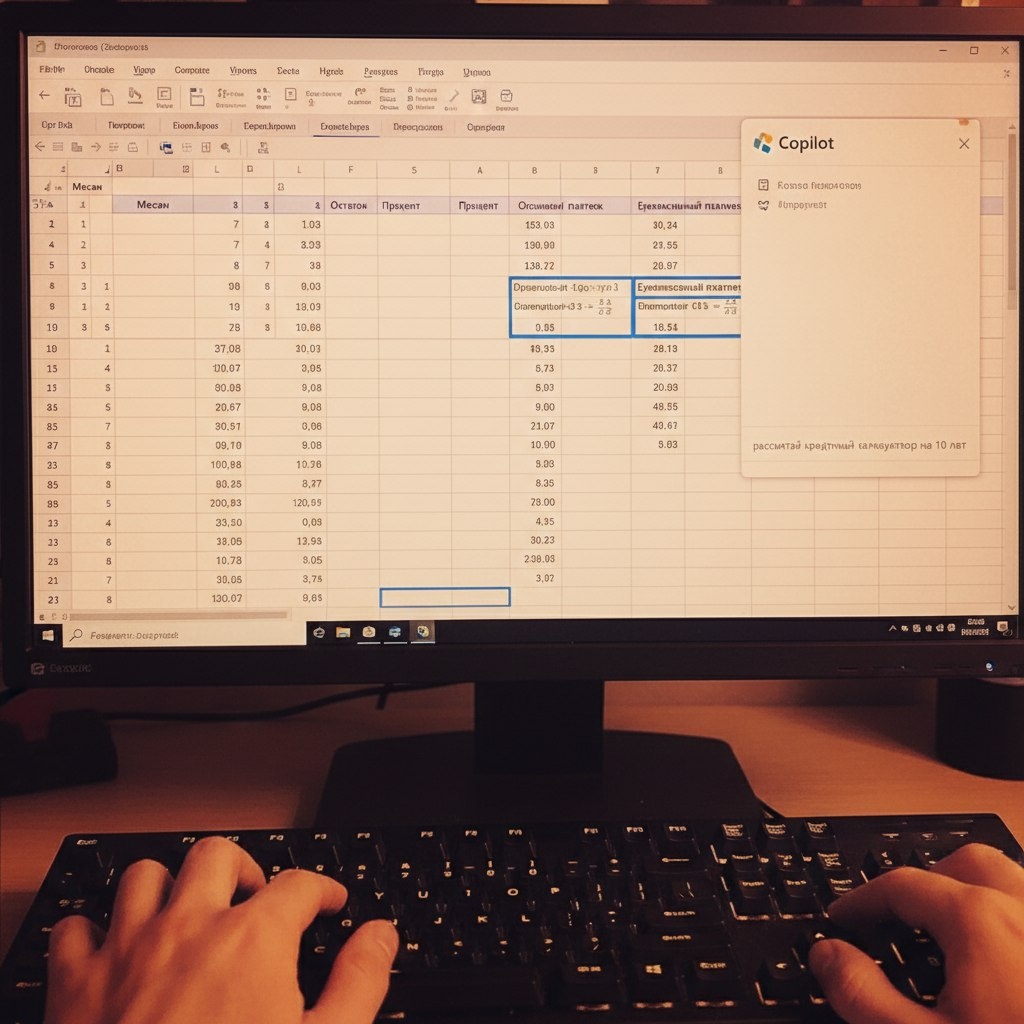
Вы открываете Excel, переходите на вкладку «Главная» и справа находите значок Copilot. Рядом с ним появилась кнопка выбора режима. Выбираете Agent Mode .
Дальше в поле ввода пишете задание. Например, то, которое сама Microsoft приводит как образец:
«Создай кредитный калькулятор, который рассчитывает ежемесячные платежи на основе введённых пользователем данных о сумме кредита, годовой процентной ставке и сроке в годах. Сгенерируй график, который показывает месяц, платёж, сумму основного долга, проценты и остаток задолженности. Результаты представь в понятной, отформатированной таблице» .
Всё. Дальше Copilot сам создаёт новые листы, прописывает формулы, настраивает форматирование. Вы просто смотрите, как таблица собирается сама собой .
Agent Mode хорош именно тем, что он автономный. Обычный Copilot — это подсказчик, который делает то, что вы скажете на каждом шагу. Agent Mode — это исполнитель, который получает задачу и идёт её делать .
Выбор модели ИИ: GPT-5.2 или Claude Opus 4.5?
Самая неожиданная фишка нового Excel — внутри программы можно переключать нейросети, как будто выбираешь, каким инструментом работать .
Раньше Microsoft использовала только технологии OpenAI. Теперь добавили модели от Anthropic, и пользователям дали выбор .
OpenAI GPT-5.2 лучше справляется со структурированными задачами, где нужна скорость и чёткое следование инструкциям. Если вам нужно быстро посчитать цифры и разложить по полочкам — берите его .
Anthropic Claude Opus 4.5 эффективнее в задачах, где нужно думать, как человек. Он лучше планирует сложные последовательности действий и обрабатывает нестандартные запросы .
Как это работает на практике: если вы дали задание, а одна модель справляется плохо, можно просто переключиться на вторую и посмотреть, получится ли лучше . Переключатель находится прямо в интерфейсе Copilot. Для обычных пользователей Microsoft 365 Personal, Family и Premium модель выбирается автоматически, а для подписчиков Copilot Pro и Microsoft 365 Premium доступна ручная настройка .
Что ещё умеет новый Excel
Agent Mode — главная фишка, но не единственная.
Веб-поиск прямо в таблицах
Copilot теперь умеет ходить в интернет за актуальными данными. Можно попросить: «Найди текущий курс доллара и евро и вставь в таблицу со ссылками на источник». ИИ сам найдёт котировки, сам обновит их и сам поставит ссылки, чтобы было понятно, откуда цифры .
Это работает не только с валютами, но и с ценами акций, показателями инфляции, любыми открытыми данными.
Импорт данных без головной боли
Раньше, чтобы загрузить данные из текстового файла, нужно было лезть в Power Query — мощный, но страшный инструмент, в который обычный человек без надобности не заходит. Теперь появились простые функции IMPORTTEXT и IMPORTCSV .
Вы просто пишете в ячейке:
=IMPORTCSV("C:\Путь\К\Файлу.csv")
И весь файл загружается прямо в таблицу динамическим массивом. Если исходные данные меняются, нажали «Обновить всё» — и цифры подтянулись заново .
Умные подсказки об ошибках
Все, кто работал в Excel, видели зелёные треугольники в углах ячеек. Раньше они просто сигнализировали: «тут что-то не так». А что именно — иди разбирайся сам.
Теперь при наведении на такой треугольник появляется подробная карточка с описанием ошибки и конкретными шагами, как её исправить. Можно даже нажать «Показать шаги вычисления» и увидеть, на каком именно этапе формула сломалась .
Рассылка отчётов одной кнопкой
Если вы каждый месяц отправляете начальству отчёты, новая функция Office Scripts спасёт ваши пятницы. Теперь можно написать скрипт (не программист, а просто последовательность действий), который сам сохранит нужный лист в PDF и отправит его по почте .
Раньше для этого нужно было настраивать сложные цепочки в Power Automate. Теперь Excel делает это сам.
Проверяем, есть ли у вас новые функции
Чтобы всё это работало, нужно выполнить несколько условий.
Какая нужна подписка
Agent Mode доступен пользователям с коммерческой или потребительской лицензией Microsoft 365 Copilot. Также функция есть у подписчиков Microsoft 365 Personal, Family и Premium — именно для них в январе 2026 года расширили доступ .
Важный нюанс: из-за местных законов и правил защиты данных Agent Mode пока недоступен в Евросоюзе и Великобритании . В России, судя по всему, работает.
Настройки конфиденциальности
Как и в случае с Word, нужно проверить две галочки. Заходите в Файл > Учётная запись > Конфиденциальность учётной записи > Управление настройками. Там должны быть включены пункты «Функции, анализирующие содержимое» и «Все подключенные функции».
Без них Copilot не появится, даже если подписка оплачена.
Живые примеры: что теперь можно делать за минуту
Чтобы вы представили масштаб, вот несколько реальных сценариев.
Сценарий 1. Кредитный калькулятор за 10 секунд
Тот самый пример с кредитным калькулятором — не рекламная выдумка. Copilot действительно создаёт полноценный расчёт с графиком платежей. Вы просто описываете, что хотите, и получаете готовый инструмент, которым можно пользоваться .
Сценарий 2. Анализ продаж без формул
Вы загружаете таблицу с сырыми данными — например, выгрузку из магазина за год. Пишете: «Покажи динамику продаж по месяцам, выдели лучший и худший месяц, построй график». Copilot сам определяет, где даты, где суммы, и делает красивый отчёт .
Сценарий 3. Очистка грязных данных
В реальной жизни данные редко бывают идеальными. Где-то даты в разном формате, где-то пропуски, где-то заголовки съехали. ИИ-агент специально учили работать с такими «грязными» таблицами — он сам приводит всё к единому виду, исправляет форматы и восстанавливает структуру .
Сценарий 4. Поиск закономерностей
Можно спросить: «Найди корреляцию между затратами на рекламу и продажами в первом квартале». Copilot сам проведёт анализ, покажет результаты и объяснит их человеческим языком .
Важное предупреждение: что убрали из Excel
Чтобы вы не попали в ловушку, нужно знать одну новость. Microsoft убирает из Excel функцию «Advanced Analysis with Python» (расширенный анализ с Python), которая появилась совсем недавно. К концу февраля 2026 года она перестанет работать .
Это была фишка для продвинутых пользователей, позволявшая генерировать Python-код прямо в таблицах. Теперь вместо неё компания предлагает использовать Agent Mode, Copilot Chat и специального агента Analyst . У них немного другие возможности, но для большинства задач разницы не будет. Просто имейте в виду, если раньше пользовались Python в Excel.
Сколько это стоит?
Copilot — удовольствие не бесплатное. Подписка Microsoft 365 Copilot для бизнеса стоит около $21 за пользователя в месяц (со скидками до марта 2026) . Для дома есть Microsoft 365 Personal или Family с ограниченными возможностями Copilot, либо Microsoft 365 Premium за $20 в месяц, которая включает все продвинутые ИИ-функции .
Но если вы просто хотите попробовать, не обязательно сразу платить. В настольной версии Excel базовые подсказки Copilot доступны и в обычной подписке Microsoft 365 — просто без режима агента и выбора моделей .
Excel перестал пугать
Главное, что случилось с Excel в 2026 году, — он наконец-то заговорил на человеческом языке. Теперь не нужно помнить, как называется формула для расчёта процентов, не нужно гуглить, как построить график, не нужно бояться сломать чужую таблицу.
Вы просто открываете программу, говорите, что хотите получить, и через минуту получаете готовый результат с красивыми цифрами и графиками. А если что-то пойдёт не так — Copilot сам объяснит ошибку и предложит, как её исправить.
Это не магия, это просто новый способ работы. Освоить его может любой, даже тот, кто всегда боялся Excel и открывал его только чтобы записать список продуктов.
#excel #copilot #agentmode #нейросети2026 #microsoft365 #иишпаргалка #работасцифрами #офис2026 #искусственныйинтеллект #таблицы
В следующей части цикла разберём PowerPoint, где теперь презентации делаются по щелчку пальцев. Спойлер: с фотошопом внутри.