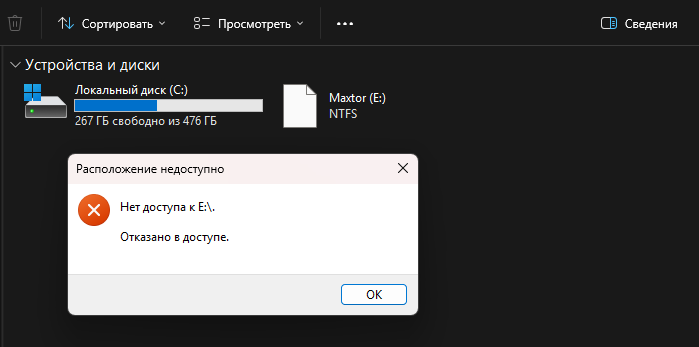
Если при открытии внешнего диска Windows показывает сообщение:
«Расположение недоступно. Нет доступа к E:. Отказано в доступе»
— не спешите паниковать и тем более не форматируйте диск.
В большинстве случаев данные не удалены, а проблема связана с правами доступа или владельцем диска.
Разберёмся пошагово, как безопасно восстановить доступ.
📌 Что означает эта ошибка
Если диск:
- определяется системой
- отображается в «Этот компьютер»
- виден в «Управлении дисками»
- имеет файловую систему NTFS
— значит, он физически исправен.
Чаще всего причина в том, что Windows не признаёт текущего владельца файлов. Это может произойти если:
- диск подключался к другому ПК
- переустанавливалась Windows
- диск раньше был системным
- произошло некорректное отключение
Хорошая новость — это логическая блокировка, а не потеря данных.
🔧 Пошаговое решение (без удаления информации)
🔐 ШАГ 1. Смена владельца через свойства диска
- Нажмите ПКМ по диску → Свойства
- Перейдите во вкладку Безопасность
- Нажмите Дополнительно
- Вверху найдите строку Владелец → нажмите Изменить
- Введите:
Всеили имя своей учётной записи Windows - Нажмите ОК
- Поставьте галочку:
✅ «Заменить владельца подконтейнеров и объектов» - Нажмите Применить
- Перезагрузите компьютер
👉 В 70% случаев диск после этого сразу открывается.
💻 ШАГ 2. Полный сброс прав через командную строку
Если способ выше не помог, делаем более глубокий сброс.
1️⃣ Откройте командную строку от имени администратора
Пуск → введите cmd → ПКМ → Запуск от имени администратора
2️⃣ Введите первую команду:
takeown /f E:\ /r /d y
⏳ Процесс может идти 5–20 минут — это нормально.
3️⃣ Затем выполните:
icacls E:\ /reset /t /c
4️⃣ И предоставьте полный доступ:
icacls E:\ /grant %username%:F /t
5️⃣ Перезагрузите ПК
После перезагрузки попробуйте открыть диск.
В большинстве случаев доступ полностью восстанавливается.
🛠 ШАГ 3. Проверка диска на ошибки (без потери данных)
Если диск всё ещё не открывается, проверьте структуру NTFS.
В командной строке администратора введите:
chkdsk E: /f /x
Что делают параметры:
- /f — исправляет логические ошибки
- /x — корректно отключает диск перед проверкой
⏳ Проверка может занять время. Не прерывайте процесс.
📂 Обязательно проверьте в «Управлении дисками»
Нажмите:
Win + X → Управление дисками
Найдите свой диск и посмотрите:
- Файловая система: NTFS или RAW
- Есть ли назначенная буква диска
Если указано RAW — файловая система повреждена.
В этом случае НЕ форматируйте диск, потребуется восстановление.
Если указано NTFS — данные, скорее всего, целы.
🚫 Чего категорически нельзя делать
❌ Не форматировать диск
❌ Не менять файловую систему
❌ Не использовать «чудо-утилиты» из сомнительных источников
❌ Не соглашаться на автоматическое «Исправить диск» при первом всплывающем окне
🧠 Почему в этой ситуации данные почти всегда целы
Если:
- диск определяется
- файловая система NTFS
- нет посторонних шумов
- диск не падал
- на другом ПК та же ошибка
— это 99% проблема прав доступа, а не поломка накопителя.
🆘 Если ничего не помогло
Есть ещё два безопасных варианта:
- Получение доступа через Live-систему Linux (без установки)
- Снятие прав с помощью специализированных утилит NTFS
Это уже крайний случай, но даже тогда данные обычно можно спасти.
Итог
Ошибка «Нет доступа к E:\ Отказано в доступе» чаще всего связана с владельцем и правами NTFS.
В 9 из 10 случаев проблему можно решить за 10–20 минут, не потеряв ни одного файла.
Главное правило — не форматировать диск, пока не убедились, что восстановить доступ невозможно.
Если статья была полезной — сохраните её, чтобы не потерять, и поделитесь с теми, кто сталкивался с подобной проблемой.
#Windows #ЖёсткийДиск #ВосстановлениеДанных #Компьютер #ТехноСоветы