Для оплаты Vercel нам потребуется:
1. Виртуальная карта VISA Zarub.
2. Подключить ВПН на страну Европы.
3. Подготовить аккаунт Vercel.
4. Провести на сервисе оплату необходимой услуги.
Подготовка аккаунта и привязка карты к Vercel
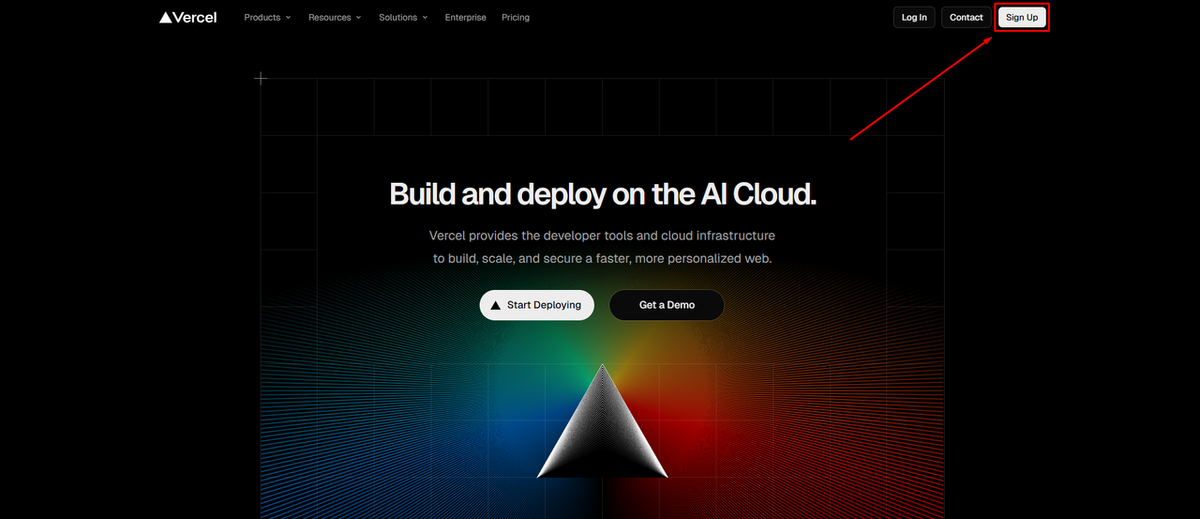
Нажимаем на кнопку "Sign Up", расположенную в правом верхнем углу экрана
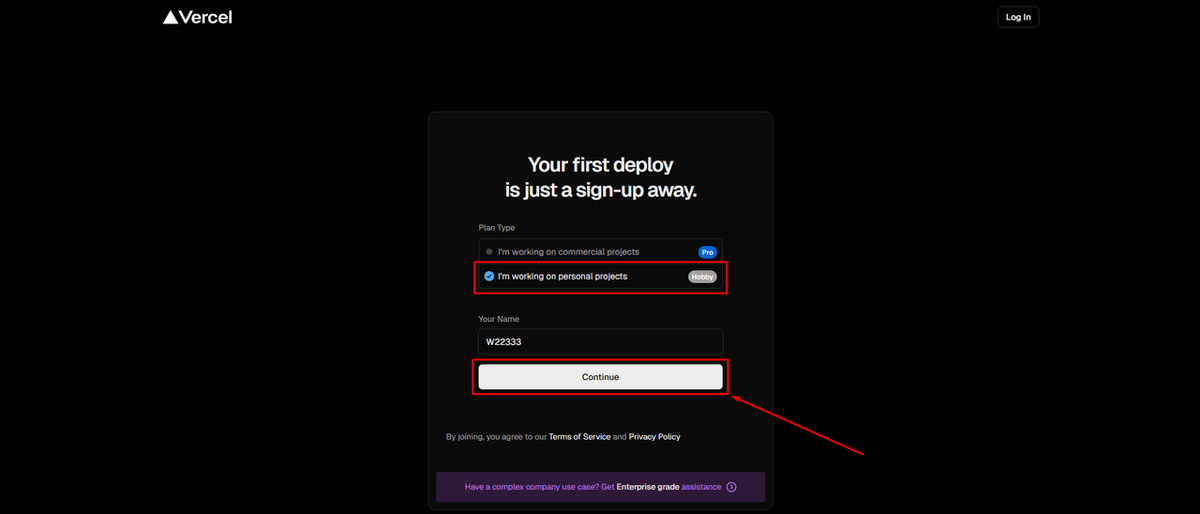
Выбираем "I'm Working on personal projects", если будете пользоваться сервисом в одиночку
Выбираем способ авторизации через Google аккаунт
Успешно! Аккаунт создан
Привязка карты и оплата подписки Vercel
Для просмотра плана подписок переходим во вкладку "Account Settigns", расположенную в правом верхнем углу
Нажимаем на кнопку "Billing Information"
Заполните все данные в форме оплаты, для просмотра данных нажмите на фиолетовую кнопку возле карты. Убедитесь, что все данные вписаны правильно
Заполните все данные в форме оплаты, для просмотра биллинг данных нажмите на фиолетовую кнопку возле карты. Убедитесь, что все данные вписаны правильно. Нажимаем на кнопку "Continue"
Успешно! Карта привязана
Выбираем нужный план подписки
Для теста работоспособности карты была выбрана подписка "Pro" c ежемесячной оплатой в размере $20. Нажимаем на кнопку "Upgrade Now"
Повторно заполните все данные в форме оплаты, для просмотра данных нажмите на фиолетовую кнопку возле карты. Убедитесь, что все данные вписаны правильно
Заполните все данные в форме оплаты, для просмотра биллинг данных нажмите на фиолетовую кнопку возле карты. Убедитесь, что все данные вписаны правильно. Нажимаем на кнопку "Continue"
Успешно! Транзакция прошла, подписка активна
В бота @zarub_robot приходит уведомление, о списание средств на сервис Vercel.