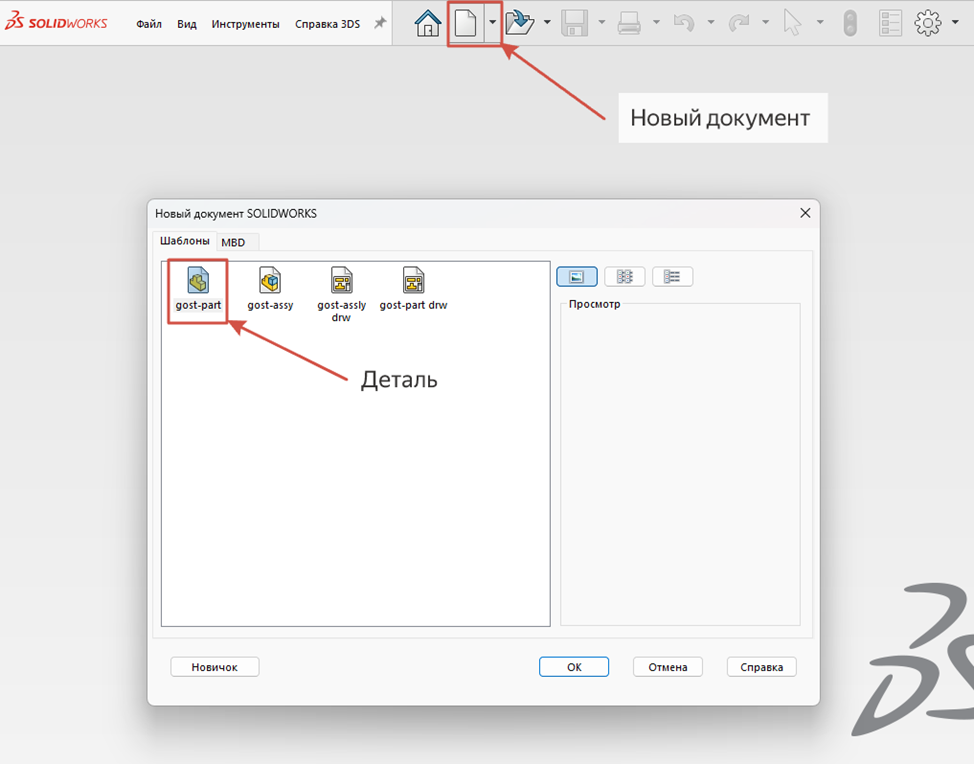
При создании нового документа детали
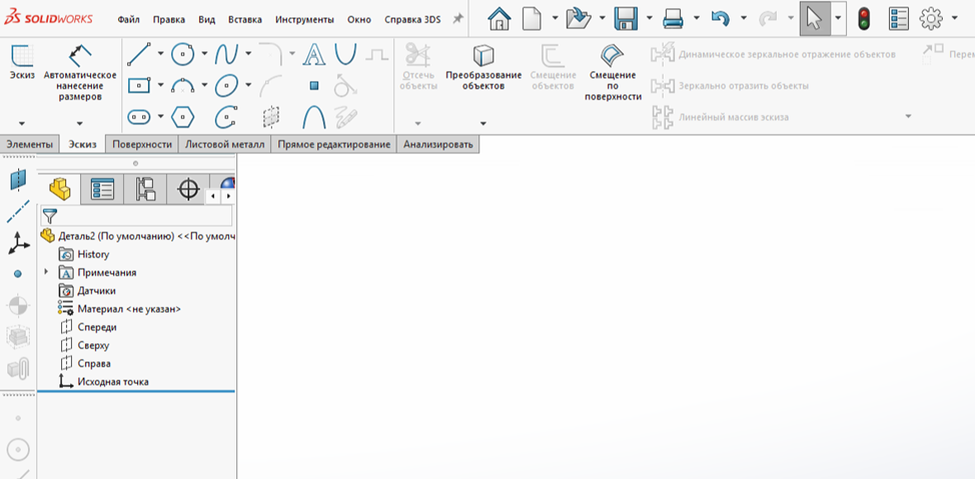
по умолчанию открывается среда моделирования деталей.
Процесс проектирования начинается с построения эскиза основания модели в эскизной среде. Для перехода в эскизную среду можно, щелкнув ЛКМ (левая кнопка мыши) по кнопке эскиз на панели инструментов Стандартная или воспользовавшись инструментом Эскиз в главном менеджере команд. При щелчке по кнопке Эскиз на панели инструментов Стандартная → открывается менеджер свойств - Редактировать эскиз, предлагается выбрать плоскость, на которой необходимо построить эскиз. При этом на экране временно показываются три стандартные плоскости, имеющиеся в SolidWorks 2024 (передняя, правая и верхняя).
В зависимости от конструкции, можно выбрать для построения эскиза основания модели любую плоскость. Выбранная плоскость автоматически ориентируется перпендикулярно направлению взгляда, чтобы легко можно было построить на ней эскиз. Кроме того, в главном менеджере команд появляются различные инструменты для создания эскизов. При щелчке на кнопке Эскиз в главном менеджере команд отображаются различные инструменты для построений. Если выбрать какой-либо из этих инструментов, откроется менеджер свойств - Редактировать эскиз и будет предложено выбрать плоскость для построения эскиза.
Основные термины эскизной среды.
Рассмотрим основные термины эскизной среды.
Начало координат — это значок красного цвета, отображаемый в центре экрана эскизной среды. Он состоит из двух стрелок, указывающих направления осей X и Y. Точка пересечения этих осей является началом координат и имеет нулевые координаты.
Направляющие линии — это временные пунктирные линии, используемые для отслеживания положения точки на экране. Эти линии автоматически появляются на экране, когда пользователь выбирает какой-либо инструмент для геометрических построений. Они строятся из конечных точек объекта эскиза или из начала координат. Например, чтобы построить линию, начинающуюся в точке пересечения двух воображаемых линий, можно найти положение этой точки с помощью направляющих, а затем построить линию из этой точки.
Инструмент - Выбрать служит для выделения объекта эскиза, а так же для завершения работы какого-либо активизированного ранее инструмента геометрических построений. Вызвать инструмент - Выбрать или отменить текущий инструмент геометрических построений можно нажатием клавиши Esc.
Рамка — это окно, которое создается, когда нажимаем ЛКМ (левую кнопку мыши) и, удерживая ее нажатой, перетаскиваем курсор слева направо в области чертежа. При этом рамка закрашивается в голубой цвет.
Рамка обладает тем свойством, что все объекты, полностью попадающие внутрь нее, выделяются.
Когда нажимаем ЛКМ и, удерживая ее нажатой, перетаскиваем курсор справа налево в области чертежа, активизируется режим перекрестного выделения. При этом рамка закрашивается бирюзовым цветом.
Рамка перекрестного выделения обладает тем свойством, что все объекты, полностью или частично попадающие внутрь нее, а также касающиеся ее, выделяются.
В данной статье рассмотрены эскизная среда и основные термины эскизной среды, начало координат и направляющие линии. В следующих статьях будем рассматривать инструменты геометрических построений (линии, окружности, дуги, сплайны и т.д.) имеющиеся в SolidWorks.