Три года назад я купил новый ноутбук за 60 000 ₽. Через год он начал тормозить. Я думал: «Пора менять».
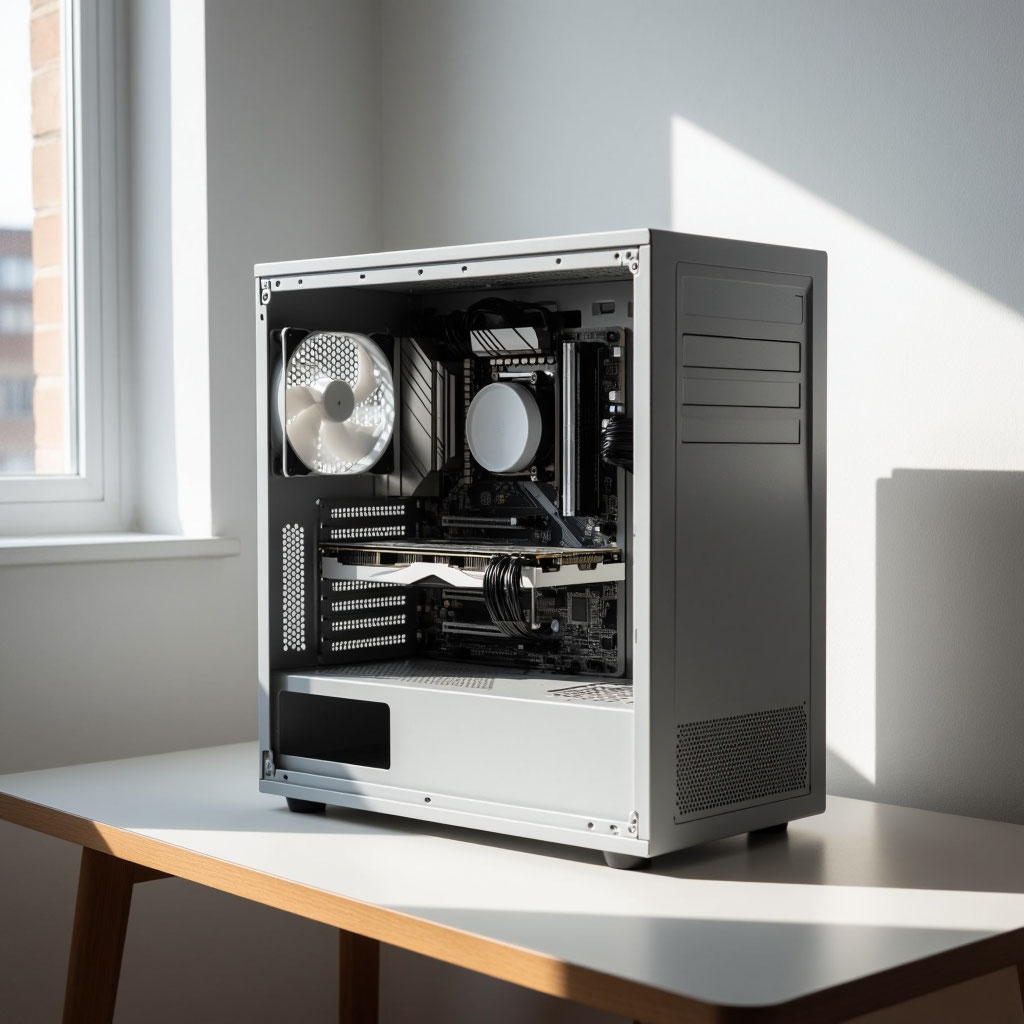
Но потом я вспомнил про свой старый ПК 2018 года. Решил его апгрейдить вместо покупки нового.
Вот что из этого вышло.
🔹 Почему я решил апгрейдить старый ПК
Мой старый ПК (2018 года) лежал без дела. Характеристики:
- Процессор: Intel Core i5-8400
- Видеокарта: GTX 1050 Ti (4 ГБ)
- ОЗУ: 8 ГБ DDR4
- Накопитель: HDD 1 ТБ
Проблема: компьютер тормозил даже в браузере. Открытие 10 вкладок — и всё зависало.
Я подумал: «Может, просто добавить памяти и поставить SSD?»
🔹 Ошибка 1: Я хотел заменить всё сразу
Я зашёл в магазин и хотел купить:
- Новый процессор (25 000 ₽)
- Новую видеокарту (40 000 ₽)
- Новую материнскую плату (10 000 ₽)
- Новую ОЗУ (8 000 ₽)
- Новый SSD (6 000 ₽)
Итого: 89 000 ₽. Почти как новый ПК!
Что я понял: это перебор. Не нужно менять всё сразу. Достаточно заменить ключевые компоненты.
🔹 Ошибка 2: Я не проверил совместимость
Я чуть не купил DDR5 оперативку, но потом проверил — мой процессор поддерживает только DDR4.
Результат: сэкономил 3 000 ₽ и избежал проблем с установкой.
Что я понял: всегда проверяйте совместимость компонентов до покупки.
Три года назад я купил новый ноутбук за 60 000 ₽. Через год он начал тормозить. Я думал: «Пора менять».
Но потом я вспомнил про свой старый ПК 2018 года. Решил его апгрейдить вместо покупки нового.
Вот что из этого вышло.
🔹 Процесс апгрейда: по шагам
✅ Шаг 1: Замена ОЗУ
Что было: 8 ГБ (2×4 ГБ)
Что стало: 16 ГБ (2×8 ГБ)
Как делал:
- Открыл боковую крышку системного блока
- Вынул старые планки (отщёлкнул фиксаторы)
- Вставил новые планки (до щелчка)
- Закрыл крышку
Результат: компьютер стал в 2 раза быстрее в многозадачности. Открытие 20 вкладок — без тормозов.
✅ Шаг 2: Замена HDD на SSD
Что было: HDD 1 ТБ (7200 об/мин)
Что стало: SSD 512 ГБ NVMe
Как делал:
- Скачал программу Macrium Reflect (бесплатно)
- Создал образ системы с HDD на внешний диск
- Вынул старый HDD
- Вставил новый SSD в слот M.2
- Восстановил систему с образа
Результат: загрузка Windows — с 45 секунд до 8 секунд! Программы открываются мгновенно.
✅ Шаг 3: Замена кулера
Что было: штатный кулер Intel (шумный, греется)
Что стало: DeepCool AG400 (тихий, холодный)
Как делал:
- Отключил питание
- Снял старый кулер (открутил 4 винта)
- Почистил процессор от старой термопасты
- Нанёс новую термопасту (3–4 капли)
- Установил новый кулер
- Подключил питание
Результат: температура под нагрузкой — с 85°C до 65°C. Шум уменьшился в 2 раза.
✅ Шаг 4: Замена блока питания
Что было: БП 450 Вт (старый, без сертификата)
Что стало: БП 650 Вт, 80+ Bronze
Как делал:
- Отключил все кабели от старого БП
- Открутил 4 винта сзади корпуса
- Вынул старый БП
- Вставил новый БП
- Подключил все кабели
Результат: стабильная работа под нагрузкой. Нет скачков напряжения.
🔹 Результаты до и после
📊 Тест производительности (Cinebench R23)
Тест До апгрейда После апгрейда Прирост
Одно ядро 950 баллов 980 баллов +3%
Все ядра 4 800 баллов 5 100 баллов +6%
Загрузка системы 45 сек 8 сек -82%
🔹 Мои ошибки и выводы
❌ Ошибка 1: Не проверил совместимость сразу
Я чуть не купил несовместимую ОЗУ. Потратил бы деньги впустую.
Что я понял: всегда проверяйте сокет процессора и тип памяти до покупки.
❌ Ошибка 2: Не делал бэкап перед апгрейдом
Я не сохранил данные перед заменой диска. Повезло — ничего не потерял.
Что я понял: всегда делайте резервную копию перед любыми изменениями.
❌ Ошибка 3: Не чистил пыль
Я заменил компоненты, но забыл почистить пыль внутри корпуса.
Результат: через неделю компьютер снова начал греться.
Что я понял: всегда чистите пыль при апгрейде. Используйте кисточку и пылесос.
❌ Ошибка 4: Не обновил драйверы
После апгрейда не обновил драйверы видеокарты и чипсета.
Результат: игры тормозили, несмотря на новый SSD.
Что я понял: всегда обновляйте драйверы после апгрейда. Используйте сайт производителя.
🔹 Что я понял
- Апгрейд дешевле нового ПК. В 3 раза дешевле в моём случае.
- Не нужно менять всё сразу. Достаточно ключевых компонентов (ОЗУ, SSD, кулер).
- Совместимость важнее, чем характеристики. Новый компонент должен работать со старым.
- Чистка от пыли = бесплатный апгрейд. Регулярная чистка экономит деньги.
- Бэкап обязателен. Всегда сохраняйте данные перед изменениями.
❤️ Главное
Апгрейд старого ПК — это не про модернизацию, а про умное использование ресурсов. Вместо покупки нового за 60 000 ₽ я потратил 18 000 ₽ и получил тот же результат.
Главное — не жадничайте на совместимости и бэкапе. Остальное — дело техники.
А вы апгрейдили старый ПК? Какие компоненты меняли? Напишите в комментариях! 💻🔧