Больше новостей об IT в Telegram канале «Код Дурова»
Вы дописываете дипломную работу и доходите до раздела с формулами: закон Ома, квадратное уравнение, тройной интеграл.
В голове крутится вопрос: как всё это красиво оформить в Word, чтобы преподаватель не отправил на доработку? Или другая ситуация: в отчёте есть небольшая таблица с ценами, и нужно посчитать итог. Открывать Excel ради пяти ячеек будет явным перебором.
На самом деле Microsoft Word умеет и то, и другое: оформлять сложные математические выражения и выполнять базовые вычисления прямо внутри документа. В этой статье разберём оба инструмента по шагам — от готовых шаблонов до ручного ввода формул в таблицах.
Два типа формул в Word
Прежде чем переходить к инструкциям, важно разобраться в принципиальном различии. В Word существуют два совершенно разных инструмента, которые часто называют одним словом «формулы», и это порождает путаницу.
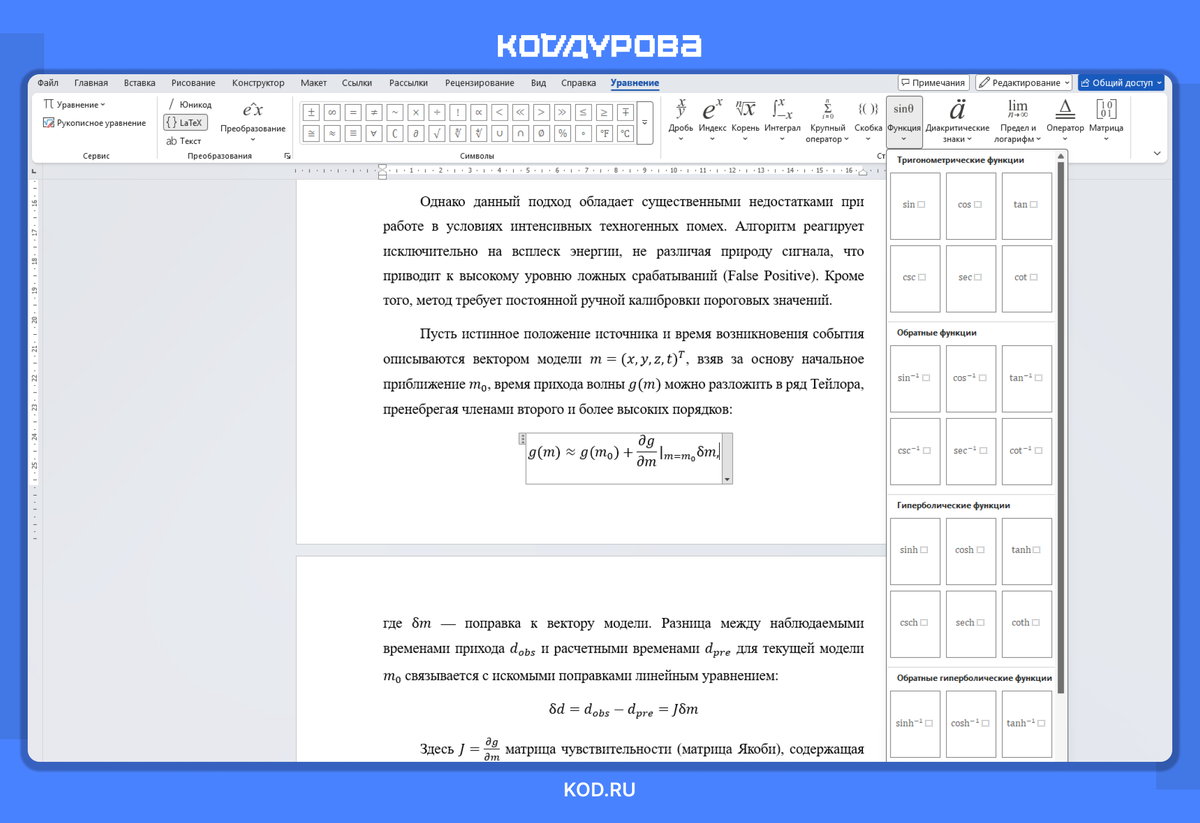
- Визуальные уравнения — это математические выражения, которые нужны для оформления. Дроби, корни, интегралы, греческие буквы, матрицы. Они ничего не считают — просто выглядят так, как принято в учебниках и научных статьях. Используются при написании курсовых, дипломов, технической документации.
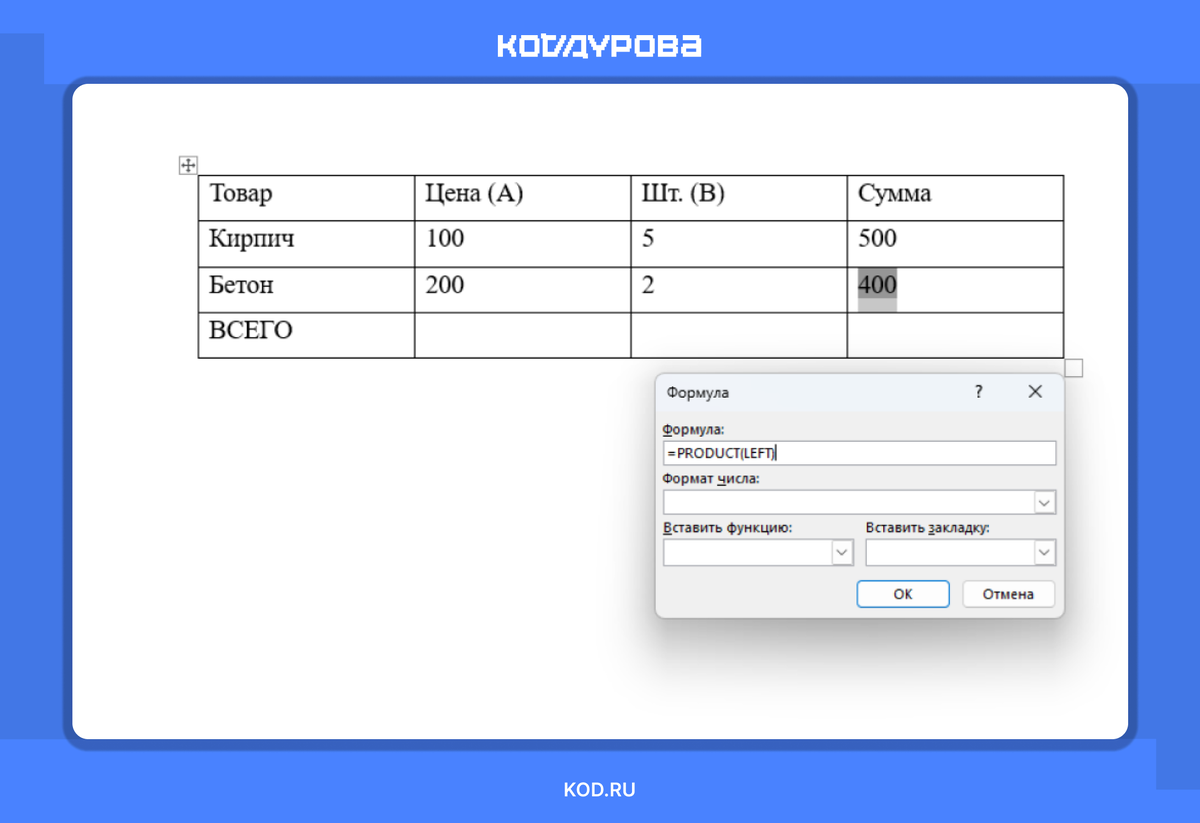
- Вычисляемые формулы в таблицах — это мини-калькулятор внутри Word. Работают только в ячейках таблиц, умеют складывать, вычитать, находить среднее и максимум. Возможности значительно проще, чем в Excel, но для несложных задач его достаточно.
Визуальные уравнения Вычисления в таблицах Назначение Оформление математических записей Расчёты с числовыми данными Где работает В любом месте документа Только в ячейках таблиц Считает? Нет, только отображает Да, выдаёт числовой результат Где найти Вставка → Уравнение Макет таблицы → Формула Горячие клавиши Alt + = (Windows), Ctrl + = (macOS) —
Определились с задачей? Тогда переходим к пошаговым инструкциям.
Часть 1. Визуальные уравнения: оформляем математику красиво
Вставка готовой формулы из библиотеки
Word содержит библиотеку встроенных уравнений — от площади круга до ряда Тейлора. Если нужное выражение есть в списке, нет смысла собирать его вручную.
- Поставьте курсор в то место документа, где должна появиться формула.
- Перейдите на вкладку Вставка и нажмите на стрелку рядом с кнопкой Уравнение (в macOS кнопка может называться «Формула»).
- Выберите подходящий шаблон из раскрывшегося списка.
- Формула вставится в документ внутри специальной рамки. Кликните по любому элементу и замените стандартные переменные на свои значения.
В стандартной библиотеке есть: площадь круга, теорема Пифагора, квадратное уравнение, бином Ньютона, ряд Тейлора, тригонометрические тождества и ряд других выражений.
Создание формулы через Конструктор уравнений
Когда готовых шаблонов недостаточно, формулу можно собрать из отдельных блоков с помощью встроенного конструктора. Это основной инструмент для любых нестандартных выражений.
- Нажмите Вставка → Уравнение → Вставить новое уравнение (или сразу Alt + = на клавиатуре).
- В документе появится поле для ввода, а на ленте откроется вкладка Конструктор.
- Используйте два основных раздела вкладки:
- Символы — греческие буквы (α, β, γ, π), математические операторы (±, ≠, ≤, ∞), стрелки и прочие спецзнаки. Для просмотра полного каталога нажмите кнопку «Ещё» в правом нижнем углу группы.
- Структуры — готовые каркасы для дробей, индексов, корней, интегралов, сумм, произведений, скобок, матриц, пределов, логарифмов и тригонометрических функций. Вы выбираете структуру, а затем заполняете пустые поля-заполнители.
Категория структур Что внутри Дробь Обычная, косая, многоэтажная, без черты Индекс Верхний, нижний, комбинированный (и верхний, и нижний одновременно) Радикал Квадратный корень, кубический, произвольной степени Интеграл Одинарный, двойной, тройной, контурный, с пределами Крупный оператор Суммы (∑) и произведения (∏) с пределами Скобка Круглые, квадратные, фигурные, угловые, с вертикальной чертой Функция sin, cos, tan, log, ln, lim, max, min и другие Матрица Произвольного размера, единичная, с точками
Практический пример: собираем формулу E = mc²
Разберём по шагам, как создать знаменитую формулу Эйнштейна.
- Нажмите Alt + = — появится поле для ввода уравнения.
- Наберите латинскую букву E, затем пробел, знак =, снова пробел.
- Наберите m.
- В разделе Структуры выберите Индекс → Верхний индекс.
- В нижнее поле введите c, в верхнее — 2.
- Кликните за пределами рамки — формула готова.
Рукописный ввод формул
Word умеет распознавать рукописные уравнения — удобно для владельцев планшетов и стилусов, но работает и с обычной мышью.
- Перейдите Вставка → Уравнение → Рукописное уравнение.
- В открывшемся окне нарисуйте формулу курсором или стилусом.
- Word в реальном времени отображает распознанный результат.
- Если распознавание ошиблось, используйте кнопки Отменить и Стереть для корректировки.
- Нажмите Вставить — формула появится в документе.
Распознавание работает неплохо, но для итогового варианта документа лучше проверить результат и при необходимости подправить через конструктор.
Линейный ввод: для тех, кто знает LaTeX
Word поддерживает ввод формул в текстовом виде с автоматическим преобразованием в красивую запись. Нажмите Alt + = и вводите выражения в линейном формате:
Вы вводите Word отображает x^2 x² (степень) x_n xₙ (нижний индекс) a/b дробь a/b (линейная) \frac{a}{b} дробь с горизонтальной чертой \sqrt{x} корень из x \int_a^b интеграл с пределами от a до b \sum_{i=1}^{n} знак суммы с пределами \alpha \beta \pi α β π (греческие буквы) \infty ∞ (бесконечность)
После ввода нажмите пробел или Enter, и Word автоматически преобразует текст в математическую запись. Если вы знакомы с LaTeX, освоиться будет легко — значительная часть команд совпадает.
Совет: Word поддерживает два формата ввода — Юникод (используется по умолчанию) и LaTeX. Переключиться между ними можно на вкладке Конструктор → Преобразования. Юникод проще (x/y сразу превращается в дробь), а LaTeX привычнее для тех, кто работает с научными публикациями.
Лайфхак: также LaTeX удобен в совместной работе с ИИ чат-ботами. Например, вы можете отправить ChatGPT или Gemini фотографию формулы и попросить перевести формулы с фотографии в формат LaTeX. Таким образом можно быстро перенести формулу из фотографии в свой файл Word, не заполняя её вручную.
Часть 2. Вычисляемые формулы: считаем прямо в таблице
Word умеет выполнять базовые расчёты внутри таблиц без обращения к Excel. Функционал ограниченный, но для суммы столбца, среднего значения или простой условной проверки его вполне хватает.
Как вставить формулу в ячейку таблицы
- Создайте таблицу и заполните нужные ячейки числами.
- Поставьте курсор в ячейку, где должен появиться результат.
- Перейдите на вкладку Макет (она появляется в разделе Работа с таблицами, когда курсор стоит внутри таблицы).
- Нажмите кнопку Формула в группе Данные.
- В открывшемся окне Word предложит формулу по умолчанию (обычно =SUM(ABOVE)). Измените её при необходимости и нажмите ОК.
Позиционные аргументы: как указать диапазон
В отличие от Excel, где ячейки адресуются через A1, B2 и так далее, в Word чаще используются позиционные слова, которые указывают направление относительно ячейки с формулой.
Аргумент Значение Пример формулы ABOVE Ячейки над текущей =SUM(ABOVE) BELOW Ячейки под текущей =SUM(BELOW) LEFT Ячейки слева =SUM(LEFT) RIGHT Ячейки справа =SUM(RIGHT)
Аргументы можно комбинировать через точку с запятой: =SUM(LEFT;ABOVE) посчитает сумму ячеек слева и сверху.
Адресация в стиле Excel тоже работает. Столбцы обозначаются буквами (A, B, C…), строки — цифрами (1, 2, 3…). Например, =SUM(B2:B8) просуммирует ячейки с B2 по B8, а =PRODUCT(A1,C3) перемножит значения ячеек A1 и C3. Это удобно, когда нужно сослаться на конкретные ячейки, а не на целое направление.
Доступные функции
Word поддерживает 18 функций для расчётов в таблицах. Вот наиболее востребованные.
Функция Что делает SUM() Сумма значений AVERAGE() Среднее арифметическое COUNT() Количество числовых значений MAX() Максимальное значение MIN() Минимальное значение PRODUCT() Произведение значений ROUND(x;n) Округление числа x до n десятичных знаков IF(усл;да;нет) Проверка условия: если истина — возвращает второй аргумент, иначе — третий ABS(x) Модуль (абсолютное значение) числа INT(x) Целая часть числа (отбрасывает дробную) MOD(x;y) Остаток от деления x на y
Пример с условием: формула =IF(SUM(LEFT)>=100;«Выполнено»;«Не выполнено») проверяет, превышает ли сумма ячеек слева значение 100, и выводит соответствующий текст.
Обновление результатов вычислений
Важный нюанс: Word не пересчитывает формулы автоматически при изменении данных. Если вы поменяли числа в ячейках, результат останется прежним, пока вы не обновите его вручную.
Однако формулы пересчитываются при каждом открытии документа. Поэтому, если вы сохраните файл после изменения данных и откроете его снова, все результаты обновятся.
Нюансы работы с пустыми ячейками
Если в столбце или строке есть пустая ячейка, Word просуммирует только ближайший к формуле непрерывный блок чисел. Ячейки за пустой клеткой будут проигнорированы. Чтобы этого избежать, ставьте в пустые ячейки нули.
Совместимость и ограничения
Что Word делает хорошо
- Красиво оформляет любые математические выражения — от простых степеней до многострочных систем уравнений.
- Выполняет базовые вычисления в таблицах: сумма, среднее, максимум, минимум, произведение.
- Поддерживает линейный ввод (UnicodeMath и LaTeX) для быстрого набора.
- Позволяет сохранять часто используемые формулы в личную библиотеку.
Где Word проигрывает
- Не пересчитывает формулы в таблицах автоматически — нужно обновлять вручную.
- Не строит графики и диаграммы на основе формул.
- Не выполняет символьные вычисления (упрощение, раскрытие скобок, решение уравнений).
- Формулы могут некорректно отображаться в Google Docs и LibreOffice — они часто превращаются в картинки.
Когда лучше использовать другие инструменты
- Excel — если нужны сложные расчёты, большие таблицы, автоматический пересчёт или диаграммы.
- LaTeX (Overleaf, TeXstudio) — для профессиональной вёрстки научных статей и диссертаций.
- Mathematica, Maple, Maxima — для символьных вычислений, упрощения выражений и решения уравнений.
Больше новостей об IT в Telegram канале «Код Дурова»