Работа в «1С:Документооборот» может быть либо рутиной, либо отлаженным процессом. Мы собрали топ настроек, которые доступны каждому пользователю, чтобы сделать интерфейс удобным и перестать тратить время на лишние клики.
Настройка рабочего стола: уберите всё лишнее
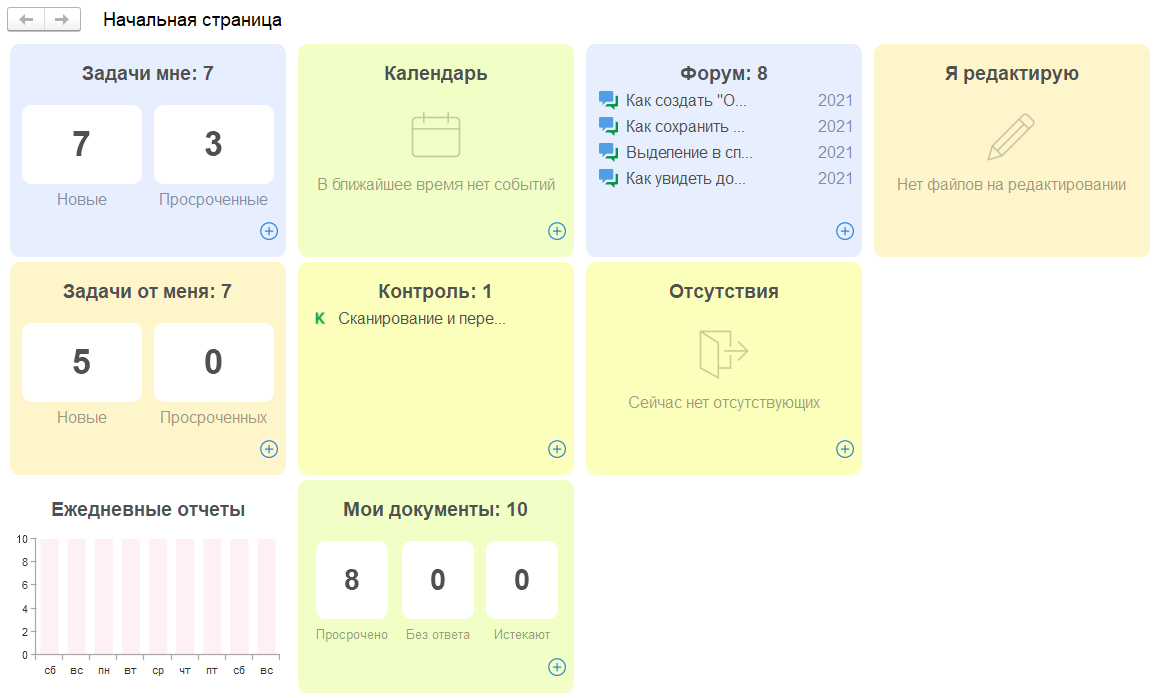
Первое, что вы видите при входе - это рабочий стол с виджетами. Если их слишком много, внимание рассеивается.
Как настроить: Нажмите «Настройка» - «Настройка рабочего стола».
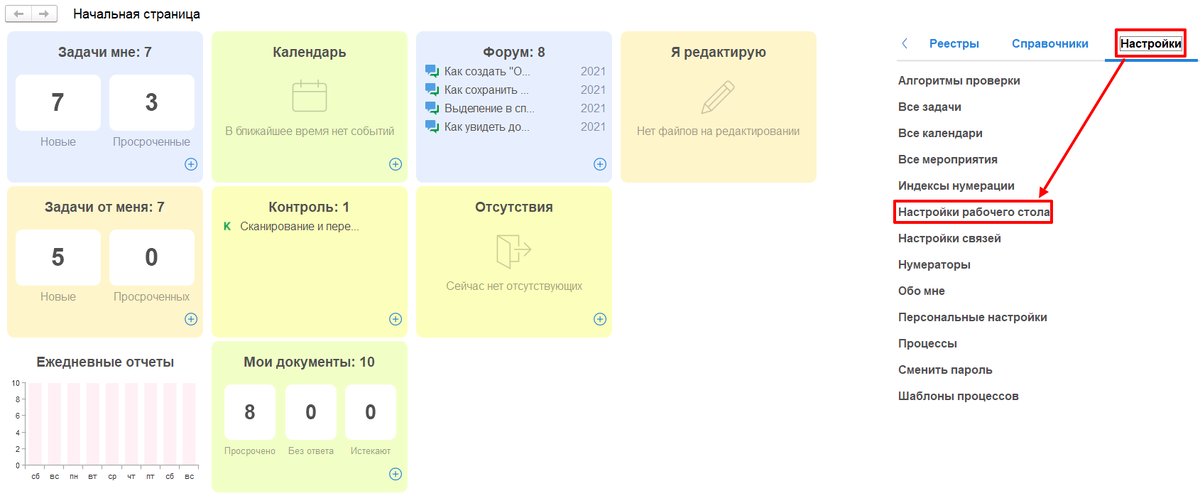
Оставьте только необходимые Вам блоки, которые требуют вашего действия, например: «Задачи мне», «Задачи от меня» и «Контроль», удалив другие блоки виджетов.
Примечание: настройки всегда можно вернуть к первоначальным по гиперссылке «Восстановить схему варианта по умолчанию»
Результат: Вы сразу видите только то, что необходимо именно Вам, не отвлекаясь на общую статистику.
«Избранное» — ваш быстрый доступ
Перестаньте искать один и тот же договор или проект через длинные папки.
Как использовать: В карточке любого документа или задачи нажмите на звездочку рядом с названием.
Теперь этот объект всегда доступен через иконку звездочки в самом верху экрана.
Совет: Поместить в «Избранное» можно не только документы, но и отдельные разделы, в которые вы чаще всего заходите, например «Все мероприятия». Это сэкономит десятки кликов в день.
Для этого в меню наведите курсор на раздел и установите «звездочку».
Все разделы, помещенные в «Избранное» отмечены «звездочкой» в списке для особого внимания.
Подписки на уведомления: держите руку на пульсе
Вам больше не нужно по десять раз в день заходить в карточку документа, чтобы проверить, согласовали его или нет. Система сама сообщит об изменениях.
Как настроить: В карточке документа нажмите кнопку «Еще» - «Сервис» - «Подписаться…».
Выберите события, которые вам важны:
- Зарегистрирован документ - вы сразу узнаете номер.
- Изменился документ - если кто-то отредактировал реквизиты.
- Изменился состав комплекта - узнаете о добавлении нового документа к комплекту.
- Перерегистрирован документ - если документ получил новый номер.
- Присоединен новый файл к документу - узнаете, когда контрагент прислал скан и его прикрепили к документу.
Результат: Вы моментально получаете уведомление (на почту или окном в системе), как только произошло выбранное действие.
Общие настройки уведомлений: только важное
Чтобы 1С не заваливала вас письмами по каждому мелкому поводу, настройте их под свой ритм.
Где искать: «Настройка» - «Персональные настройки» - «Уведомления».
Лайфхак: Все установленные подписки на уведомления по конкретным документам, рассмотренные в предыдущем пункте, можно увидеть на вкладке «Подписки по объектам».
Компактный интерфейс и масштаб
Если вам кажется, что текст в 1С слишком мелкий или, наоборот, всё слишком крупное и не влезает в экран:
Нажмите на «Меню» (три точки в самом верху справа) – «Изменить масштаб».
Замещение: работа в ваше отсутствие
Чтобы задачи не скапливались у сотрудника, пока он в отпуске, назначьте ответственного.
Примечание: доступно, при включенной настройке использования замещений руководителям и администратору, если нет иной настройки прав.
Как настроить: Совместная работа — Замещающие.
Вы можете выбрать конкретные виды задач, которые сможет выполнять Заместитель, убрав отметку «Все функции» и отредактировав список, убрав «галочки» с задач.
Важно: Укажите конкретные даты, и права доступа закроются автоматически в день выхода на работу.
Потратив всего 15 минут на эти настройки, вы превратите «1С:Документооборот» в удобного цифрового помощника, который сам сообщает о важном и подсвечивает срочное.