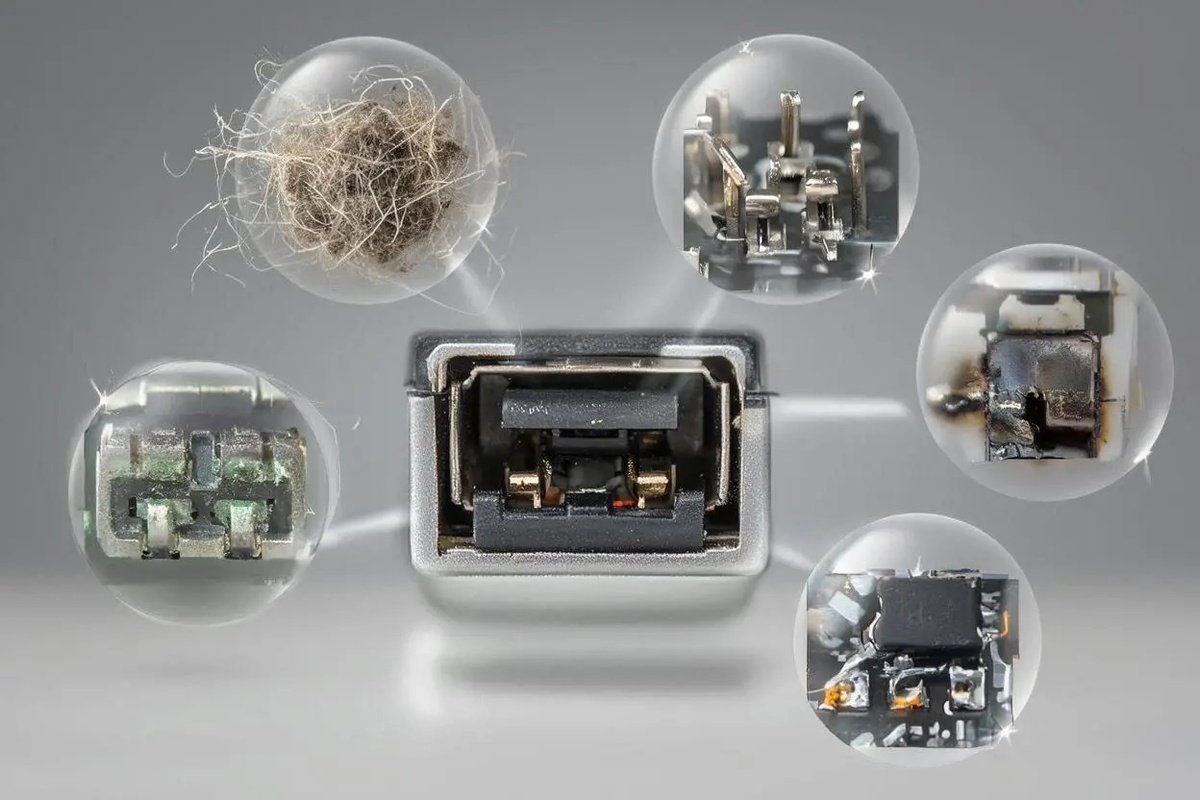
Порт перестал работать через полгода? Производитель скажет: "Неправильная эксплуатация". Но правда в другом. За 12 лет ремонта компьютеров я вскрыл сотни материнских плат и выяснил реальные причины поломок USB-портов. Спойлер: дело не в вас.
Причина 1: Экономия на толщине меди
Что говорят производители:
"Наши платы соответствуют стандартам качества".
Реальность:
Китайские и бюджетные материнские платы используют тонкие медные дорожки на PCB (печатной плате). Стандарт — 35 мкм (1 унция меди на квадратный фут). Но многие делают 17.5 мкм (0.5 унции) или даже меньше.
Что происходит:
При подключении мощного устройства (внешний HDD, RGB-клавиатура) через тонкую дорожку проходит ток 500-900 мА. Дорожка перегревается, текстолит вокруг неё обугливается, медь окисляется.
Через 6-12 месяцев дорожка выгорает. Порт мёртв.
Как проверить:
Разберите материнку. Посмотрите на слои PCB на срезе (край платы). Если медные слои очень тонкие (как фольга) — плата бюджетная.
Где экономят:
- Материнки до 5000₽
- Ноутбуки до 40 000₽
- Китайские бренды (Huanan, Machinist)
- OEM-платы из готовых ПК (HP, Dell, Lenovo базовые модели)
Решение:
Покупать платы проверенных брендов (ASUS, MSI, Gigabyte, ASRock) от 8000₽. Они используют 2-унцевую медь (70 мкм).
Причина 2: Некачественная пайка BGA-чипов
Что говорят производители:
"Наше производство автоматизировано и сертифицировано".
Реальность:
USB-контроллеры на материнках припаяны методом BGA (шарики припоя под чипом). Если температурный профиль пайки нарушен или использован дешёвый припой — через год чип отваливается.
Что происходит:
Материнка нагревается и остывает в цикле. Припой расширяется/сжимается. Некачественные шарики трескаются. Контакт пропадает. USB-контроллер "умирает".
Признаки:
- Все USB-порты разом перестали работать
- Порты работают после прогрева феном (временно)
- В BIOS контроллер не виден
Почему так происходит:
Производители торопятся. Вместо правильного профиля пайки (предварительный прогрев 150°C → пайка 250°C → медленное остывание) делают быстрее: сразу 250°C → резкое остывание. Шарики припоя получаются хрупкими.
Где проблема:
- Бюджетные платы
- Ноутбуки игровых серий (греются сильнее)
- Платы с южным мостом (отдельный чип USB)
Решение:
Временное: Прогрев феном южного моста (в сервисе ~1500₽). Работает 3-6 месяцев.
Постоянное: Реболлинг (замена шариков припоя) ~5000₽ или замена материнки.
Причина 3: Дешёвые защитные диоды
Что говорят производители:
"Наши порты защищены от перенапряжения".
Реальность:
Рядом с каждым USB-портом стоят TVS-диоды (защита от скачков напряжения). На нормальных платах — качественные Littelfuse, Bourns. На дешёвых — китайские ноунеймы.
Что происходит:
При скачке напряжения (статическое электричество, некачественная зарядка телефона) диод должен поглотить импульс. Дешёвый диод:
- Либо не срабатывает — напряжение убивает контроллер
- Либо залипает в короткое замыкание — порт мёртв
Как понять что диод залип:
Мультиметром проверить сопротивление между контактами USB. Если 0 Ом (короткое) — диод пробит.
Где ставят дешёвые диоды:
- Материнки до 7000₽
- Передние USB-порты (подключены длинным кабелем)
- Ноутбуки китайских брендов
Решение:
Замена диода в сервисе ~800-1500₽. Но нужен микроскоп и паяльная станция.
Профилактика:
Не подключать телефоны/устройства через дешёвые китайские кабели. Они не имеют защиты от перенапряжения.
Причина 4: Плохое заземление корпуса
Дешёвые корпуса не имеют нормального заземления. Статическое электричество накапливается → вы касаетесь USB → разряд убивает контроллер. Особенно зимой.
Где проблема: Корпуса до 3000₽, пластиковые ноутбуки, старая проводка без заземления.
Решение: Заземлить корпус ПК к батарее/трубе. Ноутбук — на деревянном столе, не на ковре. Антистатический коврик (~1500₽).
Причина 5: Плановое устаревание
Скандал с конденсаторами 2000-х повторяется. Производители ставят электролитические конденсаторы вместо твердотельных. Они высыхают через 2-3 года. Напряжение скачет → контроллер умирает.
Признаки: Порты глючат через 2-3 года, вздутые конденсаторы, коричневые пятна на PCB.
Доказательство: Замена конденсаторов за 50-100₽ восстанавливает USB. Почему не ставят сразу? Чтобы вы купили новую материнку через 3 года.
Что производители НЕ расскажут
Секрет 1: USB 3.0 ломается чаще USB 2.0 (дополнительные контакты, 5 ГГц, помехи)
Секрет 2: Передние USB живут меньше задних (тонкий провод, плохой контакт)
Секрет 3: USB Type-C ломается от пыли (24 контакта vs 4 у Type-A, нет заглушек)
Секрет 4: "Золочёные" контакты — маркетинг (слой золота 0.05 мкм, стирается за 50-100 подключений)
Секрет 5: Гарантия не покрывает USB (мелким шрифтом: "механические повреждения")
Как выбрать материнку с живучими USB
Проверяйте перед покупкой:
✅ Толщина PCB: 1.6 мм и больше (тонкие 1.2 мм — плохо)
✅ Конденсаторы: Твердотельные (solid), надписи Nichicon, Rubycon, японские бренды
✅ Защитные диоды: Указаны бренды (Littelfuse, Bourns) в характеристиках
✅ Медь: В описании "2oz copper" или "70 µm copper"
✅ Бренд: ASUS TUF, MSI MAG, Gigabyte Aorus, ASRock Taichi — у них качество лучше
Избегайте:
❌ Платы дешевле 7000₽ (экономят на всём)
❌ Неизвестные китайские бренды (Huanan, Jingsha, Kllisre)
❌ OEM-платы из готовых ПК (Dell, HP, Lenovo Ideacentre)
❌ Надпись "budget", "entry-level" в названии
Что делать если порт сломался?
Если на гарантии:
Попробовать сдать. Но готовьтесь к отказу ("механическое повреждение").
Если нет гарантии:
Временное решение: USB-хаб с внешним питанием (~1500₽) или PCIe USB-контроллер (~2000₽)
Ремонт: Замена порта (перепайка) 1000-2000₽, замена контроллера 3000-7000₽
Радикальное: Замена материнки (но теперь вы знаете как выбирать!)
Вывод
USB-порты ломаются не из-за вас. Ломаются из-за:
- Экономии производителей на меди
- Некачественной пайки
- Дешёвых защитных диодов
- Плохого заземления
- Планового устаревания
Индустрия это знает, но молчит. Потому что сломанный порт = повод купить новую материнку.
Теперь вы знаете правду. При следующей покупке выбирайте качественные платы — они окупятся.
Сталкивались с внезапной смертью USB-портов? Пишите в комментариях!
#USB