Разворачивание виртуальных машин
ADM - машина управления проектами
Создаём ключевую пару для доступа к Cloud-ADM на рабочем столе с расширением '.pem':
- puttygen -t rsa -b 2048 -o Рабочий\ стол/Cloud-ADM.pem
Создаём виртуальную сеть с произвольным именем, например cloud-net: Перейдите в ВЫЧИСЛЕНИЯ;
Выберите раздел Сети;
Нажмите Создать виртуальную сеть:
На этапе Конфигурация сети необходимо задать Имя и нажать Далее:
На этапе Управление IP-адресами необходимо добавить подсеть нажав Добавить -> Подсеть IPv4:
При добавлении подсети IPv4 необходимо:
Указать CIDR (например, 192.168.1.0/24);
Указать Шлюз, чтобы у виртуальных машин в данной виртуальной подсети была возможность выходить в сеть Интернет (после создания виртуального маршрутизатора);
Встроенный сервер DHCP - виртуальный сервис DHCP будет работать только в данной сети и не будет доступен для других сетей;
Указать Серверы DNS и нажать Добавить:
После создание Подсети необходимо нажать Далее:
Результат успешного создания виртуальной сети с именем cloud-net и подсетью IPv4 192.168.1.0/24:
Создаём виртуальный маршрутизатор с произвольным именем, например cloud-rtr:
Перейдите в ВЫЧИСЛЕНИЯ; Выберите раздел Маршрутизаторы; Нажмите Добавить маршрутизатор:
Во время добавления виртуального маршрутизатора необходимо заполнить следующие поля:
Указать Имя;
Выбрать сеть, через которую бедут предоставляться доступ к публичным сетям (в данном случае сеть с именем public);
SNAT - при включении SNAT маршрутизатор позволит обмениваться трафиком с публичными сетями и Интернетом;
В поле Добавить внутренние интерфейсы необзодимо выбрать ранее созданую виртуальную сеть с именем cloud-net;
Нажать Создать
Создаём виртуальный инстанс с именем Cloud-ADM:
Перейдите в ВЫЧИСЛЕНИЯ;
Выберите раздел Виртуальные машины;
Нажмите Создать виртуальную машину:
В окне создания виртуальной машины необходимо указать Имя: Cloud-ADM, в соответствие с требованиями задания, и в разделе Образ выбрать требуемый образ
В окне создания виртуальной машины необходимо указать SSH-ключ
Поместить в скрипт настройки следующее содержимое:
#cloud-config chpasswd: expire: false users:
{name: altlinux, password: P@ssw0rd, type: text}
{name: root, password: toor, type: text} ssh_pwauth: false
users:
name: altlinux sudo: ALL=(ALL) NOPASSWD:ALL groups: wheel shell: /bin/bash ssh_authorized_keys: ssh-rsa ваш публичный ключ
Также для доступа вне подсети cloud требуется указать плавающий IP адрес
После разворачивания машины необходимо:
Зайти в машину -> Указать в настройках интерфейса /etc/netplan/***:
network:
version: 2
renderer: NetworkManager
Для подключения через путти пользуемся ssh ключом
Подключение к рабочему столу RDP
Установка дополнительных утилит для работы с киберпроектом через ADM
- Устанавляваем wget и unzip:
sudo apt-get update && sudo apt-get install -y wget unzip
- Скачиваем архив (последней стабильной версии) с Terraform с одного из доступных зеркал:с зеркала Яндекса:
wget https://hashicorp-releases.yandexcloud.net/terraform/1.14.0/terraform_1.14.0_linux_amd64.zip
- или с зеркала VK Cloud:
wget https://hashicorp-releases.mcs.mail.ru/terraform/1.14.0/terraform_1.14.0_linux_amd64.zip
- Распаковываем его в каталог /usr/local/bin:
sudo unzip terraform_1.14.0_linux_amd64.zip -d /usr/local/bin/
- Проверяем:
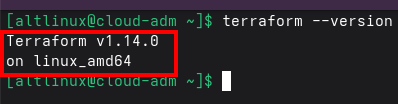
- Установим пакеты python3-module-openstackclient и python3-module-pip:
sudo apt-get install -y python3-module-openstackclient python3-module-pip
- Установка ansible средствами pip:
pip3 install ansible
- Добавляем путь в переменную окружения PATH:
export PATH=/home/altlinux/.local/bin:$PATH