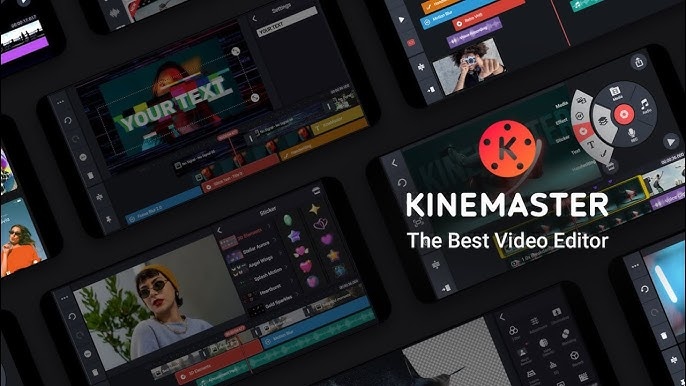
Если вы ищете удобный и функциональный видеоредактор, который работает как на телефоне, так и на ПК, то KineMaster — один из лучших вариантов. Он подходит как новичкам, так и тем, кто хочет быстро создавать контент для соцсетей, YouTube или личных проектов.
В этом обзоре мы разберём:
- как установить KineMaster на Android и ПК
- основные функции приложения
- секреты удобного монтажа
- советы для новичков
Как установить KineMaster
На Android
- Найдите KineMaster и нажмите «Установить».
- После установки откройте приложение и разрешите доступ к хранилищу и камере.
На ПК
KineMaster официально предназначен для мобильных устройств, но его можно запускать на компьютере через Android-эмулятор:
- Установите эмулятор и войдите в Google-аккаунт.
- Через магазин Play установите KineMaster.
- Запустите приложение и настройте управление клавиатурой и мышью.
Основные функции KineMaster
KineMaster предлагает множество инструментов для монтажа видео прямо на телефоне или через эмулятор на ПК:
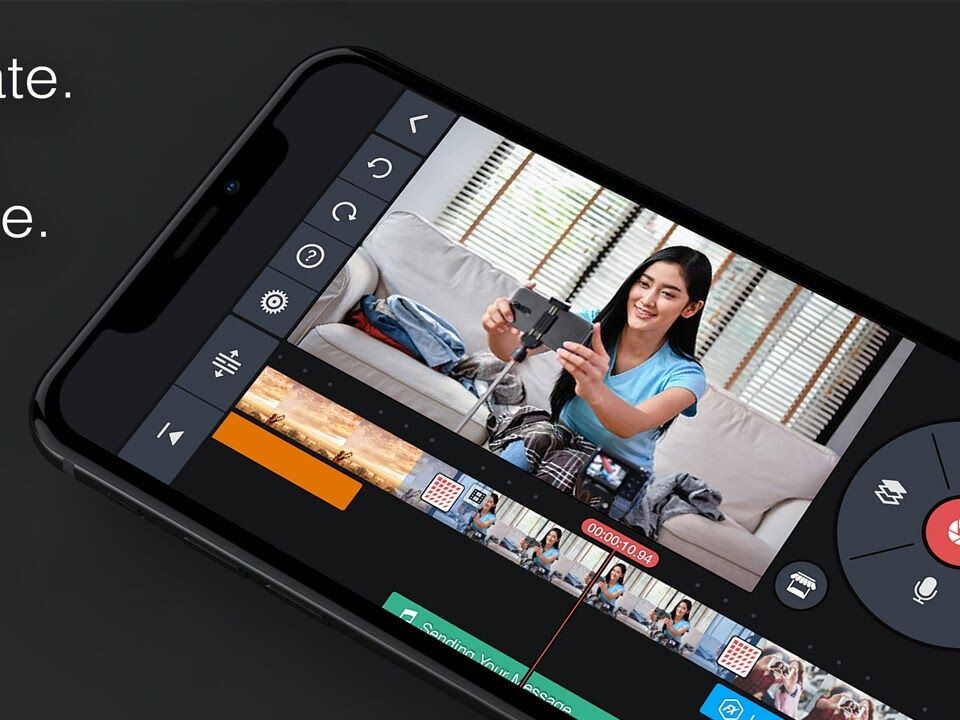
- Многослойный монтаж — добавляйте видео, изображения, текст и эффекты в одном проекте.
- Обрезка и разделение клипов — быстро удаляйте ненужные моменты.
- Переходы и анимации — плавное переключение между сценами.
- Музыка и звуковые эффекты — добавляйте фоновую музыку или эффектные звуки.
- Слои текста и графики — делайте титры, субтитры и водяные знаки.
- Коррекция цвета и фильтры — улучшайте картинку без дополнительных приложений.
Секреты удобного монтажа для новичков
- Используйте шаблоны для ускорения работы.
- Применяйте автоподбор переходов и эффектов.
- Сохраняйте проекты и создавайте резервные копии.
- Настройте экспорт под нужное качество видео (HD, Full HD, 4K).
- Пользуйтесь встроенным учебным контентом и подсказками внутри приложения.
Советы по работе на ПК
- Настройте горячие клавиши в эмуляторе для ускорения монтажа.
- Используйте большой экран для точного расположения элементов.
- Обращайте внимание на производительность — при сложных проектах может потребоваться больше оперативной памяти.
Плюсы KineMaster
- Доступность на Android и через эмулятор на ПК.
- Интуитивный интерфейс для новичков.
- Множество инструментов для профессионального монтажа.
- Быстрый экспорт видео.
- Подходит для соцсетей, YouTube и личных проектов.
Минусы
- Бесплатная версия добавляет водяной знак.
- Полный функционал требует подписки.
- На слабых устройствах сложные проекты могут тормозить.
Итог
KineMaster — идеальный инструмент для новичков и продвинутых пользователей, которые хотят монтировать видео быстро и качественно. Он универсален, работает на Android и через эмулятор на ПК, поддерживает многослойный монтаж, эффекты, музыку и текст.
Для новичка главное — освоить базовые функции и постепенно добавлять эффекты, переходы и анимации. Даже через 5–10 минут работы можно создавать привлекательные ролики, готовые для публикации.
БОНУС - KineMaster на Android и ПК — расширенный гайд с секретными функциями
KineMaster — это универсальный видеоредактор, который подходит как новичкам, так и тем, кто хочет быстро создавать качественный контент для соцсетей, YouTube или личных проектов. Ниже разберём расширенные возможности, секретные функции и советы, чтобы максимально использовать приложение.
🔹 Секретные и скрытые функции KineMaster
- Многослойный монтаж с точной синхронизацией
Можно добавлять несколько видео- и аудиослоёв одновременно и точно выравнивать их по таймлайну. - Chroma Key (зелёный экран)
Позволяет заменять фон видео на любой другой, идеально для блогеров и контент-мейкеров. - Переходы и анимации
Помимо стандартных переходов, есть скрытые эффекты, которые можно активировать через меню «Дополнительно». - Скрытые фильтры и LUT-коррекция
Настройка цвета через LUT позволяет создать профессиональный вид видео без внешних приложений. - Кастомные шрифты для текста
Можно добавлять собственные шрифты, которые будут использоваться в титрах и субтитрах. - Реверс и скорость клипов
Изменение направления и скорости воспроизведения прямо в таймлайне. - Экспорт без водяного знака
Доступно через премиум-подписку, но при правильной настройке можно минимизировать влияние на качество. - Автоматическая синхронизация музыки
Приложение подстраивает монтаж под ритм музыки — удобно для коротких роликов.
🔹 Как максимально использовать KineMaster на ПК
- Используйте Android-эмулятор для запуска KineMaster на Windows или Mac.
- Настройте горячие клавиши для обрезки, разделения и вставки эффектов.
- Работайте на большом экране для точного расположения элементов.
- При сложных проектах проверяйте загрузку оперативной памяти и диска, чтобы избежать тормозов.
FAQ KineMaster
Можно ли использовать KineMaster на ПК?
Да, через Android-эмулятор (BlueStacks, LDPlayer) KineMaster работает на Windows и Mac.
Как убрать водяной знак в KineMaster?
В бесплатной версии водяной знак добавляется автоматически. Для его удаления требуется подписка Premium.
Поддерживает ли KineMaster многослойный монтаж?
Да, приложение позволяет добавлять несколько видео- и аудиослоёв на таймлайн.
Можно ли использовать KineMaster для YouTube и соцсетей?
Да, есть функции экспорта в популярные форматы и прямой экспорт для социальных платформ.
Есть ли скрытые функции?
Да, включая Chroma Key, LUT-фильтры, реверс клипов, синхронизацию музыки и кастомные шрифты.
Сколько времени занимает базовая настройка?
На Android и ПК базовая настройка занимает 5–10 минут.
Топ 15 видеоредакторов для Windows
Возможно вас заинтересуют и такие темы:
Топ 10 программ для монтажа видео на пк
Топ 15 Лучших Видеоплееров для Windows
ТОП 10 Программ для скачивания видео на компьютер
👉 Больше полезных материалов в канале https://boxprograms.info
💬 А вы уже пробовали KineMaster?
Напишите в комментариях, какой функционал вам понравился больше всего.