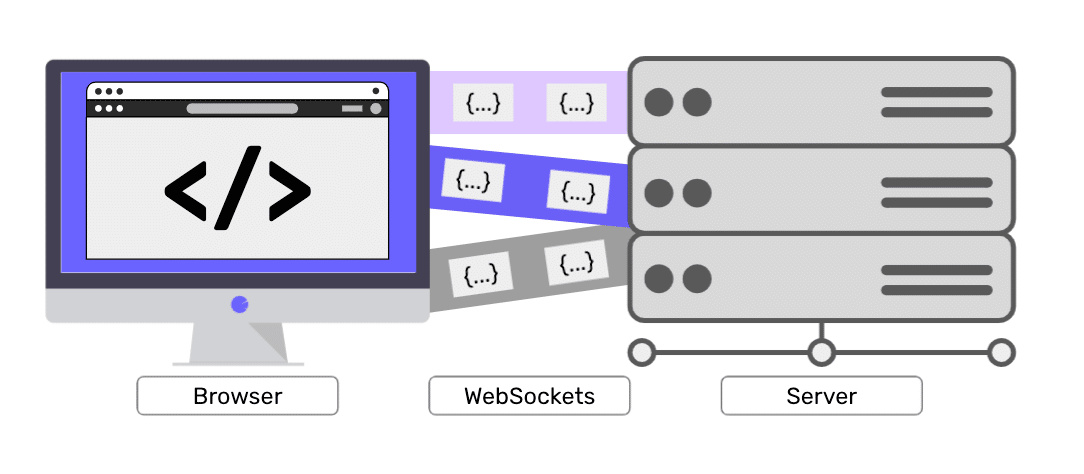
Разберём, как интегрировать JavaScript с Minecraft‑сервером (Bedrock Edition) через WebSockets — создадим интерактивную кнопку, которая меняет блоки вокруг игрока.
Шаг 1. Подготовка окружения
Необходимое ПО:
- Node.js (версия 14+);
- npm (пакетный менеджер);
- Minecraft Bedrock Edition;
- сервер Minecraft Bedrock (локальный или хостинговый).
Установка зависимостей:
bash
npm init -y
npm install ws uuid
Шаг 2. Создание WebSocket‑сервера
Создайте файл server.js:
javascript
const WebSocket = require("ws");
const uuid = require("uuid");
// Создаём WebSocket‑сервер на порту 3000
const wss = new WebSocket.Server({ port: 3000 });
console.log("Сервер запущен. В чате Minecraft введите: /connect localhost:3000");
wss.on("connection", (socket) => {
console.log("Подключение установлено!");
// Подписываемся на события чата
socket.send(JSON.stringify({
"header": {
"version": 1,
"requestId": uuid.v4(),
"messageType": "commandRequest",
"messagePurpose": "subscribe"
},
"body": {
"eventName": "PlayerMessage"
}
}));
// Обработчик входящих сообщений
socket.on("message", (packet) => {
const msg = JSON.parse(packet);
if (msg.body?.properties?.Message?.startsWith("!button")) {
handleButtonCommand(socket, msg.body.properties.Sender);
}
});
});
Шаг 3. Реализация интерактивного элемента
Добавьте функцию handleButtonCommand в server.js — она создаст светящуюся кнопку рядом с игроком:
javascript
function handleButtonCommand(socket, playerName) {
// Координаты относительно игрока (~ — относительные координаты)
const commands = [
`setblock ~1 ~ ~1 glowstone`, // кнопка (светящийся камень)
`setblock ~1 ~-1 ~1 stone_button[facing=north]` // каменная кнопка
];
commands.forEach(cmd => {
socket.send(JSON.stringify({
"header": {
"version": 1,
"requestId": uuid.v4(),
"messageType": "commandRequest"
},
"body": {
"commandLine": cmd,
"origin": { "type": "player", "name": playerName }
}
}));
});
console.log(`Кнопка создана для ${playerName}`);
}
Шаг 4. Настройка Minecraft Bedrock
- Запустите сервер Minecraft Bedrock.
- В настройках игры: Settings → General → Profile отключите опцию «Require Encrypted WebSockets».
- Зайдите на сервер и откройте чат.
Шаг 5. Запуск сервера и тестирование
- Запустите WebSocket‑сервер:
bash
node server.js
- В чате Minecraft введите:
/connect localhost:3000
- После сообщения «Connection established» введите:
!button
- Рядом с вами появится светящаяся кнопка из glowstone и stone_button.
Шаг 6. Расширение функционала
Примеры дополнительных интерактивных элементов:
- Телепортация к точке:
javascript
if (msg.body?.properties?.Message === "!tphome") {
socket.send(JSON.stringify({
"header": { /* ... */ },
"body": {
"commandLine": `execute "${playerName}" ~~~ tp ${playerName} 100 64 200`,
"origin": { "type": "player", "name": playerName }
}
}));
}
- Выдача предмета:
javascript
if (msg.body?.properties?.Message.startsWith("!give")) {
const item = msg.body?.properties?.Message.split(" ")[1];
socket.send(JSON.stringify({
"header": { /* ... */ },
"body": {
"commandLine": `give ${playerName} ${item} 1`,
"origin": { "type": "player", "name": playerName }
}
}));
}
- Анимация (пирамида из блоков):
javascript
function createPyramid(socket, playerName, size) {
for (let x = -size; x <= size; x++) {
for (let z = -size; z <= size; z++) {
if (Math.abs(x) + Math.abs(z) <= size) {
socket.send(JSON.stringify({ /* команда setblock */ }));
}
}
}
}
Дополнительные возможности
1. Подписка на другие события:
- BlockPlaced — размещение блока;
- PlayerDied — смерть игрока;
- ItemAcquired — получение предмета.
2. Отправка уведомлений игрокам:
javascript
socket.send(JSON.stringify({
"header": { /* ... */ },
"body": {
"commandLine": `tell ${playerName} Интерактивный элемент активирован!`,
"origin": { "type": "player", "name": "Server" }
}
}));
3. Сохранение состояния: используйте JSON‑файл или базу данных для отслеживания прогресса игроков.
Устранение распространённых проблем
- «Connection refused»:
убедитесь, что server.js запущен;
проверьте, что порт 3000 не занят другим процессом. - «Encrypted Session Required»:
отключите «Require Encrypted WebSockets» в настройках Minecraft. - «Команда не выполняется»:
проверьте синтаксис команды Minecraft (например, setblock требует координат и ID блока);
убедитесь, что у сервера есть права на выполнение команд. - «Ошибки в консоли Node.js»:
установите зависимости: npm install ws uuid;
обновите Node.js до версии 14+. - «Слишком много команд»:
добавьте очередь команд с ограничением 100 запросов (Minecraft не обрабатывает больше).
Чек‑лист готовности
- WebSocket‑сервер запускается без ошибок.
- Minecraft подключается по /connect localhost:3000.
- Команда !button создаёт блоки рядом с игроком.
- Логи консоли отображают события (подключение, выполнение команд).
- Дополнительные команды (!tphome, !give) работают корректно.
Рекомендации
- Безопасность: не разрешайте выполнение произвольных команд — фильтруйте входные данные.
- Оптимизация: используйте очередь команд для массовых операций (например, создание структур).
- Отладка: логируйте все входящие/исходящие пакеты для поиска ошибок.
- Масштабирование: для многопользовательских сценариев добавьте идентификацию игроков (UUID).
- Документация: изучите для новых возможностей.
Теперь у вас есть основа для создания сложных интерактивных систем в Minecraft через JavaScript! Если хотите, могу помочь реализовать конкретный элемент или разобрать другой тип событий.