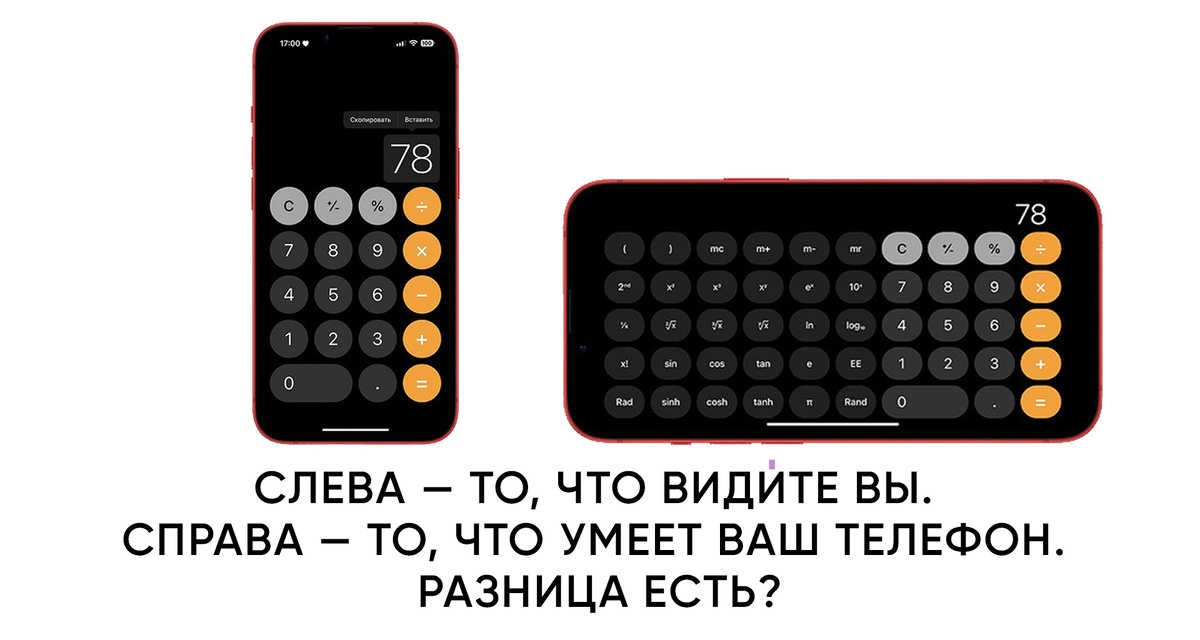
Скажите честно: вы пользуетесь калькулятором в телефоне? Конечно. Складываете чеки в магазине, считаете скидки, делите счёт в ресторане. И уверены, что знаете про это приложение всё. А вот и нет. Я тоже так думал, пока случайно не обнаружил, что стандартный калькулятор на iPhone и Android умеет такие вещи, о которых молчат в инструкциях. Сегодня покажу 5 реальных фишек, которые превратят ваш калькулятор из примитивной считалки в мощный инструмент. И да, 90% людей про это даже не догадываются.
Почему калькулятор — это не просто кнопки
На первый взгляд, что может быть проще? Открыл, нажал циферки, получил результат. Но разработчики из Apple и Google встроили в свои калькуляторы кучу скрытых возможностей. Просто они спрятаны так, что без подсказки не найдёшь.
Например, знали ли вы, что калькулятор на iPhone умеет превращаться в инженерный? А что на Android можно писать целые выражения, а не тыкать по одной цифре? Спойлер: это всё есть, просто лежит под слоем «магии».
Секрет №1. Инженерный режим, который всегда был рядом (iOS и Android)
Это, пожалуй, самая полезная и одновременно самая скрытая функция.
Как это работает на iPhone:
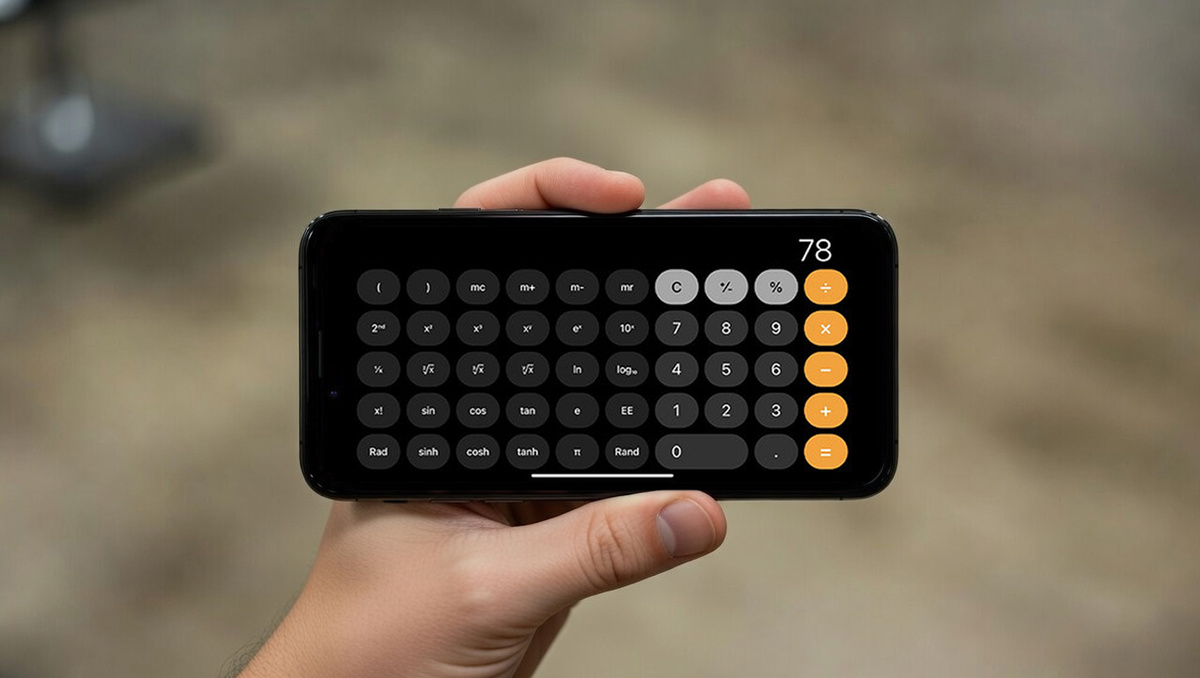
Откройте калькулятор и просто поверните телефон горизонтально . Вуаля! Обычный калькулятор превращается в мощный инженерный с синусами, косинусами, логарифмами, степенями и скобками .
Важный нюанс: Если поворот не срабатывает, проверьте, не включена ли у вас блокировка ориентации экрана . Смахните вниз правый верхний угол (или вверх с нижнего на старых моделях) и убедитесь, что значок блокировки поворота неактивен.
А что на Android?
Здесь всё зависит от производителя. В чистых версиях Android (как на Pixel) или в оболочках типа Samsung One UI часто есть отдельная кнопка переключения в расширенный режим прямо в интерфейсе. Ищите значок меню или надпись «Научный» . А ещё инженеры Google так заморочились с точностью вычислений, что наняли для этого целого эксперта по C/C++ .
Секрет №2. Удалить последнюю цифру без кнопки «Стереть» (iOS и Android)
Самая частая проблема: ввёл длинное число, ошибся в последней цифре, а кнопки «назад» нет. Приходится сбрасывать всё и начинать заново. Бесит, правда?
А теперь лайфхак: просто проведите пальцем влево или вправо по цифре результата . Да, всё так просто. На iPhone это работает идеально: одно движение — и последняя цифра исчезает .
На Android этот жест тоже часто работает, но если нет — ищите кнопку со стрелочкой назад прямо на клавиатуре калькулятора. В некоторых версиях она есть, просто вы её не замечали.
Секрет №3. Скопировать результат мгновенно (iOS и Android)
Посчитали что-то важное и нужно отправить другу или вставить в заметки? Не надо переписывать вручную и ошибаться.
На iPhone:
Нажмите и удерживайте результат на экране — появится кнопка «Копировать» . Вставили — готово.
Ещё круче: Если вы добавили калькулятор в Пункт управления (Настройки → Пункт управления → добавить Калькулятор), то можно нажать и удерживать значок калькулятора прямо в Пункте управления и выбрать «Копировать последний результат» . Даже открывать приложение не нужно!
На Android:
Обычно работает точно так же — долгое нажатие на результат и выбор «Копировать». Если нет, посмотрите в настройках калькулятора.
Секрет №4. Калькулятор в Spotlight (iOS) и строке поиска (Android)
Иногда нужно посчитать что-то совсем быстро, прям «на ходу», открывать приложение лень. Тут есть решение получше.
На iPhone:
Смахните вниз по рабочему столу, чтобы открыть Spotlight (поиск), и просто введите туда пример: «34*7» или «150/5» . Результат появится сразу же, прямо в строке поиска . Быстрее некуда.
На Android:
То же самое работает в виджете поиска Google или в строке поиска на главном экране. Просто вводите выражение — получаете ответ.
Секрет №5. Siri считает за вас (iOS) и Google Ассистент (Android)
Самый ленивый способ. Если вам совсем не хочется тыкать пальцами в экран, просто спросите голосового помощника.
На iPhone:
«Привет, Siri, сколько будет 25% от 480?» . Siri не только покажет результат, но и озвучит его .
На Android:
«Окей, Google, сколько будет 1499 рублей минус 15%?» — и ответ готов.
Это реально удобно, когда руки заняты или вы за рулём.
Бонус для продвинутых: точность, о которой вы не догадывались
Вы знали, что калькулятор Android на самом деле гораздо точнее, чем кажется? Инженеры Google столкнулись с проблемой: числа с плавающей запятой в компьютерах считаются с погрешностью . Например, 0,1 + 0,2 может дать 0,30000000000000004, а не 0,3.
Так вот, чтобы обычный пользователь видел правильные ответы, пришлось нанимать целого эксперта и создавать гибридную математическую систему . Теперь калькулятор Android считает большие числа без ошибок. Apple тоже не отстаёт — в iOS 18 появилась поддержка сложных выражений и даже история вычислений .
Чего делать НЕЛЬЗЯ, чтобы не потерять данные
- Не сбрасывайте всё при ошибке. Теперь вы знаете про свайп — пользуйтесь.
- Не переписывайте длинные числа вручную. Копируйте и вставляйте.
- Не открывайте приложение, если можно посчитать в Spotlight.
- Не игнорируйте инженерный режим. Он нужен не только студентам, иногда и в жизни пригождается.
Коротко и по делу (для тех, кто листает ленту)
- Инженерный режим: поверните телефон горизонтально (iOS) или ищите кнопку переключения (Android) .
- Удалить последнюю цифру: проведите пальцем по числу .
- Копировать результат: долгое нажатие на экран или на иконку в Пункте управления .
- Быстрые расчёты: Spotlight (iOS) или строка поиска Google (Android) .
- Голосом: Siri или Google Ассистент .
- Точность: инженеры заморочились, чтобы вы видели правильные ответы .
А вы знали про эти фишки? Пользуетесь какой-нибудь? Или у вас есть свой секретный лайфхак с калькулятором? Делитесь в комментариях — обсудим!