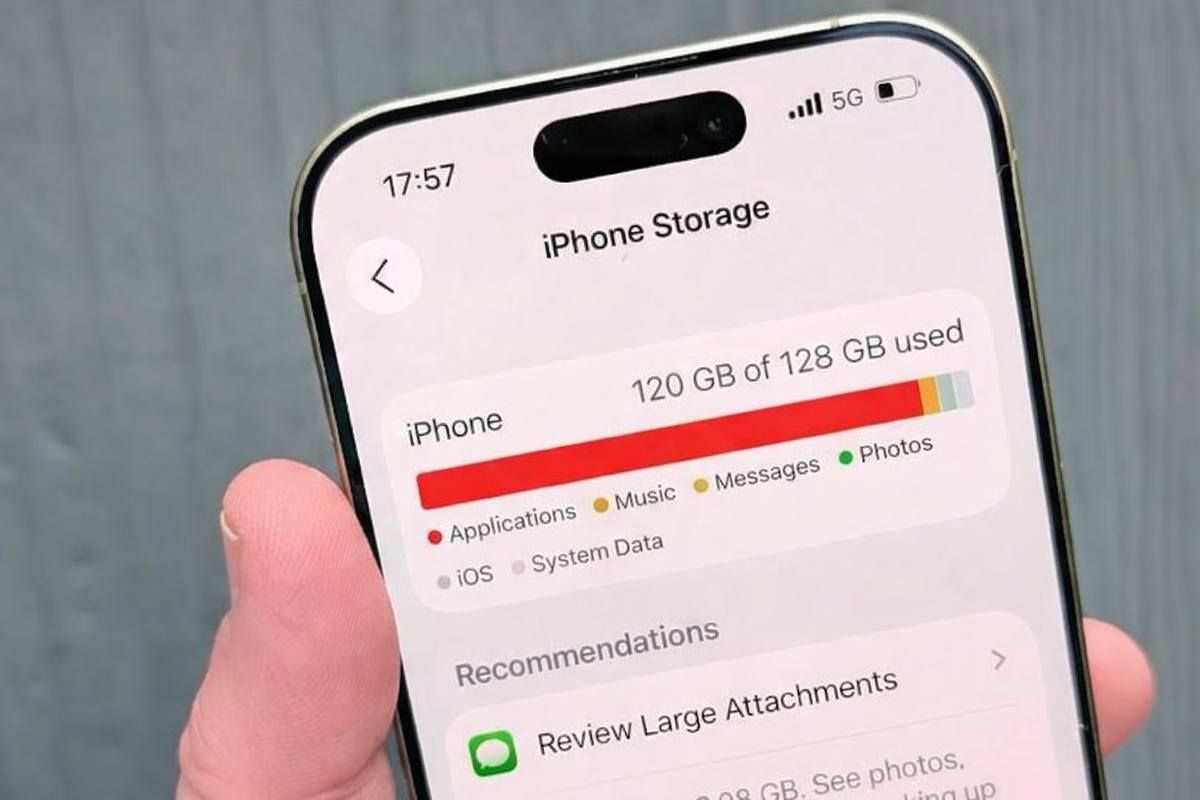
Недавно столкнулся с проблемой: айфон начал тормозить, уведомления о нехватке памяти сыпались каждый день, а удалять фотографии или приложения категорически не хотелось. Знакомая ситуация? Тогда этот материал — именно то, что нужно. Расскажу проверенные способы, которыми сам пользуюсь уже несколько лет.
Кэш Safari — главный пожиратель памяти
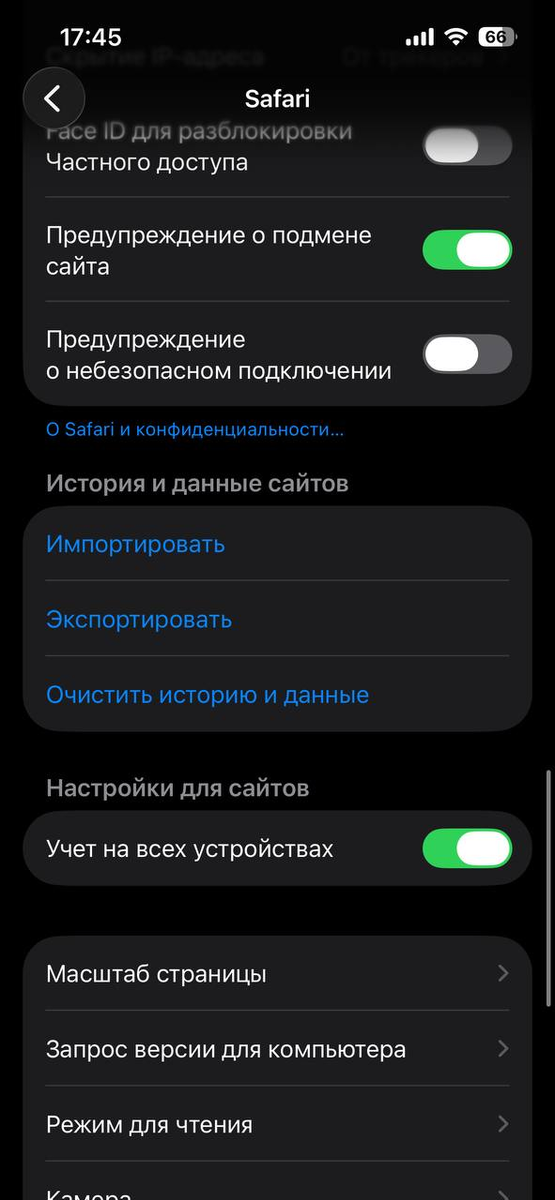
Первое, что делаю при нехватке места — чищу кэш браузера. За месяц активного использования Safari накапливает от 2 до 5 гигабайт данных. Это закэшированные страницы, история просмотров, куки.
Заходим в «Настройки» → «Safari» → прокручиваем вниз и нажимаем «Очистить историю и данные сайтов». Готово. За две секунды освобождается несколько гигабайт. Важный момент: если используете сохраненные пароли в Safari, они никуда не денутся, а вот открытые вкладки закроются.
Проверено на практике — эта простая операция решает проблему в половине случаев. Особенно если активно сидите в соцсетях через браузер.
Сообщения весят больше, чем кажется
Переписки в iMessage и обычных SMS занимают место незаметно, но эффективно. Гифки, видео, голосовые сообщения — всё это хранится годами. У меня как-то скопилось 8 гигабайт в одном лишь мессенджере.
Идём в «Настройки» → «Основные» → «Хранилище iPhone» → находим «Сообщения». Здесь видна вся статистика. Не обязательно удалять переписки вручную — можно настроить автоочистку.
Возвращаемся в «Настройки» → «Сообщения» → «Оставлять сообщения». По умолчанию стоит «Навсегда», меняем на «30 дней» или «1 год». Система сама начнёт удалять старые сообщения, оставляя только текст, без тяжёлых вложений.
Дополнительно можно отключить сохранение фото и видео из переписок: в тех же настройках сообщений выключаем ползунок «Сохранение на Фото». Медиафайлы останутся в чатах, но не будут дублироваться в галерее.
Голосовые заметки и записи экрана
Многие забывают про встроенный диктофон и функцию записи экрана. Один час аудио в хорошем качестве — это около 500 мегабайт. Три-четыре забытые записи лекций или созвонов — уже 2 гигабайта.
Открываем приложение «Диктофон» и безжалостно удаляем всё лишнее. То же самое с видеозаписями экрана, которые хранятся в «Фото». Они весят ещё больше — минута FullHD-видео занимает около 150 мегабайт.
Реальный опыт использования: после очистки старых голосовых заметок у меня освободилось 4,5 гигабайта. Просто потому что копились они несколько лет, а я даже не помнил об их существовании.
Скрытый раздел «Другое» в хранилище
Самая загадочная категория в хранилище iPhone — это «Другое» или «Системные данные». Туда попадают временные файлы, логи системы, кэш приложений, недозагруженные обновления.
Полностью очистить этот раздел нельзя, но можно существенно уменьшить. Первый способ — перезагрузка. Да, банальная перезагрузка удаляет временные файлы и может освободить до гигабайта.
Второй способ сложнее, но эффективнее: выгрузка и повторная загрузка приложений. Идём в «Настройки» → «Основные» → «Хранилище iPhone». Находим приложения, которые занимают много места в разделе «Документы и данные».
Нажимаем «Сгрузить приложение». Это удалит само приложение, но сохранит все данные и настройки. Потом заново устанавливаем его из AppStore — приложение вернётся чистым, без накопленного мусора.
Особенно хорошо работает с мессенджерами и соцсетями. У меня постоянно раздувается кэш, и такая чистка каждые пару месяцев экономит по 3-4 гигабайта.
Настройка офлайн-карт и подкастов
Если пользуетесь «Картами» или «Подкастами», проверьте загруженный контент. Офлайн-карты могут весить по несколько гигабайт, особенно если скачивали их для путешествий и забыли удалить.
В «Картах» заходим в настройки приложения и удаляем ненужные загруженные регионы. В «Подкастах» проверяем автозагрузку новых выпусков — она съедает место быстрее, чем успеваешь послушать.
Автоматическая оптимизация хранилища
iOS умеет сама управлять памятью, но эту функцию нужно включить вручную. Идём в «Настройки» → «Основные» → «Хранилище iPhone» и активируем «Сгружать неиспользуемые».
Система будет автоматически удалять приложения, которыми давно не пользуетесь, сохраняя все данные. Как только запустите приложение снова — оно само скачается из облака.
Ещё одна полезная опция — «Оптимизация фото». Да, в начале я сказал, что не будем трогать фотографии, но здесь другой принцип. Оригиналы фото уходят в iCloud, а на устройстве остаются сжатые версии. Визуально разницы никакой, зато экономия существенная.
Чистка кэша сторонних приложений
В отличие от Android, iOS не даёт напрямую очистить кэш приложений. Единственный способ — зайти в настройки самого приложения и поискать там функцию очистки. Или использовать метод со сгрузкой.
Особенно много места занимают стриминговые сервисы. Они кэшируют музыку и видео для офлайн-просмотра. Проверьте настройки качества — возможно, там стоит максимальное разрешение, которое вам не нужно.
Долгое время я не понимал, почему айфон постоянно заполнен, хотя фото и приложений немного. Оказалось, что именно скрытый кэш и временные файлы съедали основное пространство. После того как начал регулярно применять эти способы, проблема исчезла. Теперь чищу память раз в месяц, трачу на это минут пять, и смартфон работает как новый. Без удаления нужных приложений и без потери фотографий — проверенный лайфхак от реального пользователя.
Если материал был полезен — ставьте лайк и делитесь с друзьями, у которых тоже вечно заканчивается место на айфоне. Подписывайтесь на канал, чтобы не пропустить новые лайфхаки и честные обзоры гаджетов. А в комментариях пишите, какой способ помог больше всего, или делитесь своими секретами оптимизации памяти!