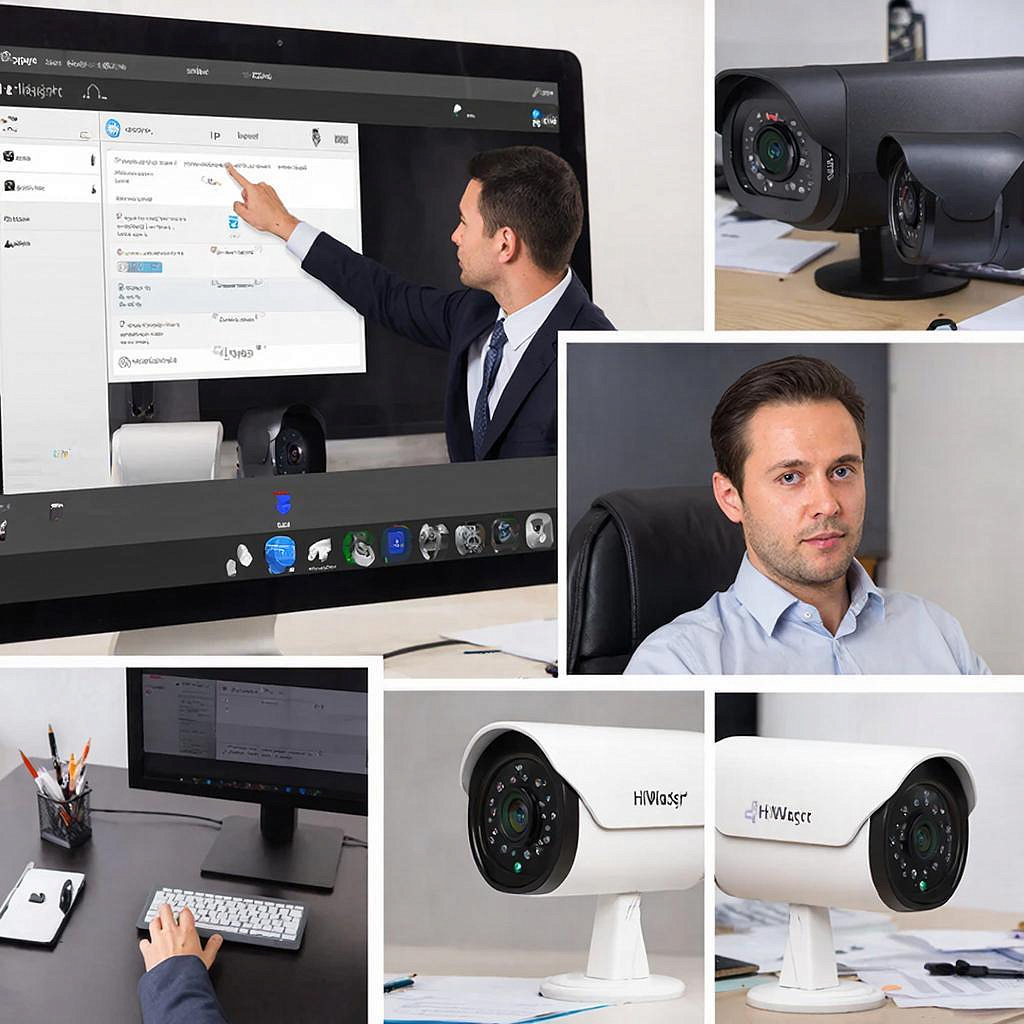
Как настроить HiWatch IP-камеру — пошаговая инструкция
Как настроить HiWatch IP-камеру — пошаговая инструкция
Кратко: разберём выбор камеры, подключение по сети, базовые настройки для записи и удалённого доступа, безопасность и требования закона. Материал подойдёт и
новичку, и монтажнику — с практическими примерами и чек‑листом в конце.
HiWatch — бюджетная линейка камер под контролем Hikvision. Принцип настройки у большинства современных IP‑камер одинаков: питание и сеть → доступ к
веб‑интерфейсу или приложению → базовые настройки (разрешение, запись, движение) → удалённый доступ и безопасность.
1. Как выбрать камеру и тип подключения
Определитесь с задачей: наблюдение за входом, двором, торговым залом или складом. Ключевые параметры — разрешение (2–8 МП), угол обзора, день/ночь (ИК‑подсветка),
наличие микрофона, степень защиты IP66, поддержка PoE.
ТипПлюсыМинусы PoE IP‑камера Питание и сеть по одному кабелю, простота монтажа Нужен PoE‑коммутатор или инжектор Камера с отдельным питанием (12В) Можно использовать простой свитч Дополнительный кабель питания, неудобно при удалённом размещении
2. Схема подключения (простая)
Типичная схема: камера → PoE‑коммутатор → маршрутизатор → интернет. Для нескольких камер — PoE‑коммутатор подключается к сетевому регистратору (NVR) или серверу записи.
Смотрите, какая штука: PoE упрощает монтаж, но при больших расстояниях лучше использовать локальные блоки питания или медиаконвертеры.
3. Первичное подключение и доступ к камере
1) Подключите камеру к сети (PoE или 12В).
2) Камера обычно получает IP по DHCP. Если не видно — используйте сетевой сканер (SADP, Advanced IP Scanner) для поиска устройства в локальной сети.
3) Откройте веб‑интерфейс камеры в браузере (IP‑адрес камеры). Современные камеры требуют создания нового имени пользователя и пароля при первом входе.
4) Если веб‑интерфейс не работает из‑за плагинов, используйте фирменное приложение или NVR; многие камеры также поддерживают RTSP для просмотра в любом
проигрывателе (адрес в формате rtsp://IP:554/stream).
4. Базовые настройки в интерфейсе
- Измените пароль администратора на сильный и уникальный.
- Настройте разрешение и поток (главный поток для записи, второй для удалённого просмотра через мобильное приложение).
- Включите запись по расписанию и/или по детекции движения. Проверьте зону детекции и чувствительность.
- Включите NTP (синхронизация времени) — важно для меток времени в записях.
5. Удалённый доступ: два подхода
1) Через проброс портов на роутере: откройте нужные порты (HTTP, RTSP, сервисный порт) и назначьте статический IP камере. Минус — безопасность
и необходимость статического IP или динамического DNS.
2) Через облачный сервис или P2P (QR‑код в приложении): проще для пользователя, безопаснее при корректной настройке. Если используете облако, запишите ID
устройства и свяжите с приложением на смартфоне.
6. Безопасность и соответствие закону
- Обязательно поменяйте стандартные логин/пароль.
- Обновляйте прошивку с официального сайта производителя.
- Отключите UPnP на роутере, если не используете его, и по возможности ограничьте доступ по IP или VPN.
В общественных местах нужно уведомлять о видеосъёмке и соблюдать законы о персональных данных. Для рабочих площадок — информируйте сотрудников и храните
записи в соответствии с локальными нормативами.
7. Пример расчёта места на диске
Пример для 2 МП камеры, H.264, средний битрейт ~4 Мбит/с: 4 Мбит/с × 3600 с × 24 ч = ~41 Гбит/сутки
≈ 5,1 Гбайт/сутки. Для 30‑дневного хранения потребуется ~153 Гбайт. Кодеки H.265 сокращают объём данных примерно в 1.5–2 раза.
8. Примерные цены и услуги монтажа
- Бюджетная 2 МП PoE‑камера: 4 000–8 000 ₽
- Купольная 4–6 МП, с ИК: 8 000–20 000 ₽
- NVR на 4–8 каналов: 10 000–40 000 ₽
- Монтаж одной камеры (включая кабель): 2 000–6 000 ₽ в зависимости от сложности
Если нужно подобрать камеру или заказать установку, смотрите ассортимент систем видеонаблюдения на сайте магазина.
https://y-ss.ru/catalog/sistemy_videonablyudeniya/
Чек‑лист перед сдачей проекта
- Камера установлена и зафиксирована, угол обзора оптимален.
- Питание и сеть проверены; PoE‑кабель в норме.
- IP‑адрес назначен, доступ в веб‑интерфейс подтверждён.
- Пароль администратора изменён, прошивка обновлена.
- Запись настроена (по движению/по расписанию), тест сохранил видео.
- Удалённый доступ работает через приложение или VPN/порт‑форвардинг.
- Есть пометка о видеонаблюдении там, где это требуется по закону.
Если нужно ускорить запуск — начните с проверки питания и сети, затем быстро получите доступ к веб‑интерфейсу и измените пароль. Это
закроет большинство проблем и даст базовую защиту.
Читать на сайте: https://y-ss.ru/blog_pro/videonablyudenie/kak-nastroit-hiwatch-ip-kameru-poshagovaya-instruktsiya/