Как известно, сервис 1С-Отчетность, встроенный в программу 1С:«Бухгалтерия», предназначен для отправления регламентированных отчетов непосредственно из программы. С его помощью можно взаимодействовать с контролирующими органами по целому ряду вопросов.
Полученные требования и уведомления отображаются в сервисе 1С-Отчетность в разделе Входящие на закладке Требования и уведомления.
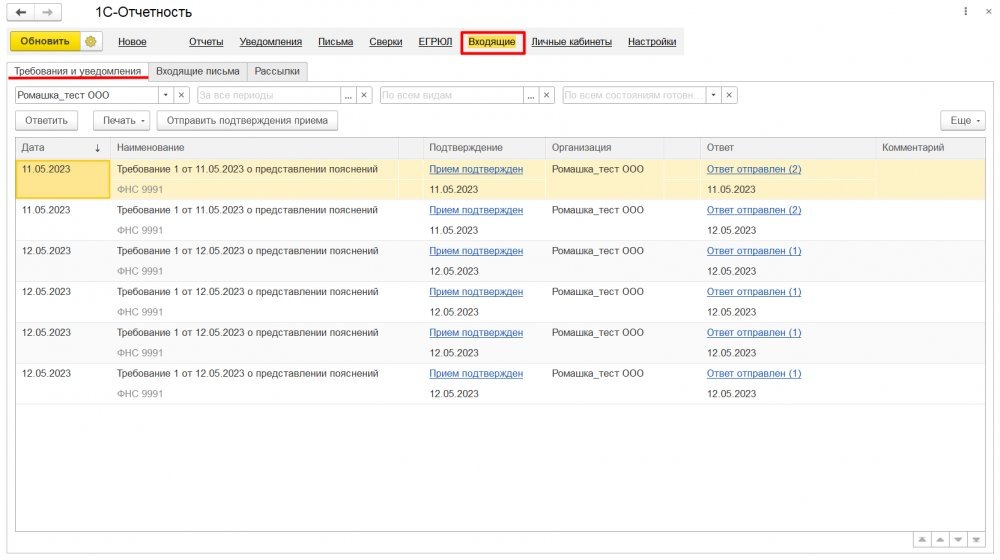
В списке требований и уведомлений статусы документов, которые требуют реакции пользователя выделяются красным цветом. Статусы - это крайние сроки подтверждений или ответов. Документы с просроченным сроком подтверждения и ответа помечаются. Сроки рассчитываются автоматически с точностью до часов. При отправке подтверждения приема или ответа на требование статус документа меняется и принимает значение Прием подтвержден или Ответ отправлен, под статусом автоматически отображается дата отправки.
Ответы на требования выделены в отдельную колонку. При отправке ответа частями рядом со статусом документа также отображается количество ответов.
Чтобы подготовить и отправить документы в ответ на требование необходимо нажать кнопку Ответить и выбрать Ответ на требование документов (информации). При этом открывается форма Ответ на требование о представлении документов. Для вставки документов в ответ на требование используются кнопки Загрузить с диска и Выбрать из базы, в зависимости от места хранения документов.
Для ответа на требования ФНС можно использовать готовый шаблон. Чтобы воспользоваться шаблоном в ответе на требование необходимо нажать на кнопку Заполнить по шаблону. В открывшемся списке выберите нужный шаблон. После выбора шаблона его текст отобразится в форме ответа на требование. Данные, которые есть в программе, уже будут в нем заполнены. Для удобства в тексте шаблона данные выделены желтым цветом. При отправке в ФНС выделение цветом будет убрано автоматически. При выборе некоторых шаблонов необходимо будет заполнить таблицы для добавления информации в пояснение. В таблице можно выбрать значения из справочника или добавить свои. При необходимости можно отредактировать текст ответа вручную. Также можно создать свой шаблон.
В программе можно сформировать платежное поручение на оплату прямо из документа, если получено от ФНС:
- Требование об уплате задолженности (КНД 1160001);
- Решение о привлечении к ответственности за совершение налогового правонарушения (КНД 1165020);
- Решение о привлечении лица к ответственности за налоговое правонарушение, предусмотренное Налоговым кодексом РФ (КНД 1165022);
- Акт налоговой проверки (КНД 1160098);
- Акт об обнаружении фактов, свидетельствующих о предусмотренных Налоговым кодексом Российской Федерации налоговых правонарушениях (КНД 1160100);
- Информационное сообщение о состоянии расчетов с бюджетом (КНД 1120492).
Полученные документы отображаются в сервисе 1С-Отчетность на закладке Требования и уведомления раздела Входящие со статусом Требуется оплатить.
Для требований об уплате задолженности программа автоматически определит крайний срок для оплаты, указанный в тексте требования и отобразит оставшееся время под статусом в колонке Ответ.
Специально разработанный функционал программы автоматически определит из PDF-файла требования или другого документа ФНС данные о сумме и реквизитах для оплаты. Данные будут отображаться в документе в блоке Оплата. Для формирования платежного поручения необходимо нажать на кнопку Оплатить.
Если оплата уже произведена или не требуется, необходимо поставить флажок в соответствующей строке. Статус документа при этом изменится на статус Оплачено.
Также в ФНС можно отправить письмо в произвольной форме. Закладка Письма – Создать – Письмо.
В открывшейся форме создания нового письма в строке Кому выбрать нужную ФНС, заполнить содержание письма. При необходимости можно приложить файлы с помощью кнопки Добавить в строке Приложенные файлы. Для отправки письма нажать кнопку Отправить.
Важно отметить, с 1 июля 2025 года в соответствии с приказом ФНС от 06.06.2025 №ЕД-7-26/509@ максимально допустимый размер вложений в исходящих письмах не должен превышать 1 Мбайт.
Также в соответствии с письмом ФНС от 20.05.2025 №26-1-05/0038@ с 1 октября 2025 года ФНС перестанут принимать приложенные к письму файлы, а с 1 ноября 2025 года перестанут принимать письма от налогоплательщиков, направленные через операторов электронного документооборота. После 1 ноября 2025 года для отправки писем в ФНС в электронном виде необходимо будет использовать Единый портал Госуслуг, личный кабинет налогоплательщика или другие электронные сервисы.
Пользователи программ 1С:Бухгалтерия предприятия 3.0 могут прямо из программы зарегистрировать новое ООО и ИП, внести изменения в ЕГРЮЛ и ЕГРИП, а также направить заявление на прекращении деятельности ИП.
Для создания заявлений в ЕГРЮЛ и ЕГРИП необходимо выбрать закладку ЕГРЮЛ формы 1С-Отчетность и нажать кнопку Зарегистрировать. В открывшемся списке выбрать нужное значение:
- Новую организацию;
- Изменение сведений организации;
- Прекращение деятельности организации.
В зависимости от выбранного значения в программе сформируются следующие заявления:
- Заявление о регистрации юридического лица Р11001;
- Заявление о регистрации изменений в документах или в сведениях о юридическом лице Р13014;
- Заявление об исключении субъекта МСП из ЕГРЮЛ Р19001.
После отправки статус заявлений примет значение Отправлено. После регистрации заявлений статус изменится на статус Лист записи ГРН.
В 1С Бухгалтерии предприятия сервис 1С-Отчетность поддерживает отправку отчетности по МЧД.
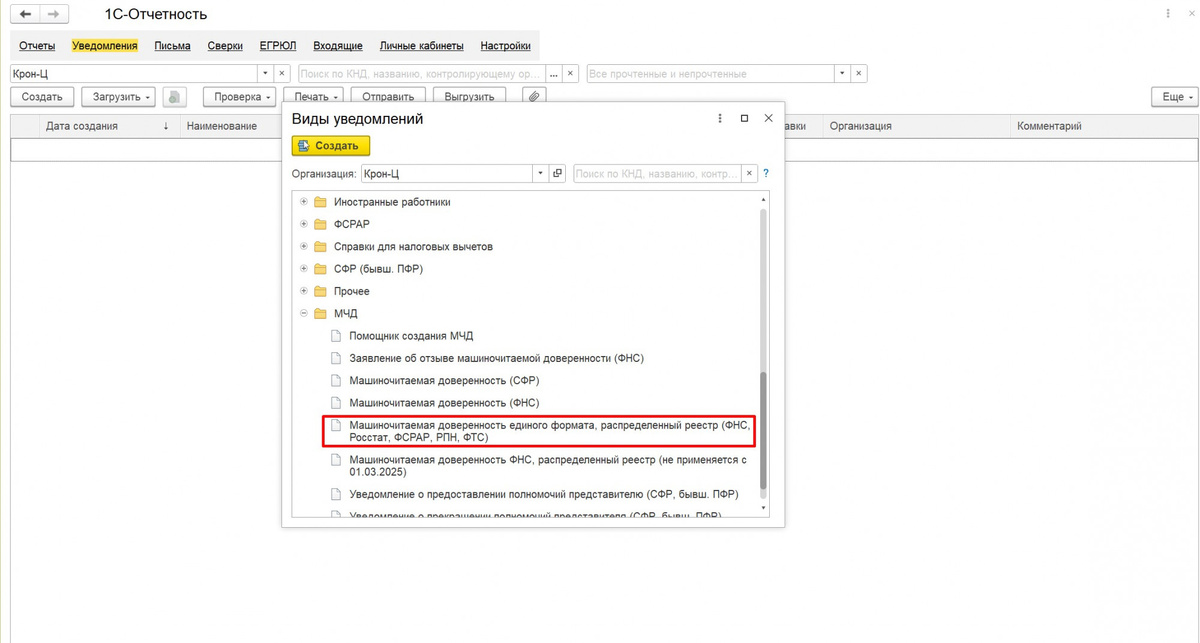
Для создания МЧД необходимо перейти в раздел Отчеты - Регламентированные отчеты – Уведомления – Создать – МЧД – Машиночитаемая доверенность единого формата распределенный реестр (ФНС, Росстат, ФСРАР, РПН, ФТС).
После заполнения всех полей необходимо нажать на кнопку Подписать. Доверенность будет отправлена на регистрацию в распределенный реестр ФНС.
Остались вопросы?
Задавайте нашим специалистам https://it-lims.ru/kontakty/