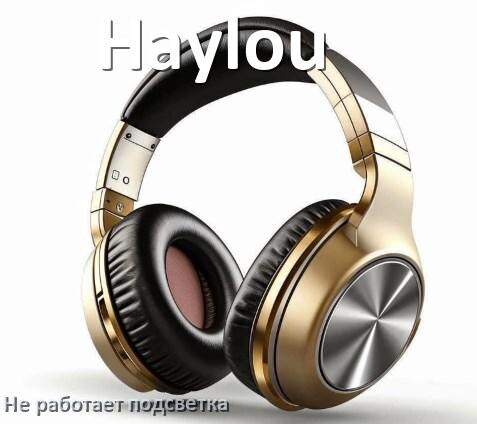
Почитайте информативные объяснения что делать когда не работает подсветка наушников Haylou в Windows 10 и 11. А ещё в дополнение доступные инструкции как самому решить проблему когда у беспроводных наушников Haylou не включается подсветка. Ещё ответы на важный вопрос почему на Bluetooth наушниках Haylou перестала работать подсветка.
Что делать когда не работает подсветка наушников Haylou
Методы какими решается ошибка если на наушниках Haylou не работает подсветка отличаются для каждой модели. Чтобы прочитать пошаговую инструкцию только для ваших наушников ищите именно вашу модель Haylou в списке внизу. Совпадение цифр и букв в названии модели необходимо максимально точное. Если вы не можете найти свою модель наушников, тогда стоит нажать на ссылку с наиболее похожим названием.
Когда список кажется вам слишком длинным можно поискать по тексту при помощи сочетания кнопок Ctrl+F.
• Haylou G3 Gaming
• Haylou S35 ANC
• Haylou X1S
• Haylou PurFree BC01
• Haylou PurFree Buds OW01
• Haylou T17
• Haylou Airfree Open Ear
• Haylou GT7 Neo
• Haylou X1 2023
• Haylou GT6
• Haylou GT3
• Haylou T15
• Haylou T33 Moripods ANC
• Haylou T16
• Haylou GT2s
• Haylou PurFree Buds
• Haylou X1
• Haylou T19
• Haylou S40 ANC
• Haylou GT1 2022
• Haylou W1
• Haylou HQ3
• Haylou X1C
• Haylou GT7
• Haylou GT3 Pro
• Haylou Airfree OW03
• Haylou MoriPods
• Haylou S30 Pro
• Haylou Earhook 1 OW02
• Haylou HQ6
• Haylou G3
• Haylou HQ5
• Haylou X1 Neo
• Haylou MoriPods ANC
• Haylou S36 ANC
• Haylou S30
• Haylou GT1 Plus
• Haylou Purfree Lite
• Haylou GT1 Pro
• Haylou Mori Pro
• Haylou BC04
• Haylou GT1 XR
• Haylou GT1
• Haylou OW01
• Haylou X1 Plus
• Haylou W1 ANC
• Haylou GT5
• Haylou BC01
• Haylou X1 Pro
• Haylou S30 ANC
• Haylou GT2
Почему у беспроводных наушников Haylou не включается подсветка
Эта информация описанная ранее позволит также узнать:
- что делать когда не включается или исчезла подсветка игровых наушников Haylou в Windows 11
- после переустановки драйвера пропала подсветка беспроводных наушников Haylou
- по какой причине у Bluetooth наушников Haylou не работает подсветка от компьютера с Windows 10
- почему у блютуз наушников Haylou не светится подсветка от телефона на андроиде
- почему на беспроводных наушниках Haylou перестала включаться и работать подсветка из Windows 11
- из-за чего не горит подсветка наушников Haylou при подключении к ноутбуку по USB
Перечислим
наиболее быстрые варианты, какие как правило применяются чтобы решить
проблему когда подсветка наушников Haylou перестала работать:
- настроить порты вывода
- сбросить настройки телефона
- подключить наушники другим способом
- перезагрузить компьютер или ноутбук
- заменить переходник или адаптер
Внизу указаны наиболее известные причины из-за чего не работает подсветка блютуз наушников Haylou:
- ошибочные установки
- не установлена программа Haylou
- драйвера не установлены
- конфликт с другим оборудованием
- сломанный разъём подключения
- разряжены батарейки