Хороший роутер сам по себе не гарантирует хороший Wi-Fi. На практике решают три вещи: где он стоит, как настроены сети (2.4 и 5 ГГц) и насколько аккуратно включены функции, которые влияют на стабильность. Если сделать базовую настройку правильно, интернет перестает "плавать", звонки и видео не рвутся, а умные устройства не отваливаются.
В этой инструкции я разберу настройку TP-Link по-человечески: без перегруза терминами, но с реальными действиями. Пара моделей будет упомянута только как примеры - чтобы было понятно, что выбрать под квартиру, дом или офис.
Главная мысль: идеальный Wi-Fi на TP-Link получается не "магией настроек", а сочетанием правильного места роутера, понятных параметров сети и отключения всего лишнего, что создает нестабильность.
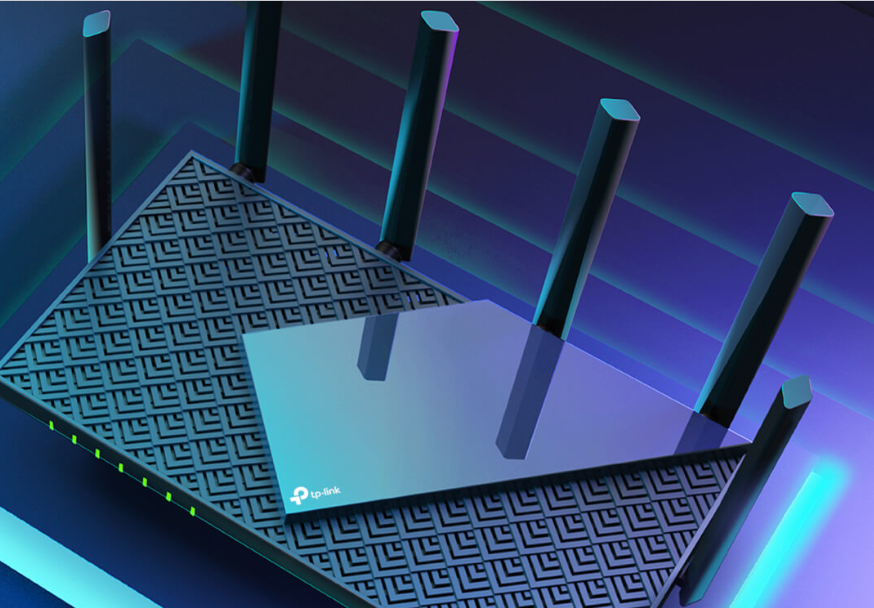
С чего начать: место установки и быстрые проверки
Где роутер должен стоять, чтобы сигнал был сильным
Если роутер стоит "как удобно", обычно удобно только одному месту в квартире - а остальным комнатам достается слабый сигнал. И дальше начинается классика: у двери плохо, в спальне плохо, на кухне норм, но вечером падает скорость.
Правильная логика размещения:
- ставьте роутер ближе к центру квартиры или дома, а не у входа
- поднимайте выше (полка, комод), а не прячьте в нишу или под стол
- держите подальше от металла и бытовой техники (щиток, холодильник, микроволновка)
- не закрывайте роутер шкафом и не ставьте за телевизор
Что проверить до настроек, чтобы не лечить "не то"
Перед тем как крутить Wi-Fi, убедитесь, что базово все правильно:
- кабель провайдера вставлен в WAN (интернет) порт
- скорость по кабелю на компьютере адекватная (если по кабелю уже плохо, Wi-Fi тут ни при чем)
- если есть старый роутер - сравните, не просела ли скорость у провайдера
Важно: сначала добейтесь нормального интернета по кабелю и правильного места роутера - это дает больше эффекта, чем любые "тонкие настройки" Wi-Fi.
Быстрая настройка TP-Link без лишней сложности
Самый простой путь - через приложение
Большинство домашних TP-Link удобно настраивать через фирменное приложение (оно ведет пошагово). Логика почти всегда одинаковая:
- подключили питание и дождались запуска
- подключились к сети роутера
- задали имя сети и пароль
- настроили пароль администратора роутера
- проверили интернет
- при необходимости включили 2.4 и 5 ГГц
Обязательный шаг, который пропускают 8 из 10
После первого запуска зайдите в настройки и проверьте обновления прошивки. Это не "про новые функции", а про стабильность и исправление ошибок.
Что стоит сделать сразу:
- обновить прошивку, если доступна
- сменить стандартный пароль администратора на свой
- выставить правильный регион и часовой пояс (важно для расписаний и родительского контроля)
Совет: сначала обновление и пароль администратора, потом уже все остальное - так вы избегаете странных сбоев и лишних "перенастроек" через неделю.
Настройки Wi-Fi, чтобы не было обрывов и "скачков"
2.4 и 5 ГГц: как использовать в реальной жизни
У TP-Link почти всегда есть две сети. Их смысл простой:
- 2.4 ГГц - дальше пробивает стены, но обычно медленнее и чаще ловит помехи
- 5 ГГц - быстрее и стабильнее для видео и работы, но хуже проходит через бетон и двери
Практичная схема для дома:
- 5 ГГц - для телефонов, ноутбуков, ТВ приставок, рабочих задач
- 2.4 ГГц - для умного дома, датчиков, розеток, старых устройств
Если квартира небольшая, можно оставить одну общую сеть, чтобы не думать, куда подключаться. Если квартира "сложная" (бетон, длинный коридор), часто выгоднее разделить сети, чтобы важные устройства держались за 5 ГГц там, где он реально стабилен.
Каналы и ширина: как убрать помехи без сложных слов
В многоквартирном доме соседних сетей обычно десятки. И если роутер работает на перегруженном канале, появляются:
- просадки вечером
- "микрообрывы" в звонках
- рывки в видео
Что делать без фанатизма:
- включите автоматический выбор канала
- если проблемы остаются - вручную выберите менее загруженный канал (обычно это видно в интерфейсе)
- не ставьте максимальную ширину канала "на всякий случай" - это иногда ухудшает стабильность в шумном эфире
Единое имя сети или разные - как выбрать правильно
Есть два подхода:
- одно имя сети для 2.4 и 5 ГГц - удобно, телефон сам выбирает
- разные имена - контроль, куда подключается устройство
Выбирайте так:
- квартира до 50-60 м2 - чаще удобнее одно имя
- квартира больше, бетонные стены, офис с перегородками - часто лучше разделить и подключать важное к 5 ГГц вручную
Рекомендация: если нужна максимальная стабильность, держите важные устройства на 5 ГГц, умный дом - на 2.4 ГГц, а "авто-режим" используйте только там, где сигнал уверенный.
Безопасность и доступ: чтобы сеть не "падала" из-за посторонних
Пароли, которые реально защищают
Два пароля должны быть разными:
- пароль Wi-Fi
- пароль администратора роутера
Wi-Fi пароль делайте длинным и простым по смыслу, но не угадываемым. Пароль администратора - еще жестче, потому что это вход в управление.
Отключите то, что часто ломает безопасность и стабильность
Что обычно лучше выключить, если вы не понимаете, зачем это:
- упрощенное подключение кнопкой (часто включают ради удобства, а потом забывают)
- удаленное управление "из интернета", если вам это не нужно
Гостевая сеть - must have, если бывают гости и мастера
Гостевая сеть решает сразу две задачи:
- гости не знают пароль основной сети
- ваши устройства дома не светятся для чужих телефонов
Где гостевая сеть особенно полезна:
- аренда квартиры
- офис и кабинет
- частный дом, где часто бывают гости и подрядчики
Важно: безопасность - это не паранойя, а причина, почему сеть работает стабильно годами: чужие подключения, "умные" гаджеты и случайные настройки чаще всего ломают Wi-Fi именно через доступ.
Настройки для видео, работы и игр: чтобы не лагало в самый важный момент
Видеозвонки, работа и обучение
Если дома часто одновременно:
- видеосвязь
- онлайн-уроки
- просмотр видео на ТВ
- загрузки на компьютере
Тогда полезно включить приоритизацию трафика и дать приоритет устройствам, которые важны. Не надо усложнять - достаточно:
- приоритета для ноутбука, где идут звонки
- приоритета для ТВ приставки, если семья смотрит видео
- ограничения фоновых загрузок на одном устройстве, если оно "съедает" канал
Игры и низкая задержка
Для игр важнее не "максимальная скорость", а стабильность:
- подключайте ПК или приставку по кабелю, если есть возможность
- если только Wi-Fi - лучше 5 ГГц и ближе к роутеру
- не ставьте роутер в угол квартиры, если игровая зона далеко
Умный дом, камеры, звонки
Если у вас камеры, умный дверной звонок или датчики:
- почти всегда лучше 2.4 ГГц для умных устройств (дальше и стабильнее)
- заранее выделите им понятную сеть и не меняйте ее пароль каждые две недели
- следите, чтобы у входной двери был нормальный сигнал, иначе будут задержки и отваливания
Совет: если дома часто "все одновременно", включите приоритет для рабочих устройств и держите ТВ и игры на 5 ГГц - так вы убираете главную причину лагов без сложных настроек.
Большая квартира или дом: когда одного роутера мало
Вариант 1 - один мощный роутер
Подходит, когда планировка компактная и нет "бетонных лабиринтов". Это сценарий:
- квартира 1-3 комнаты, без длинных коридоров
- офис с небольшой площадью
- провайдерский кабель приходит примерно в центр
Вариант 2 - mesh-система
Это лучший вариант, когда площадь большая и важен стабильный Wi-Fi в каждой комнате. У TP-Link есть линейка Deco - она создана именно для "покрыть весь дом", а не "пробить одну стену".
Mesh нужен, когда:
- площадь большая (квартира 70+ м2, дом 2 этажа)
- сигнал у двери и в дальних комнатах слабый
- важно, чтобы телефон не "цеплялся" за слабую точку
Вариант 3 - усилитель сигнала
Усилитель - компромисс, когда нужно подтянуть сигнал в одну проблемную зону, но не хочется менять всю сеть. Он удобен, если:
- надо улучшить Wi-Fi в одной комнате
- нет возможности тянуть кабель
- бюджет ограничен
Главная мысль: если у вас большая площадь или бетон, идеальный Wi-Fi чаще дает не "самый дорогой роутер", а правильная схема покрытия - один роутер для компактной планировки или mesh для большого дома.
Какие устройства TP-Link выбрать под разные задачи
Ниже - коротко и по делу, без перегруза моделями.
Для небольшой квартиры и базовых задач
Подойдет простой современный роутер уровня Archer AX18. Его смысл - нормальный Wi-Fi для 1-2 комнат и повседневной нагрузки: телефоны, ноутбук, ТВ.
Для квартиры 2-3 комнаты и семьи, где много устройств
Более уверенный вариант - Archer AX55. Он лучше держит нагрузку, когда одновременно работают несколько телефонов, ТВ, ноутбуки и умные устройства.
Для тех, у кого быстрый тариф и много активных устройств
Если дома реально много нагрузки и хочется максимум по 5 ГГц, смотрят в сторону Archer AX73. Это вариант, когда важна скорость и запас по мощности, особенно для видео и больших загрузок.
Для большого дома или сложной планировки
Если важна стабильность по всей площади, чаще логичнее выбрать Deco X20 или Deco X50, а не пытаться "пробить" дом одним роутером.
Рекомендация: выбирайте устройство не по "самому мощному названию", а по задаче: маленькая квартира - один роутер, большая площадь - mesh, одна проблемная зона - усилитель.
Чек-лист идеальной настройки TP-Link за 10 минут
Пройдитесь по этому списку - и вы получите стабильную сеть без сюрпризов:
- роутер стоит ближе к центру и не закрыт мебелью
- прошивка обновлена
- пароль администратора изменен
- Wi-Fi пароль надежный, гостевая сеть включена при необходимости
- 5 ГГц включен для телефонов и ноутбуков, 2.4 ГГц - для умного дома
- авто-канал включен, а при проблемах выбран менее загруженный канал
- важные устройства приоритизированы (работа, видеозвонки)
- умные устройства подключены к стабильной сети и не теряют связь
Важно: идеальная настройка - это когда вы один раз сделали базу правильно, и дальше сеть работает предсказуемо, без постоянного "подкручивания" и нервов.