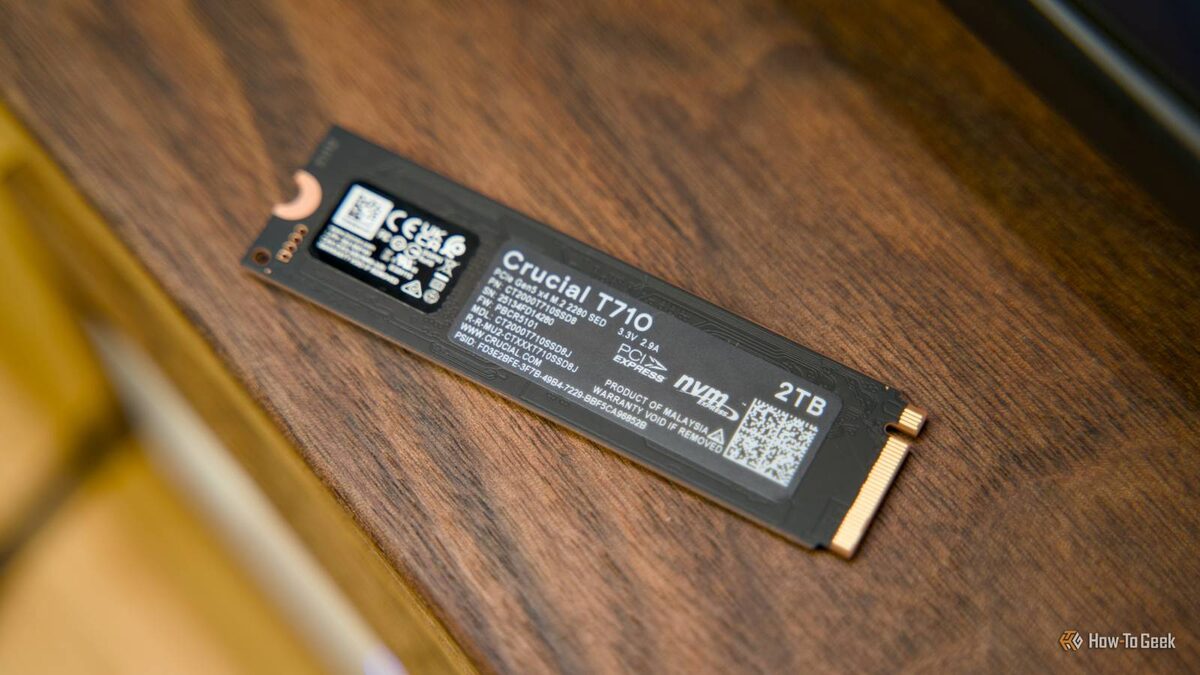
Выбирая NVMe SSD для своего компьютера, легко потеряться среди красивых цифр и громких обещаний производителей. Но правда в том, что многие характеристики либо несущественны, либо на деле не оправдывают ожиданий. Я поделюсь с вами своими главными принципами — именно так я выбираю NVMe-накопители и всегда остаюсь в выигрыше.
Объём — главный критерий при выборе SSD
Самое важное: даже самый быстрый NVMe SSD не будет удобен, если у него мало памяти. Пространства всегда не хватает, а скорость — дело десятое.
Многие начинающие ведутся на “космические скорости” и покупают маленький, но якобы супербыстрый SSD. В результате через полгода им просто некуда складывать файлы, и скорость уже не спасает.
В реальной жизни при выборе NVMe на первое место всегда выходит объём. Будь вы геймером, работаете с тяжёлыми файлами или просто делаете бэкапы — важно, чтобы места хватило с запасом. Только тогда накопитель будет радовать и быстрой работой, и долгим сроком службы.
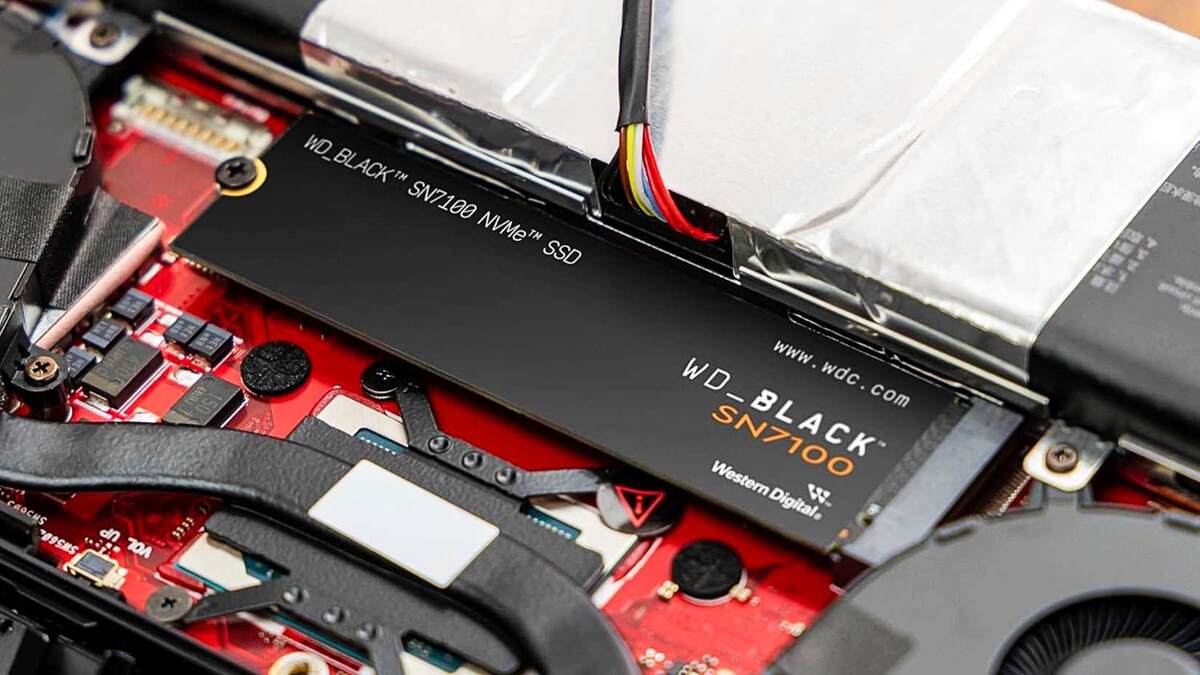
Какой объём брать? Всё зависит от бюджета и цен — ведь из-за нехватки чипов стоимость часто скачет. Меньше 1 ТБ точно не стоит рассматривать, особенно если диск нужен под игры — и даже терабайт сейчас уже не всегда удобно.
2 ТБ — уже хорошее решение. Но иногда выгоднее немного доплатить и взять 4 ТБ — обычно такое вложение максимально оправдано, если вы готовы к этой сумме.
Для офисной работы и простых задач в ноутбуке может хватить 240 ГБ — лично у меня на ноутбуке установлен именно такой объём, и никакого дискомфорта не испытываю.
Поколение PCIe: шуму много, толку мало
Поколение PCIe — это второй по значимости пункт, который все обсуждают после объёма. По спецификациям следующая версия PCIe почти всегда вдвое быстрее предыдущей — сейчас Gen 5 лидирует со скоростью до 15 000 МБ/с на бумаге.
Но в обычных задачах такие “чудо-скорости” почти не нужны. Для геймеров или обычных пользователей разницы между Gen 3, 4 и 5 попросту не заметно.
Польза быстрее ощущается только в играх с поддержкой DirectStorage, когда видеокарта обращается к SSD напрямую — тогда загрузка действительно идёт быстрее.
Впрочем, даже здесь разрыв минимален: сцены в игре на Gen 3 грузятся за 13,8 сек, на Gen 4 за 10,8, а на Gen 5 — за 10,4 секунды. Не слишком вдохновляет, правда?
Поэтому сейчас Gen 4 — это золотая середина по цене и возможностям. Но если не хотите тратить лишнее, иногда проще выбрать Gen 3 на максимальный объём — я сам часто поступаю именно так.
Зачем платить больше за Gen 4, если Gen 5 уже стоит столько же?
Цены на SSD меняются чуть ли не каждую неделю — сейчас хороший момент для апгрейда, если вы хотели топовый накопитель!
Скорость передачи данных: не стоит ломать голову
Действительно, новое поколение PCIe может прибавить немного скорости, но даже самые “медленные” NVMe SSD всё равно в разы превосходят обычные SATA-накопители.
NVMe практически всегда становится самым быстрым компонентом компьютера. Обычно вас будут “тормозить” сеть, внешний диск, флешка или слабый процессор с оперативкой — а не SSD!
К максимальным скоростям удаётся приблизиться только при копировании файлов с одного NVMe на другой — и то не всегда. Да и если вы переносите по 50 ГБ видео, разница между 5 и 10 секундами погоды не делает.
Односторонний NVMe — забудьте о перегреве и сложностях с установкой
Если раньше вы не вдавались в детали, рассказываю простым языком. NVMe-накопители бывают односторонними и двусторонними — в одних чипы памяти только с одной стороны, в других — и там, и там.
Большинство моделей объёмом до 2 ТБ — односторонние. Их проще охлаждать, ведь стандартные радиаторы с материнской платы отлично справляются. Я всегда ищу такие экземпляры — ни разу не подвели.
А вот NVMe большего объёма чаще всего двусторонние, и здесь нужен особый радиатор, который будет охлаждать обе стороны платы.
Arctic M2 Pro
Arctic M2 Pro — эффективный радиатор для NVMe M.2 2280, гарантирует охлаждение даже под тяжёлой нагрузкой.
DRAM-кэш: часто не стоит переплачивать
DRAM — это быстрая оперативка внутри самого SSD. С ней диск может чуть быстрее работать, особенно когда он уже почти весь забит, но такой SSD и стоит дороже.
наш Дайджест: подпишитесь, чтобы не пропустить ничего важного
Сейчас всё чаще встречается технология Host Memory Buffer (HMB): накопитель использует немножко вашей системной оперативки вместо собственной DRAM. Для повседневных задач разницу вы вряд ли ощутите, а экономия очевидна.
Почему я не боюсь забивать SSD под завязку
Я активно использую весь объём своего SSD и не переживаю из-за предупреждений о заполнении — ни разу не пожалел.
TLC или QLC: “правильный” тип памяти нужен не всем
В потребительских SSD основа — это или TLC (по три бита на ячейку), или QLC (по четыре). Теоретически TLC быстрее и служит дольше, чем QLC.
Но за TLC часто приходится прилично переплачивать, а ощутимую разницу в обычной работе заметит далеко не каждый. Если бюджет позволяет — берите TLC для системного или “ценного” накопителя. Для всего остального вполне подойдут варианты на QLC.
В целом, выбор NVMe SSD похож на квест с кучей характеристик. На деле всё просто: если выбрали проверенный бренд и нашли нужный вам объём по хорошей цене — поздравляю, вы уже сделали отличный выбор!
Если вам понравилась эта статья, подпишитесь, чтобы не пропустить еще много полезных статей!
Премиум подписка - это доступ к эксклюзивным материалам, чтение канала без рекламы, возможность предлагать темы для статей и даже заказывать индивидуальные обзоры/исследования по своим запросам!Подробнее о том, какие преимущества вы получите с премиум подпиской, можно узнать здесь
Также подписывайтесь на нас в:
- Telegram: https://t.me/gergenshin
- Youtube: https://www.youtube.com/@gergenshin
- Яндекс Дзен: https://dzen.ru/gergen
- Официальный сайт: https://www-genshin.ru