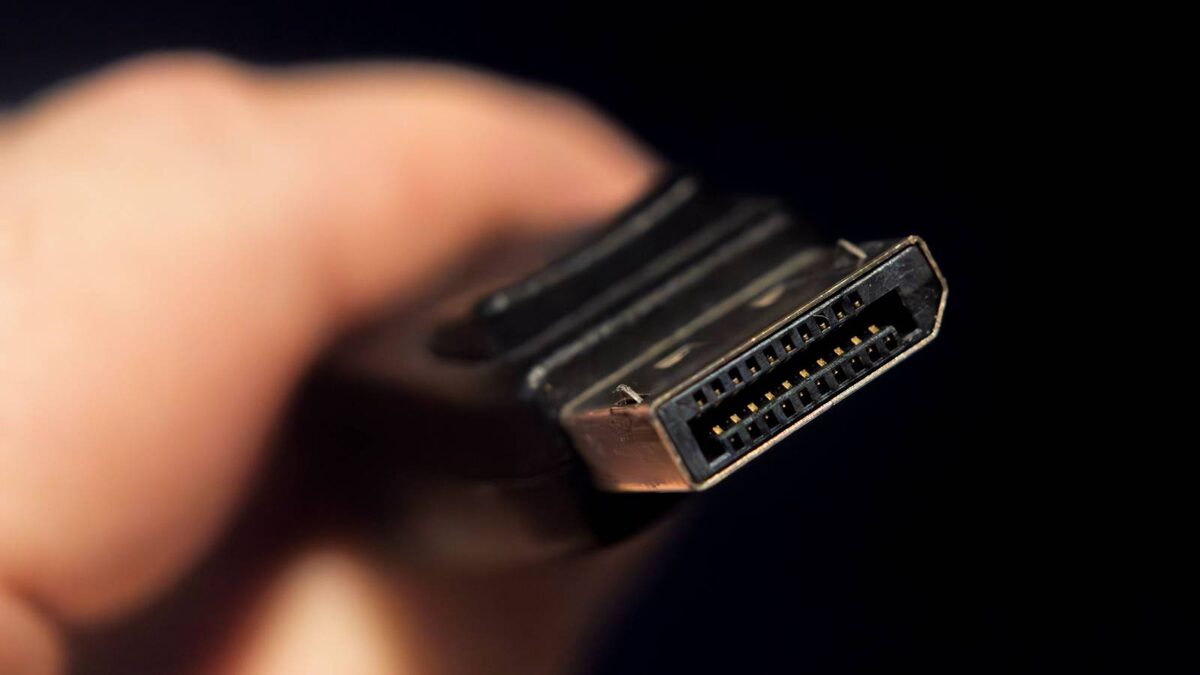
Многие считают DisplayPort просто более "продвинутым" HDMI для компьютеров. Но на самом деле этот разъём способен на гораздо большее, чем кажется.
DisplayPort изначально задумывался не только для одного монитора
Когда создавали DisplayPort, инженеры сразу закладывали возможность работы не только по принципу "точка-точка". Благодаря большой пропускной способности этот интерфейс в теории позволяет передавать сигнал сразу на несколько дисплеев по единственному кабелю.
Однако на практике большинство мониторов оснащены только одним входом DisplayPort, и про этот потенциал почти никто не знает. За настоящее волшебство — создание цепочки из нескольких экранов — отвечает технология MST (Multi-Stream Transport). Но поддерживать её должны и ваши мониторы.
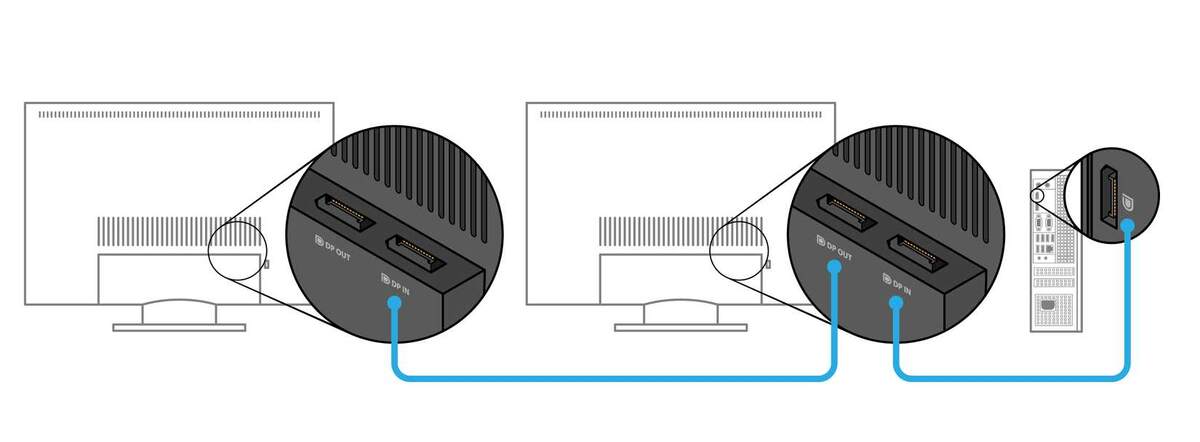
Мониторы с поддержкой MST оснащены разъёмом DP out — к нему можно подключить следующий экран, и так далее по цепочке. Каждый монитор извлекает свою картинку из общего потока, а оставшийся сигнал передаёт дальше.
Цепочки мониторов избавляют от клубка проводов
Если у вас когда-либо стояло три или четыре монитора, вы прекрасно знаете, какой это кабельный кошмар. К каждому дисплею идёт отдельный провод от компьютера, и даже лучшие советы по организации не спасают стол от путаницы.
С технологией "цепочек" вам фактически нужен только один длинный кабель — его можно аккуратно спрятать, и лишние провода просто исчезают из поля зрения.
Цепочки умеют не все DisplayPort — есть нюансы
Хотя MST — часть стандарта DisplayPort, реализована она далеко не везде: без поддержки железа ничего не получится.
Технология MST появилась начиная с DisplayPort 1.2, но это не значит, что любая видеокарта с таким портом её точно поддерживает. Если ваш компьютер выпущен после 2013 года — скорее всего всё будет работать. Но чтобы не гадать, проверьте характеристики устройства.
Для сборки цепочки понадобится минимум один монитор с MST и разъёмом DP out, а последнему дисплею в цепи достаточно только версии DisplayPort не ниже 1.2, поддержка MST не обязательна.
Сколько экранов и в каком разрешении можно подключить — зависит от самой "слабой" версии DisplayPort в вашей цепочке. DP 1.2 позволяет запустить два Full HD монитора, DP 1.4 — до трёх 4K-экранов (один на 60 Гц, два на 30 Гц). С самыми свежими DisplayPort 2.1 без проблем получится подключить два 4K-монитора на 144 Гц или три 4K-дисплея на 60 Гц — всё зависит от вашей конфигурации.
Какой кабель выбрать для 4K: HDMI, DisplayPort или USB-C?
HDMI, DisplayPort, USB-C и Thunderbolt встречаются везде — но какой из них лучше для 4K?
Даже если у вас нет мониторов с MST и собрать цепочку не получится, вы всё равно можете воспользоваться преимуществами технологии через специальный хаб. Он подключается к одному порту DisplayPort или через USB-C (с поддержкой DP Alt Mode) и разбивает сигнал обычно на три независимых выхода.
Пусть такой способ и не даст идеального порядка на столе, как цепочка мониторов, но между компьютером и вашим рабочим местом всё равно будет один кабель. Это особенно удобно, если у вас видеокарта или ноутбук с единственным DP-портом.
Спасение для ноутбуков и мультимониторных рабочих мест!
Современные ноутбуки справляются практически со всем, только вот видеовыходов в них обычно крайне мало. Особенно в тонких и лёгких моделях, которые так полюбились пользователям.
Подпишитесь, чтобы не пропустить лучшие советы и свежие новости!
Зато почти в каждом ноутбуке найдётся USB-C или Thunderbolt с поддержкой DP Alt Mode, а иногда и mini-DisplayPort. Благодаря MST вы просто подключаете док-станцию одним кабелем — и через пару секунд у вас полноценная система с несколькими мониторами!
Жаль, но пользователям Mac такой магии недоступно: несмотря на то что "железо" поддерживает MST, сама macOS пока не умеет разносить изображение на разные мониторы через эту технологию. Подключив MST-хаб к Mac, вы получите одинаковую картинку на всех дисплеях.
HDMI до такого уровня пока не дотягивает
HDMI — популярный и надёжный стандарт, для одного монитора он отлично подходит. Но аналога MST у него нет: захотите подключить три экрана по HDMI, готовьте три кабеля и три выхода.
Возможно, однажды что-то похожее появится и для HDMI, но на сегодня единственный способ построить многоэкранное рабочее место с минимумом проводов — это DisplayPort с поддержкой MST.
Если вам понравилась эта статья, подпишитесь, чтобы не пропустить еще много полезных статей!
Премиум подписка - это доступ к эксклюзивным материалам, чтение канала без рекламы, возможность предлагать темы для статей и даже заказывать индивидуальные обзоры/исследования по своим запросам!Подробнее о том, какие преимущества вы получите с премиум подпиской, можно узнать здесь
Также подписывайтесь на нас в:
- Telegram: https://t.me/gergenshin
- Youtube: https://www.youtube.com/@gergenshin
- Яндекс Дзен: https://dzen.ru/gergen
- Официальный сайт: https://www-genshin.ru