Снимаешь кружки, смотришь на результат – размыто, дергано, цвета какие-то унылые. А у знакомого с iPhone – четко, плавно, прям кино. Не вини камеру, мол, железо не то. По умолчанию Telegram на Android снимает видео через устаревший, универсальный драйвер, который просто не умеет использовать всю мощь твоей камеры. Но это поправимо.
1. Включи режим Camera 2 API
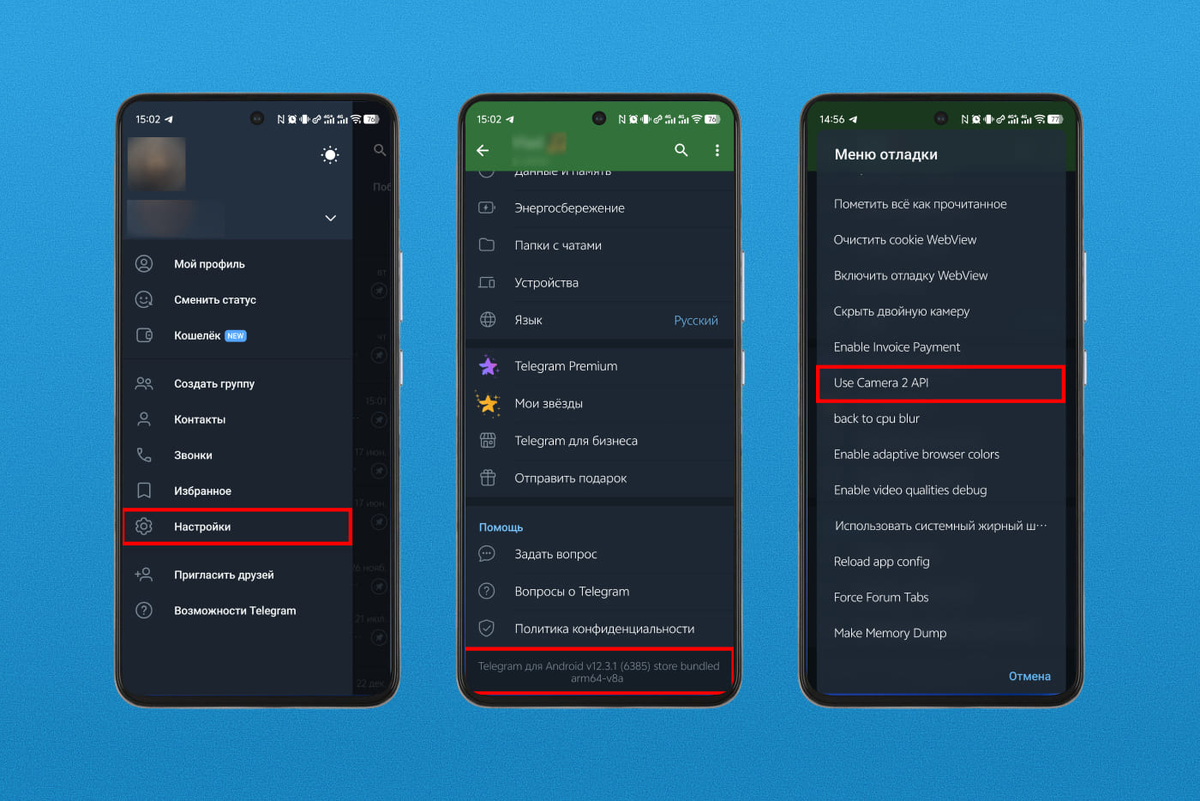
Camera 2 API позволяет телеге напрямую общаться с матрицей устройства, получая больше контроля над выдержкой, фокусировкой, стабилизацией. Результат – более плавное видео (за счет программной стабилизации), лучшая работа в условиях слабого света и в целом более качественная картинка.
Как включить:
Настройки Telegram > листаешь в самый низ до пункта «Версия Telegram» > долгое удержание, пока не появится маленькое меню > выбираешь «Use Camera 2 API».
Но на некоторых устройствах этот режим может работать криво: картинка станет темнее или разрешение упадет. Не пугайся. Просто зайди обратно в это меню и переключи на «Use old Camera 1 API».
2. Настрой качество отправки файлов
Бывает так, что снял хорошее видео, но мессенджер, экономя твой трафик, безжалостно сжимает его еще до отправки. И улетает уже испорченный файл.
Как исправить:
Настройки Telegram > «Данные и память» > «Автозагрузка медиа».
Видишь блоки «При подключении к Wi-Fi» и «При использовании мобильных данных»? В каждом есть пункт «Расход трафика». Выставляй везде «Высокое».
Теперь мессенджер будет минимально сжимать твои кружочки перед отправкой. Да, они будут больше весить, но сохранят детализацию и четкость.
3. Обнови Telegram
Каждый апдейт приложения – это еще и исправление багов, в том числе связанных с работой камеры. Убедись, что у тебя последняя версия из Google Play (Настройки Play Маркет > «Автообновление приложений» – лучше поставить «Только через Wi-Fi», но включить). Забивать на обновления мессенджеров – значит, сознательно использовать кривую версию.
4. Очисти кэш
Он может засорять и вызывать лаги интерфейса. А лаги при записи видео – это гарантированные рывки и потеря кадров.
Исправь в Настройки Telegram > «Данные и память» > «Использование памяти» > «Очистить кэш Telegram». Можно смело жать «Очистить всё»: твои переписки, сохраненные файлы и кружки никуда не денутся.
Разница между дефолтными настройками и этими точечными правками – как между записью на дешевую веб-камеру и съемкой на нормальный смартфон. Твоя камера способна на большее: просто дай телеге возможность это показать.