Если ваш компьютер стал тормозить или периодически выдаёт ошибки, связанные с диском, не спешите бежать в магазин за новым. Часто проблему можно решить проще — с помощью встроенного инструмента Windows для проверки и исправления ошибок жёсткого диска.

Это команда CHKDSK (Check Disk) — штатный инструмент Windows, который:
- находит и исправляет логические ошибки на диске;
- выявляет повреждённые (битые) сектора;
- пытается восстановить читаемые данные из проблемных областей.
Как запустить проверку диска
Откройте командную строку с правами администратора:
нажмите Win + X (или кликните правой кнопкой мыши по кнопке «Пуск»);
выберите «Командная строка (администратор)» или «Windows PowerShell (администратор)»;
если появится окно контроля учётных записей (UAC), нажмите «Да».
Введите команду и нажмите Enter: chkdsk C: /f /r /x
C: — буква диска, который нужно проверить (обычно это системный диск);
/f — исправляет обнаруженные ошибки;
/r — ищет и восстанавливает повреждённые сектора;
/x — временно отключает диск, если это необходимо.
Если диск занят (используется системой):
система предложит запланировать проверку при следующей перезагрузке;
введите Y и нажмите Enter.
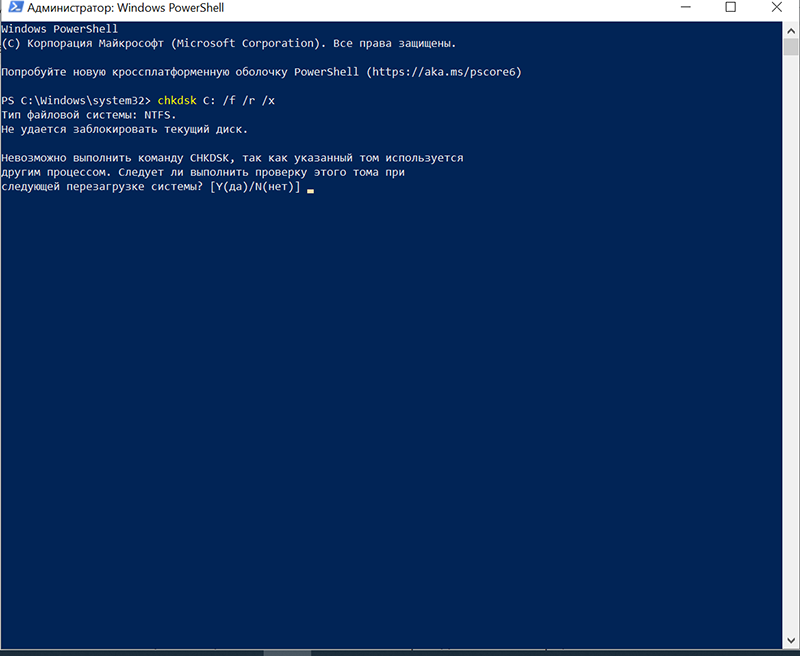
Перезагрузите компьютер
После перезагрузки CHKDSK автоматически начнёт сканирование;
процесс может занять некоторое время — не прерывайте его;
на экране будет отображаться прогресс и найденные проблемы.
Где посмотреть результаты проверки
После завершения сканирования Windows загрузится в обычном режиме. Чтобы узнать, какие ошибки были найдены и исправлены:
- Откройте «Просмотр событий»:
нажмите Win + R, введите eventvwr и нажмите Enter;
или найдите «Просмотр событий» через поиск Windows. - Перейдите в раздел: Журналы Windows → Приложения
Найдите события с источником Chkdsk — в них будет подробная информация о количестве обнаруженных ошибок, исправленных проблемах, найденных повреждённых секторах, общем состоянии диска.
Важные детали
Резервное копирование. Перед проверкой рекомендуется сохранить важные данные на внешний носитель. Хотя CHKDSK безопасен, в редких случаях при серьёзных повреждениях диска возможны потери данных.
Время проверки. Длительность сканирования зависит от объёма диска и количества ошибок. На больших HDD процесс может занять несколько часов.
Другие диски. Если нужно проверить не системный диск (например, D:), замените букву в команде:chkdsk D: /f /r /x
SSD-диски. Для твердотельных накопителей (SSD) CHKDSK тоже полезен, но частые проверки не требуются — SSD реже страдают от физических повреждений.
После завершения проверки компьютер должен работать стабильнее, а ошибки диска — исчезнуть. Если проблемы сохраняются, возможно, стоит задуматься о замене жёсткого диска.