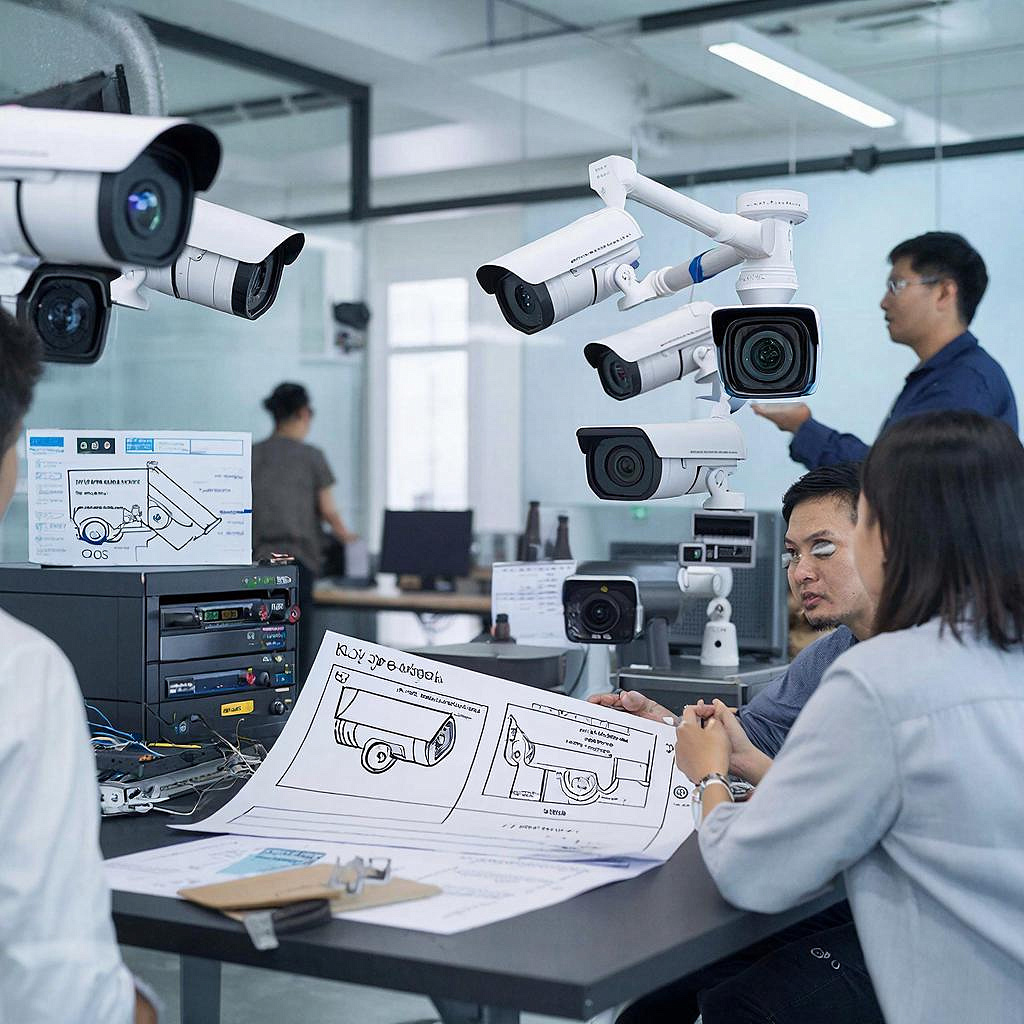
Настройка QoS для видеопотоков в корпоративной сети
Настройка QoS для видеопотоков в корпоративной сети
Введение — какая задача и почему это важно
Видеопотоки из камер и домофонов сегодня — не «побочный» трафик. Это критичные данные: в реальном времени для охраны и сохранения как
доказательство. Когда Wi‑Fi перегружен или uplink насыщен, картинка лагает, запись пропадает, а это — риск. В статье — понятные шаги,
схемы и расчёты, чтобы видео в вашей сети шло уверенно и с гарантированным качеством.
Что такое QoS и как это работает
QoS (Quality of Service) — набор механизмов в сетевом оборудовании, которые управляют приоритетом и пропускной способностью трафика. Вот как это работает: QoS ставит видеопотоки в очередь и гарантирует минимальную пропускную способность и низкую задержку в моменты перегрузки. Основные методы: маркировка пакетов (DSCP), приоритет 802.1p, очереди (PQ, WFQ, CBWFQ), полиcинг и shaping. Для видеонаблюдения важны низкая потеря пакетов и малые джиттер/задержки.
Типичные проблемы с видео в сети
- Перегрузка uplink при пиковых записях (события). - Браузер или VMS «пожирают» полосу при просмотре нескольких камер. - VoIP и видеопоток конфликтуют за низкую задержку. - Много камер на одном PoE‑коммутаторе и узкое соединение к центру. Пример: 50 камер 4 Мп (H.265) — средняя 2 Мбит/с, пиковая 6 Мбит/с. Средняя суммарно ~100 Мбит/с, пики до 300 Мбит/с. Если uplink 200 Мбит/с — будут потери.
Как выбрать стратегию QoS
1. Инвентаризация: число камер, битрейт, режимы записи (постоянная/по движению). 2. Измерение: снимите графики использования канала в разное время. 3. Классы трафика: выделите минимум 2 класса — video (высокий), остальное (с низким приоритетом). При необходимости — ещё VoIP как отдельный класс. 4. Где маркировать: желательно на уровне edge (коммутатор у камеры) — DSCP/802.1p. Маркировка сохраняется по пути до маршрутизатора. 5. Очереди на uplink: выделить гарантированную полосу (CIR) и низочастотную очередь для ненужных сервисов.
Пошаговая настройка (пример для среднего офиса)
1. Соберите данные: N камер, средний/пиковый битрейт каждой. 2. Рассчитайте базовую полосу: суммарный средний = Σ bitrate_avg. Добавьте запас 20–40% для пиков. Пример расчёта: Σ_avg = 50 камер × 2 Мбит = 100 Мбит. Запас 30% → 130 Мбит. Значит uplink должен быть минимум 200 Мбит, лучше 1 Гбит при перспективе роста. 3. Маркировка трафика: на edge‑коммутаторах ставьте DSCP = AF41 (или EF для срочных) для видео. 4. На коммутаторе и маршрутизаторе настройте очереди: - Priority queue для сигнализации/стрима в реальном времени (малые задержки). - CBWFQ: гарантированная полоса для видео + лимит для Best Effort. 5. Настройте полиcинг на границе (если провайдер требует) и shaping на uplink, чтобы сглаживать пики. 6. Включите IGMP snooping для multicast (если камеры используют multicast), чтобы трафик не разлетался по всем портам. 7. Тестируйте: включите искусственную нагрузку, смотрите packet loss, RTT и jitter.
Примеры настроек (концептуально)
- На edge: помечать DSCP для RTSP/RTMP/ONVIF потоков. - На core: CBWFQ — гарантировать X Мбит для class-video. - На доступе: включить 802.1p и доверять DSCP от edge.
Оборудование и требования
Выберите коммутаторы с поддержкой: - аппаратных очередей (min 8), - DSCP/802.1p, - QoS‑policing и shaping, - PoE для камер, - IGMP snooping. Для центра — маршрутизатор/маршрутизирующий коммутатор с CBWFQ/PQ. NVR/сервер должны стоять в ядре или на отдельном VLAN с выделённым каналом.
Сравнение стратегий очередей
Стратегия Когда подходит Плюсы Минусы FIFO Малые сети Простая Нет приоритета — риск потерь PQ (Priority Queue) Нужна низкая задержка Минимальная задержка для важного трафика Обманчиво: может голодать другие сервисы WFQ/CBWFQ Баланс между сервисами Гарантированная пропускная способность Сложнее настраивать
Юридические и безопасность аспекты
Запись и хранение видео регулируются правилами о персональных данных. Ведите реестр камер, указывайте зоны съёмки и сроки хранения. Защитите трафик: VLAN
для видеосети, аутентификация устройств, обновление прошивок. Бэкап записей и контроль доступа к NVR обязательны.
Цены и варианты бюджета
- Малый офис (до 16 камер): можно обойтись управляемым PoE‑коммутатором 24 порта + 1 Гбит uplink. Примерно от 40–100 тыс. руб. - Средний (50–200 камер): core коммутатор с QoS, резервные uplink, NVR-сервер — от 150–500 тыс. руб. - Крупные инсталляции: проектная смета — зависит от требований по отказоустойчивости и записи в облако. Экономия: настройка QoS часто дешевле, чем прокладка дополнительного канала.
Чек‑лист перед запуском
- Посчитан суммарный средний и пиковый битрейт камер.
- Маркировка DSCP/802.1p настроена на edge.
- Core/edge коммутаторы поддерживают очереди и применены правила.
- IGMP snooping включен (при multicast).
- Проведено тестирование под нагрузкой: packet loss