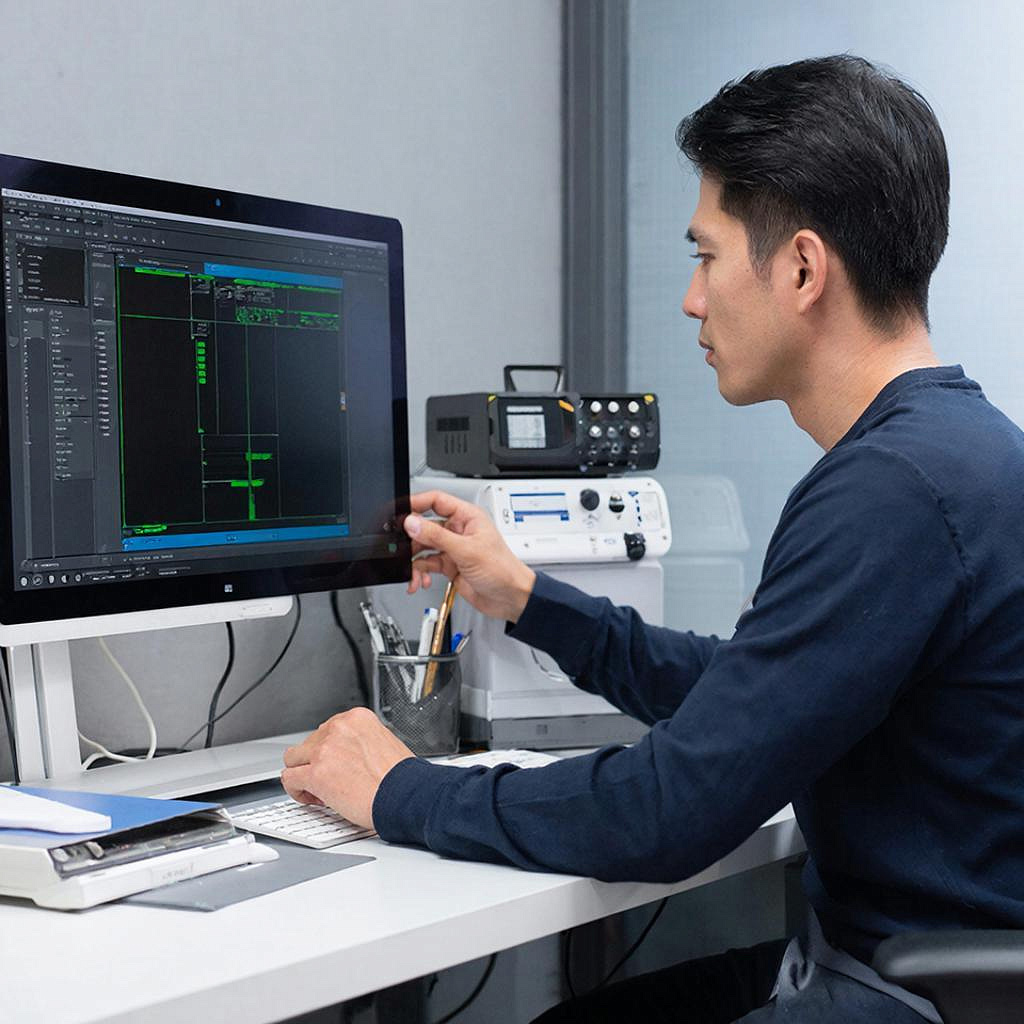
Тонкости обновления прошивки и откат изменений
Тонкости обновления прошивки и откат изменений для систем видеонаблюдения и охранного оборудования
Обновление прошивки — это не просто клик «Обновить». Неправильный подход может привести к недоступности камеры, потере настроек или проблемам с совместимостью.
Эта статья объяснит, как безопасно обновлять прошивку и возвращать систему в рабочее состояние при сбоях. Подойдёт и частнику, и инсталлятору.
Коротко: сначала резервная копия и план, потом тест на стенде, затем обновление по шагам, и только в конце — контроль и фиксация.
Почему обновления важны и какие риски есть
Обновления закрывают уязвимости, добавляют функции и улучшают стабильность. Но есть риски:
- Несовместимость с текущей конфигурацией.
- Потеря настроек и записей при неправильной прошивке.
- Блокировка устройства из‑за неподписанного файла или несовпадения модели.
- Нарушение гарантийных условий при использовании кастомных прошивок.
Как выбрать момент для обновления
Выбирайте окно с минимальной нагрузкой на систему. Для коммерции — вне рабочего времени. Для удалённых объектов — убедитесь, что есть локальный доступ или оператор на месте.
Способы обновления: обзор и сравнение
Метод Плюсы Минусы Web‑интерфейс (HTTP/HTTPS) Удобно, логирование в UI, массовая загрузка возможна Зависит от браузера; сбой в сети прерывает процесс USB / SD‑карта Не требует сети; полезно для удалённых камер Риск вставить неправильный файл; ручная операция TFTP / FTP Подходит для восстановлений и автоматизации Требует настройки сервера; сложнее для новичка Производительские инструменты Поддерживают партию устройств, проверку целостности Часто привязаны к модели/лицензии
Пошаговый процесс безопасного обновления
Ниже — универсальная последовательность. Подходит для камер, регистраторов, контроллеров.
- Подготовка: выпишите текущие настройки (IP, учётки, запись, расписание). Сделайте экспорт конфигурации и резервную копию записей.
- Проверка: скачайте прошивку с официального сайта производителя. Сравните контрольные суммы (MD5/SHA1) если есть.
- Тестирование: обновите один экземпляр на стенде или неключевом устройстве и проверьте работу 24–48 часов.
- Планирование: назначьте окно обслуживания и уведомьте всех заинтересованных лиц.
- Выполнение: отключите автоматические записи на время обновления, следуйте инструкциям производителя. Наблюдайте логи в реальном времени.
- Проверка после: проверьте все функции (видеопотоки, запись, доступ по сети, интеграции). Сохраните новые конфигурации.
- Фиксация: зафиксируйте версию прошивки и дату обновления в журнале обслуживания.
Откат — что делать, если что‑то пошло не так
Откат может быть разным в зависимости от устройства. Общий план:
- Не выключайте питание, если устройство в процессе «перепрошивки» — можно сделать кирпич.
- Если устройство доступно по сети — используйте штатную функцию восстановления или загрузите предыдущую прошивку через тот же интерфейс.
- Если сеть недоступна — используйте USB/SD или TFTP‑восстановление (часто применимо к камерам и NVR).
- При аппаратных проблемах — обратитесь в сервис или используйте последовательный порт/консоль для восстановления (для профессионалов).
Если вы не уверены в шаге — остановитесь и проверьте ещё раз. Частые ошибки случаются из‑за спешки и использования неподходящего файла.
Безопасность и соответствие закону
Обновления часто влияют на безопасность данных. Убедитесь, что:
- Шифрование и доступ к архивам остались активны.
- Логи сохраняются в соответствии с требованиями вашей организации.
- Если вы обслуживаете объекты с чувствительной информацией, документируйте изменения и получайте письменные разрешения на обслуживание.
Сколько стоит и во что это выльется
Если обновление выполняет специалист, учитывайте время теста, выезд и резервное хранение данных. Простое обновление одной камеры — от нескольких сотен рублей
работы, для крупной системы цена растёт пропорционально сложности и объёму.
Практическая сводка: чек‑лист перед обновлением
- Создана резервная копия конфигурации и записей.
- Проверена соответствие модели и контрольная сумма файла.
- Тест‑устройство обновлено и работает стабильно.
- Назначено окно обслуживания и уведомлены ответственные лица.
- Подготовлен план отката и доступ к физическому оборудованию обеспечен.
- Запись процесса и результатов в журнал обслуживания.
Где посмотреть оборудование или заказать монтаж
Если нужно подобрать камеры, регистраторы или вызвать специалиста для обновлений и монтажа, смотрите предложения в разделе систем видеонаблюдения на сайте магазина.
Перейти в каталог систем видеонаблюдения
Небольшой итог: обновлять стоит, но делать это с планом и резервом. Чёткая последовательность, тестирование и документирование помогут избежать простоя и сохранить
записи. Если возникла нестандартная проблема — лучше остановиться и позвонить специалисту, чем усугублять ситуацию.
Читать на сайте: https://y-ss.ru/blog_pro/videonablyudenie/tonkosti-obnovleniya-proshivki-i-otkat-izmeneniy/