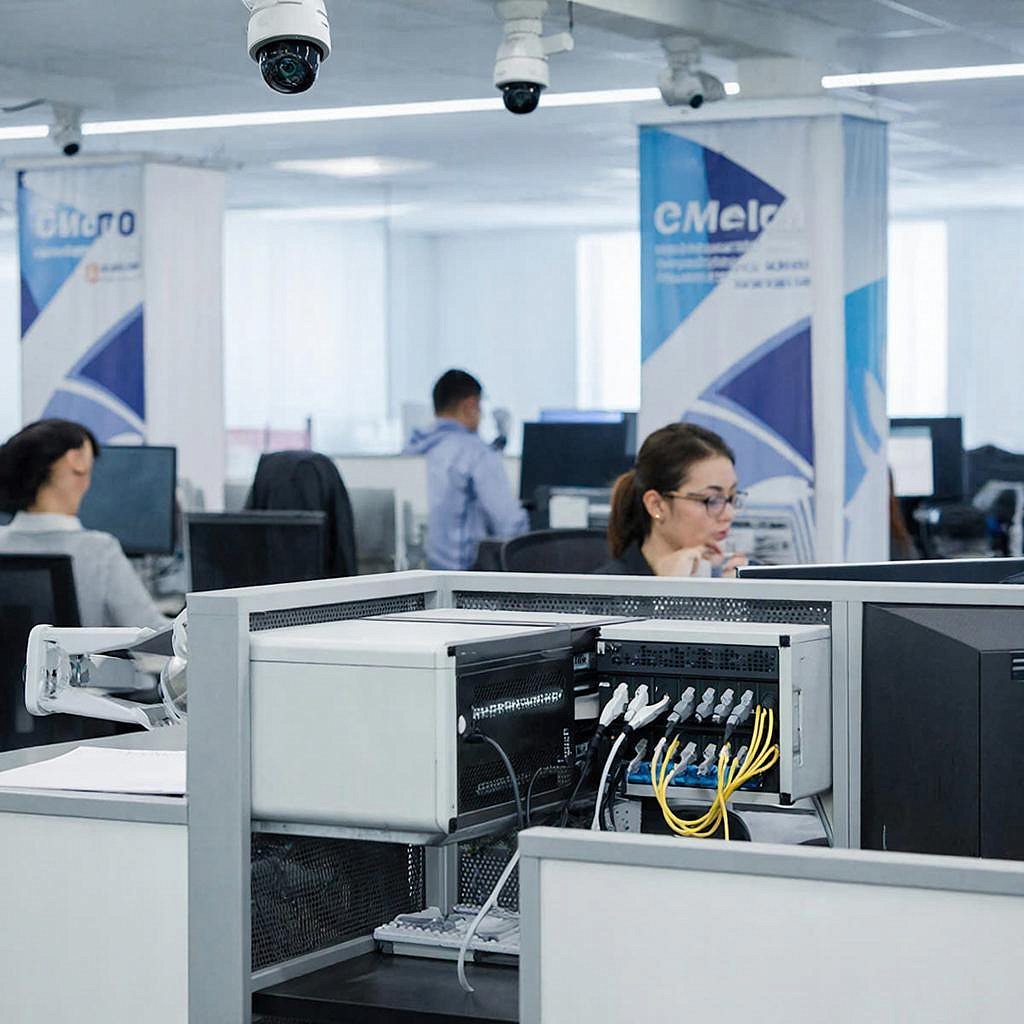
Wi‑Fi камеры: плюсы и минусы для дома и бизнеса
Wi‑Fi камеры: плюсы и минусы для дома и бизнеса
Wi‑Fi камеры сейчас повсюду: в квартирах, на дачах, в магазинах и офисах. Они удобны: не нужны длинные кабели и можно быстро
развернуть систему. Но у них есть и ограничения — стабильность, безопасность, масштабируемость. Ниже — понятный разбор для владельцев жилья, бизнеса
и инсталляторов: как выбрать, как считать трафик и хранение, какие схемы монтажа подходят, и на что смотреть с точки зрения
закона и безопасности.
1. Как работают Wi‑Fi камеры и зачем они нужны
Wi‑Fi камера передаёт видео по беспроводной сети на смартфон, NVR или облако. Смотрите, какая штука: камера может быть полностью автономной (с
записью в облако или на карту microSD), либо работать вместе с регистратором по локальной сети.
2. Плюсы и минусы — кратко
Плюсы
- Простая установка — нет витой пары до каждой камеры.
- Гибкие точки установки — легко переместить камеру.
- Много моделей с облачной функцией, распознаванием лиц/линий.
- Подходит для арендуемого жилья и малого бизнеса.
Минусы
- Нагрузка на Wi‑Fi: качество потока зависит от роутера и помех.
- Ограниченная дальность и перегрев в уличных условиях (нужны модели с IP‑защитой).
- Масштабируемость хуже, чем у PoE-систем — много камер может снизить скорость.
- Безопасность: важно обновлять прошивку и использовать надёжные пароли.
3. Выбор камеры: на что смотреть
- Разрешение: 2–4 Мп для дома, 4–8 Мп для бизнеса, где важна детализация.
- Сжатие: H.265 даёт экономию трафика и места vs H.264.
- Наличие slot для microSD и поддержка ONVIF — важно для интеграции с регистраторами.
- Защита корпуса: IP66/IP67 для уличной установки.
- Поддержка частот 2.4 и 5 GHz — 5 GHz даёт меньше помех, но хуже проникает через стены.
4. Схемы подключения — три типичных сценария
Для каждой задачи схема своя.
Дом, 1–4 камеры
Камеры → Wi‑Fi роутер → облако/мобильное приложение. Простая схема, быстро ставится.
Малый магазин, 4–8 камер
Камеры → Wi‑Fi/mesh система с мощным роутером → локальный NVR или облако. Желательно выделить отдельную Wi‑Fi сеть (VLAN) для камер.
Офис, >8 камер
Рекомендуется PoE, но если Wi‑Fi, то — точка доступа бизнес‑класса, мосты для удалённых зон и NVR в локальной сети. Без VLAN и выделенного канала качество сильно падает.
5. Пример расчёта трафика и объёма хранения
Допустим: 2 Мп камера, H.265, 4 Мбит/с при движении. Средняя загрузка — 1.5 Мбит/с при режиме с записью по движению.
Параметр Значение Пиковая скорость (1 камера) 4 Мбит/с Средняя скорость (1 камера) 1.5 Мбит/с Трафик в сутки (1.5 Мбит/с) ≈16 ГБ/сутки Хранение 7 дней (1 камера) ≈112 ГБ
Если у вас 6 камер — умножьте соответственно. Для многокамерной системы лучше ставить локальный NVR и выделять сеть камер: так снижаются требования к интернет‑каналу.
6. Настройка и безопасность — базовые шаги
- Смените заводской пароль на надёжный.
- Включите шифрование (WPA2/WPA3) на роутере.
- Изолируйте камеры в отдельной сети (VLAN) или гостевой сети.
- Регулярно обновляйте прошивку камер и роутера.
- Отключите ненужные сервисы (UPnP, Telnet) и используйте VPN для удалённого доступа.
Для стабильной работы нескольких Wi‑Fi камер важнее не просто скорость интернет‑канала, а пропускная способность локальной сети и число одновременных подключений на точке доступа.
7. Закон и этика
Мониторинг общих зон (подъезд, улица) подчиняется правилам личной неприкосновенности. Записывать чужие частные разговоры нельзя. Для бизнеса — вывесите уведомление о видеонаблюдении
и храните записи только столько, сколько необходимо.
8. Сколько стоит и когда выгодно брать Wi‑Fi
Примерная разбивка по цене:
- Бюджетная Wi‑Fi камера: 2–5 тыс. руб.
- Камера среднего класса (IP66, 2–4 Мп, H.265): 6–15 тыс. руб.
- Точка доступа/mesh для стабилизации: 5–20 тыс. руб.
- NVR для многокамерной записи: 15–50 тыс. руб.
Wi‑Fi выгоден для быстрых установок, арендуемого жилья и маленьких объектов. Для крупных и критичных по охране площадок лучше выбирать PoE‑камеры и проводные сети.
9. Короткий чек‑лист перед покупкой и монтажом
- Нужна ли уличная защита (IP66/67)?
- Поддерживает ли камера H.265 и ONVIF?
- Есть ли слот microSD и облачные опции?
- Хватает ли у роутера мощности на все камеры (проверьте число одновременных клиентов)?
- Будет ли запись локально (NVR) или в облако?
- Кто будет обслуживать систему — вы или фирма?
Если нужно быстро подобрать оборудование или заказать монтаж и настройку камер в Петербурге и области, можно посмотреть готовые решения и товары
в каталоге систем видеонаблюдения на сайте компании.
Небольшой итог. Wi‑Fi камеры — удобный инструмент для многих задач. Они не лишают вас головной боли при правильном подборе и настройке,
но требуют аккуратной архитектуры сети и внимания к безопасности. При выборе ориентируйтесь на масштаб, требуемую детализацию и условия установки.
Читать
на сайте: https://y-ss.ru/blog_pro/videonablyudenie/wi-fi-kamery-plyusy-i-minusy-dlya-doma-i-biznesa/