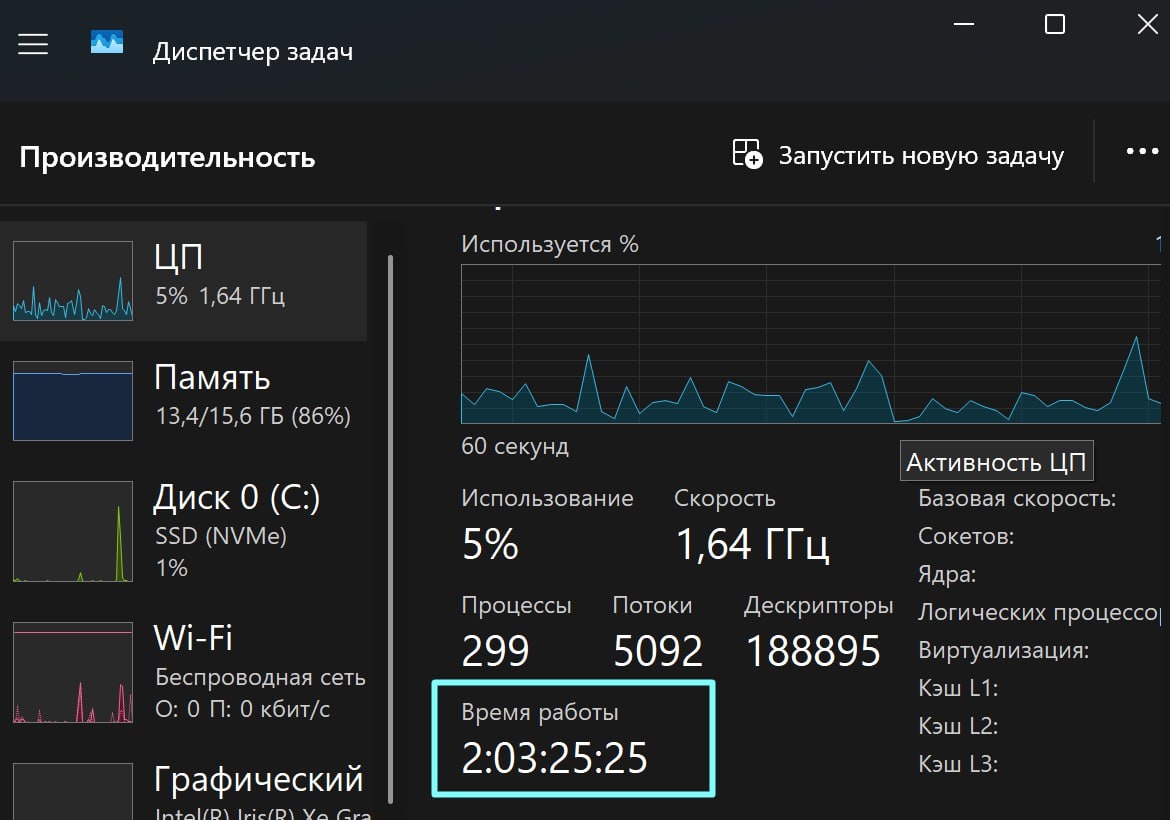
🔁 Шаг 6. Сколько Windows работает без перезагрузки
Иногда компьютер начинает работать «как-то не так»:
чуть дольше открываются программы, появляются мелкие подвисания, что-то запускается со второй попытки.
И причина может быть очень простой — система давно не перезагружалась.
1. Нажмите Ctrl + Shift + Esc — откроется Диспетчер задач.
2. Перейдите во вкладку Производительность.
3. Выберите ЦП (процессор).
4. Внизу найдите строку «Время работы».
Там указано, сколько дней, часов и минут Windows работает без перезапуска.
💡 Что это значит
Если вы видите:
— 5–10 дней — уже есть накопленная нагрузка;
— 15–30 дней — гарантированы мелкие «микросбои»;
— десятки дней — система просто не очищалась полностью.
Даже если вы «выключаете» компьютер, это не всегда полноценная перезагрузка.
В Windows 10 и 11 по умолчанию включён быстрый запуск — система частично сохраняет состояние.
🧠 Что накапливается без перезапуска
— временные процессы,
— фрагменты обновлений,
— зависшие службы,
— фоновые ошибки, которые не критичны, но создают нагрузку.
Это не поломка, а накопление "цифрового мусора".
✅ Что нужно сделать
1. Просто выполните Перезагрузку, а не «Завершение работы».
2. Пуск → Питание → Перезагрузка.
После этого:
— система стартует «с чистого состояния»;
— мелкие подвисания часто исчезают;
— компьютер ощущается стабильнее.
🎯 Итог
Иногда ускорение начинается не с замены деталей,
а с простой перезагрузки.
Это базовый, но очень эффективный шаг.
💬 Если после перезапуска компьютер всё равно ведёт себя странно —
вы всегда можете написать в чате «Нужна Диагностика»
или обратиться через @mskcpro_bot — посмотрим глубже.
#техносовет #windows #настройка