В первой статье курса Аналитика на практике. 20 реальных кейсов вместо сухой теории рассказывается о том, как создать программу "Клиенты и переговоры". Это на первый взгляд несложная задача имеет много нюансов. Построения задачи разбиваем на 3 крупных раздела
- Изучение теории ведения переговоров
- Создание интерфейса программы
- Программирование интерфейса

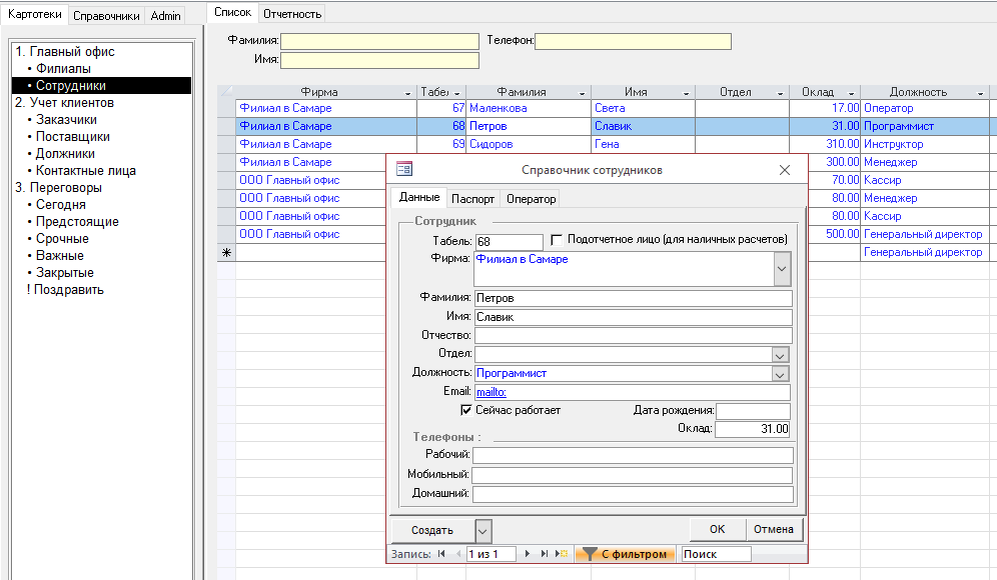
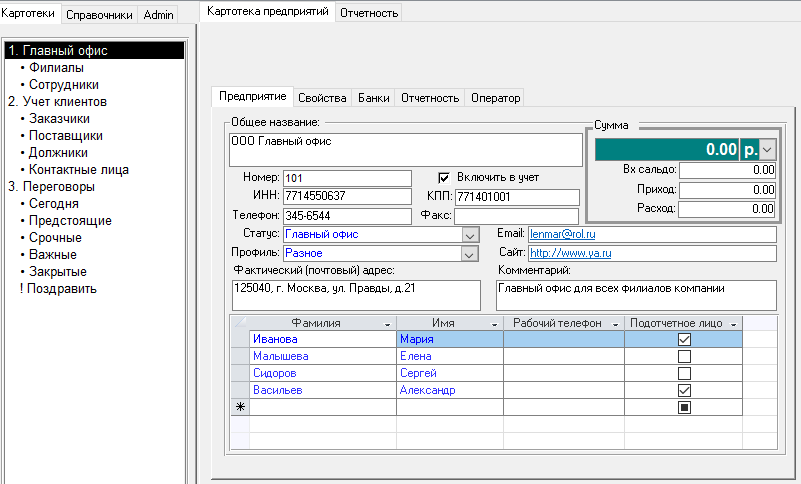
1. Изучение теории ведения переговоров
Переговоры с клиентами — это не просто попытка продать товар или услугу, это процесс выстраивания взаимовыгодного сотрудничества. Успех сделки зависит не от давления, а от умения слушать, понимать потребности и предлагать качественные решения. Разберем несколько важных правил при ведении переговоров
Главная ошибка 90% продавцов и исполнителей
Они начинают продавать свой продукт/услугу, а не решать задачу клиента. Правильная последовательность:
- Понять → Что именно болит у клиента (цели, страхи, ограничения)
- Уточнить → Какие критерии успеха для него важны
- Показать → Как именно вы закрываете эту боль лучше других
- Договориться → О цене, сроках, формате, ответственности
Алгоритм одной фразой: «Сначала диагностика, потом презентация, в самом конце — цена».
Три самых важных вопроса на первых 5–10 минутах разговора
Запишите их и используйте почти всегда:
- Какой результат вам сейчас самый важный в этом проекте/покупке?
- Что будет считаться успехом через 3–6 месяцев?
- Какие главные риски / опасения у вас есть по этому направлению?
Золотые правила ведения переговоров
Запишите и повесьте над столом.
- Говори меньше, чем клиент — пусть он сам себя продаст.
- Всегда фиксируй договорённости письменно (даже в мессенджере).
- Не бойся говорить «нет» красиво: «К сожалению, в таком формате мы не работаем, потому что… Но вот что мы можем предложить вместо этого».
- Никогда не оправдывайся — объясняй ценность.
- Заканчивай разговор конкретным следующим шагом: кто, что, когда делает.
Подробно ознакомится как работать с клиентами можно по этой ссылке Методика работы с клиентами. Там же можно купить программу и поработать с клиентами в реальных условиях.
2. Разработка интерфейса программы
После того, когда вы изучили Методику работы с клиентами, можно приступить к разработке технического задания и созданию интерфейса. В этой статье будет описаны только Карточка переговоров. Работа со справочником «Переговоры» предназначен для фиксации и ведения всех контактов, обсуждений и договорённостей с клиентами, поставщиками и партнёрами. Каждая запись — это карточка конкретных переговоров по определённой теме. Вид карточки примерно такой. Разберем работу с карточкой по этапам
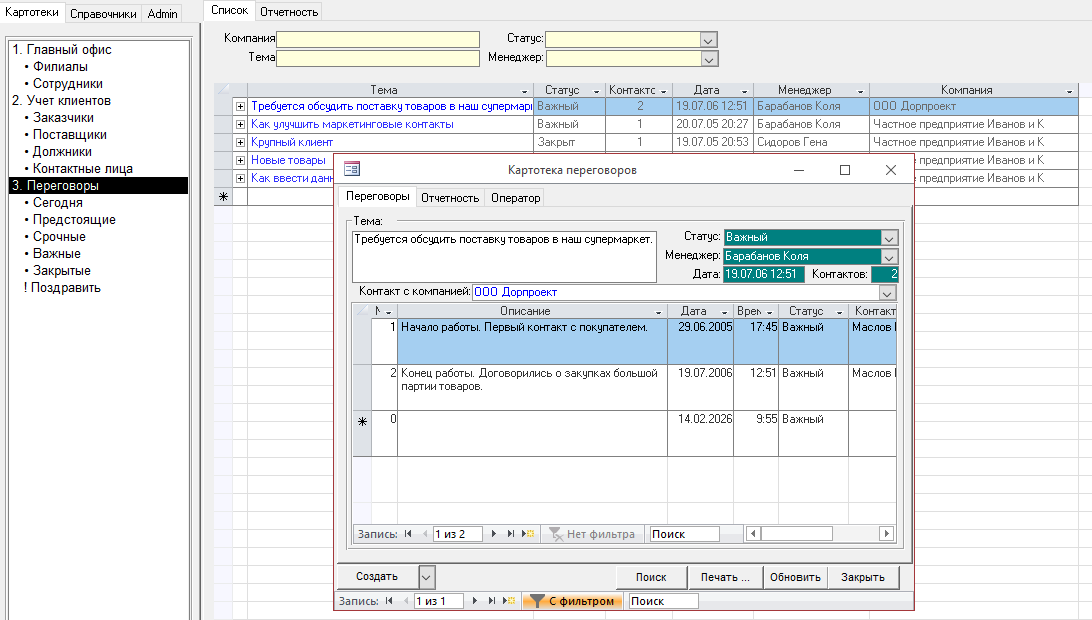
Чтобы открыть карточку конкретных переговоров — дважды щёлкните по строке в таблице или выделите строку и нажмите Изменить Открытие списка переговоров В левом меню программы необходимо определить раздел Переговоры.
Откроются подразделы:
- Сегодня
- Предстоящие
- Срочные
- Закрытые
- ! Поздравить (напоминания о днях рождения / юбилеях клиентов)
Выберите нужный подраздел (например, «Сегодня» или «Срочные») или оставьте общий список.
В центральной таблице отобразится список всех переговоров с фильтрами по статусу, дате, менеджеру и компании.
Создание новой карточки переговоров
- В списке переговоров нажмите кнопку Создать (внизу формы или на панели инструментов).
- Откроется окно Картотека переговоров с пустыми основными полями.
Заполнение основных полей (вкладка «Переговоры») Заполните поля в следующем порядке:
- Тема — краткое описание сути переговоров (обязательное поле).
Примеры: «Требуется обсудить поставку товаров в наш супермаркет», «Крупный клиент — маркетинговые контакты», «Новые товары». - Статус — выберите из выпадающего списка (Важный, В работе, Закрыт и т.п.).
Статус влияет на отображение в подразделах («Срочные», «Закрытые» и др.). - Менеджер — выберите сотрудника, который ведёт эти переговоры (из справочника сотрудников).
- Дата — дата создания/начала переговоров (обычно заполняется автоматически текущей датой и временем).
- Контакт — номер контакта или приоритет (в примере «2» — возможно, порядок важности или внутренний код).
- Контакт с компанией — выбор компании из справочника «Заказчики» или «Поставщики» .
Для добавления нового контакта в историю:
- Нажмите кнопку Создать в таблице контактов.
- Заполните:
- Описание (что обсуждалось, результаты, договорённости)
- Дата и время (можно вручную или автоматически)
- Статус контакта
- Контактное лицо (если известно)
- Сохраните строку.
Полезные советы
- Обязательные поля: Тема, Статус, Менеджер, Компания (или контакт).
- Чтобы закрыть переговоры — измените статус на «Закрыт» и добавьте финальную запись в историю (например: «Договор подписан», «Отказ от сотрудничества»).
- Используйте фильтры (С фильтром, Поиск) для быстрого поиска по теме, дате, менеджеру или компании.
- Раздел «! Поздравить» автоматически показывает клиентов с приближающимися днями рождения / юбилеями (если дата рождения заполнена в карточке компании/контакта).
- Не удаляйте старые переговоры — они хранят историю взаимоотношений с клиентом и могут использоваться в отчётах.
3. Программирование интерфейса
После разработки вид карточки переговоров необходимо перейти к программированию интерфейса. Вариантов два способа: быстрый и медленный. Быстрый - это когда нам нужно запрограммировать кнопку или список на определенные действия. Чаще всего все делают так, когда работают над одним проектом.
На самом деле курс Аналитика на практике. 20 реальных кейсов вместо сухой теории не об одной программе, а сразу о нескольких базах по разным сферам бизнеса. На программирование их потребуется много времени, если не найти способ оптимизации разработки
Посмотрите на скриншот кода в VBA. Видно, что общие функции интерфейса вынесены в отдельный файл - библиотеку (leadersoft_lib.accdb). Таким образом, наше ядро системы можно использовать много раз.
Например, вывод документов в Word (скриншот), требует много времени для написания и отладки кода. С другой стороны, если создать класс для Класс работы с Microsoft Word можно потом быстро выводить данные. Архивация, поиск, вход по паролю, соединение с базой данных, учет пользователей, масштабирование формы - все это лучше иметь в отдельном файле, чем каждый раз переносить из одной программы в другую.
Обратная связь
Купить и загрузить программу в исходных кодах и библиотеку для практической работы можно по этой ссылке Клиенты и переговоры. Обсудить тему можно в форуме Практический курс бизнес анализа. Для тех кто еще не силен в Microsoft Access программировании на VBA можно почитать информацию здесь Программирование в VBA.