Приветствую, друзья! На связи канал «T.E.X.H.O Windows & Linux» 💻
Ситуация знакомая многим: купили новенькую планку ОЗУ, радостно установили в системный блок, запускаем систему... и тут сюрприз! 😱 Вместо заветных 16 ГБ Windows упрямо показывает 12, а то и вовсе 8 ГБ. Куда делась память? Неужели брак? 🤔
Спокойно! Память никуда не исчезла. Давайте разберёмся во всех нюансах этой загадочной проблемы! 🔧
🔍 Откуда берётся «пропажа» гигабайтов? 5 ключевых факторов
1️⃣ Архитектура вашей ОС: 32 или 64 бита? 🎯
Вот где кроется корень зла в большинстве случаев! Когда на компьютере стоит 32-битная Windows, она просто неспособна «увидеть» больше 4 ГБ оперативки — таковы технические ограничения адресации памяти.
💎 Запомните: Даже если вы вставите 32 ГБ в слоты, 32-битная система покажет максимум 3,2–4 ГБ. Остальное останется «за бортом»!
Где посмотреть разрядность:
🖱️ Правый клик на «Этот компьютер» → Свойства
📍 Ищем строку «Тип системы»
Увидели «32-разрядная»? Тогда единственный выход — чистая установка 64-битной Windows! 🆙
2️⃣ Редакция Windows имеет значение 📋
Многие забывают, но Microsoft искусственно ограничивает максимальный объём ОЗУ в зависимости от версии системы:
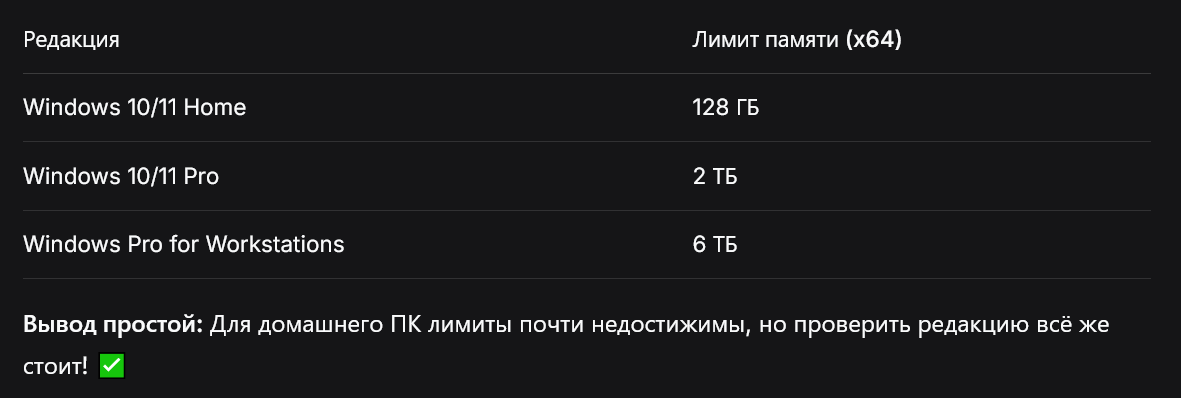
Вывод простой: Для домашнего ПК лимиты почти недостижимы, но проверить редакцию всё же стоит! ✅
3️⃣ Интегрированная графика «откусывает» кусок памяти 🎮
Владельцы процессоров со встроенным видеоядром (Intel HD/UHD, AMD Vega) часто не знают: часть оперативки автоматически резервируется под нужды графики.
🔶 Наглядный пример: Вы установили 16 ГБ, но система пишет «12 ГБ доступно». Где ещё 4? Они отданы под видеопамять iGPU!
Как вернуть память:
⚙️ Зайдите в BIOS/UEFI при загрузке (Del/F2)
🔎 Найдите раздел Advanced → iGPU Configuration
📉 Уменьшите параметр DVMT Pre-Allocated Memory
💾 Сохраните настройки (F10) и перезагрузитесь
⚠️ Внимание: Не ставьте слишком мало! Игры и графические приложения могут работать нестабильно!
4️⃣ Физическая установка модулей: ошибки монтажа 🔌
Банальная, но частая причина! Неправильная установка планок в слоты DIMM приводит к тому, что контроллер памяти не видит модуль целиком .
Типичные ошибки:
- ❌ Планка вставлена не до щелчка
- ❌ Задействованы «неправильные» слоты (важно для двухканала!)
- ❌ Контакты окислились или в слоте пыль
Правильный алгоритм действий:
1. 🔌 Полностью обесточьте ПК (выдерните шнур!)
2. 🧤 Снимите статическое электричество (коснитесь батареи)
3. 🧽 Аккуратно протрите контакты ластиком
4. ✅ Вставьте планку до характерного щелчка фиксаторов
5. 📚 Сверьтесь с инструкцией материнской платы (слоты A2/B2 обычно приоритетны)
✅ ПОДПИСКА - (это бесплатно и очень помогает алгоритму)
❤️ ЛАЙК- (это один клик, а нам очень важно)
🔄 РЕПОСТ друзьям - (которые играют в танки и жалуются на FPS)
💰 ДОНАТЫ - Даже 50 руб. - это топливо для новых гайдов и скриптов и пошаговых инструкций для Вас. Спасибо, что не проходите мимо🙏
💰ПОДДЕРЖАТЬ КАНАЛ МОЖНО ТУТ ( ОТ 50 РУБЛЕЙ )💰
Или сделать любой перевод по ССЫЛКЕ или QR-коду через СБП. Быстро, безопасно и без комиссии. ( Александр Г. ) "Т.Е.Х.Н.О Windows & Linux".
5️⃣ Скрытое ограничение в конфигурации загрузки ⚠️
В Windows есть малоизвестная настройка, которая может программно ограничивать доступную память — многие пользователи случайно активируют её при оптимизации системы .
Пошаговая инструкция по исправлению:
🔹 Шаг 1: Нажмите комбинацию Win + R
🔹 Шаг 2: Введите команду: msconfig
🔹 Шаг 3: Перейдите во вкладку «Загрузка»
🔹 Шаг 4: Кнопка «Дополнительные параметры»
🔹 Шаг 5: Найдите галочку «Максимум памяти»
🔹 Шаг 6: ❌ СНИМИТЕ эту галочку!
🔹 Шаг 7: Нажмите ОК → Применить → Перезагрузка
🎯 Лайфхак: После перезагрузки зайдите в «Диспетчер задач» → «Производительность» → «Память» и проверьте полный объём!
🛠️ Дополнительные факторы, о которых молчат
🔹 Устаревшая версия BIOS/UEFI 📥
Производители материнских плат регулярно выпускают микрокод, улучшающий совместимость с модулями памяти новых поколений .
Рекомендация эксперта:
🌐 Зайдите на официальный сайт производителя платы
🔍 Найдите модель вашей материнской платы
📂 Раздел «Поддержка» → «BIOS/UEFI»
⬇️ Скачайте последнюю стабильную версию
💿 Обновите согласно инструкции (через флешку или из-под Windows)
⚡ Важно: Не прерывайте процесс обновления BIOS! Это может «окирпичить» плату!
🔹 Конфликт модулей памяти ⚔️
Использование разных планок (разная частота, тайминги, производитель, объём) часто приводит к нестабильной работе или частичной невидимости памяти .
Идеальная конфигурация:
💡 Совет: Если смешиваете планки — ставьте более медленную частоту в BIOS вручную!
🔹 Аппаратная неисправность 🏥
К сожалению, нельзя исключать физический брак самой планки или повреждение контроллера памяти в процессоре/материнской плате .
Диагностический алгоритм:
1. 🧪 Запустите Windows Memory Diagnostic (mdsched.exe)
2. 🔄 Протестируйте каждую планку по отдельности
3. 🎰 Попробуйте все слоты DIMM по очереди
4. 🖥️ Проверьте память на другом компьютере (если возможно)
📋 Чек-лист быстрой диагностики за 10 минут
💎 Профилактика проблем с ОЗУ: 7 золотых правил
✅ Покупайте память комплектом из одинаковых модулей
✅ Всегда используйте 64-битную Windows для 8+ ГБ ОЗУ
✅ Регулярно обновляйте BIOS/UEFI (раз в полгода)
✅ Очищайте контакты от окислов и пыли
✅ Проверяйте QVL-список на сайте производителя платы
✅ Не смешивайте память разных поколений (DDR4 + DDR5)
✅ Создавайте точку восстановления перед изменениями
🎬 Подводим итоги
Проблема с «исчезнувшей» оперативной памятью в 90% случаев решаема без похода в сервис! 🙌
Топ-3 виновника «пропажи» памяти:
⭐ Главный совет: Перед покупкой новой памяти всегда изучайте спецификации материнской платы и возможности вашей версии Windows!
🔔 Понравилась статья?
- 👍 Ставьте лайк — это помогает развитию канала!
- 📢 Подписывайтесь на «T.E.X.H.O Windows & Linux»
- 💬 Делитесь в комментариях: сталкивались ли с такой проблемой и как решили?
С вами был Александр, до новых встреч в мире технологий! 🚀💻
📌 Дисклеймер: Статья носит информационный характер. Перед внесением изменений в систему или BIOS создайте точку восстановления и резервную копию данных! ⚠️
#ОЗУ #ОперативнаяПамять #Windows #Windows10 #Windows11 #Память #RAM #Компьютер #ПК #Железо #Hardware #Система #32бит #64бит #BIOS #UEFI #МатеринскаяПлата #Диагностика #Неисправности #Апгрейд #Модернизация #Инструкция #Советы #TЕХНО #WindowsLinux #Технологии #IT #КомпьютернаяГрамотность #СвоимиРуками #ТехПоддержка