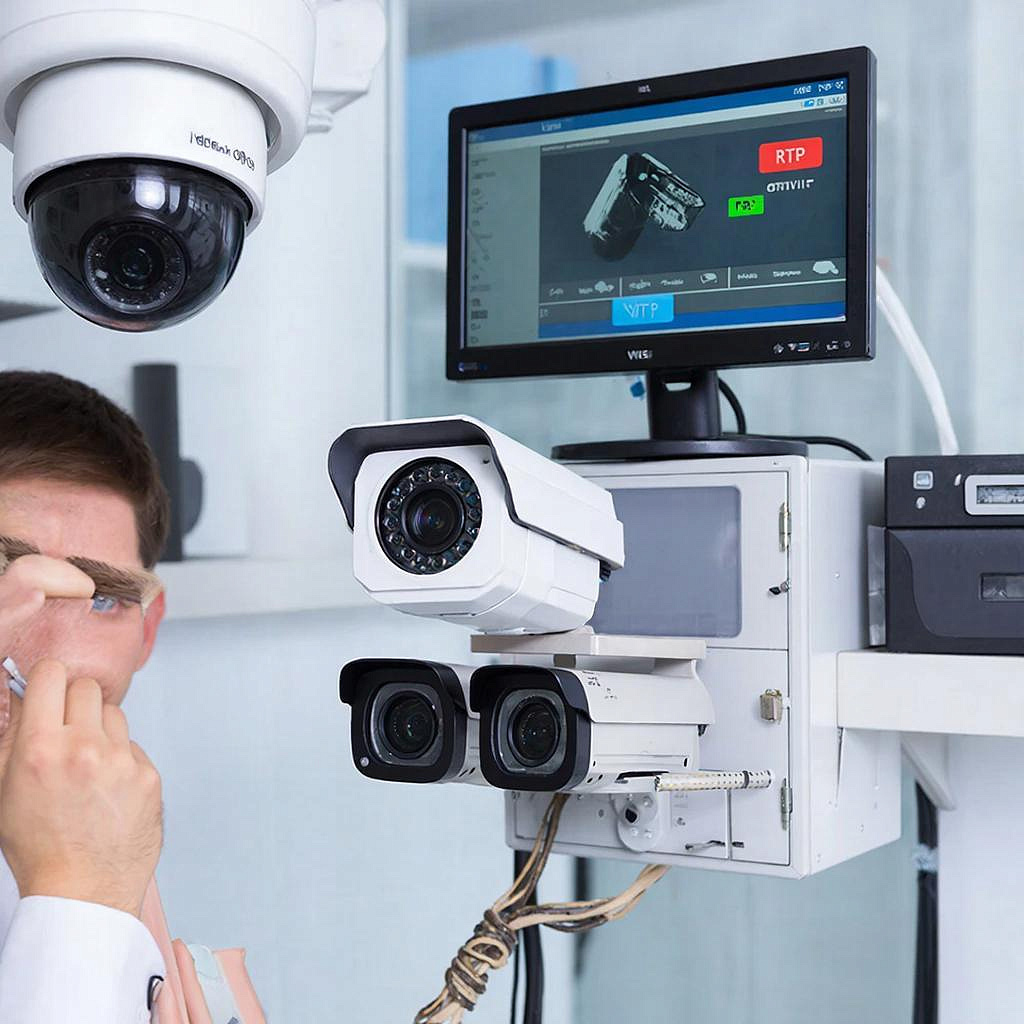
Как настроить RTSP/ONVIF в VMS: практический гайд
Как настроить RTSP/ONVIF в VMS: практический гайд
В этой статье — понятный план настройки видеопотоков по RTSP и подключения камер по ONVIF к VMS. Подойдёт и для домашних
систем, и для коммерческих проектов. Сразу обещаю: через 10–30 минут вы сможете добавить камеру в VMS и понять, почему она
не показывает картинку.
Коротко о разнице: RTSP vs ONVIF
Функция RTSP ONVIF Что делает Передаёт поток видео/аудио (URL) Обнаружение камер, управление PTZ, получение метаданных Поддержка Практически у всех IP-камер Широко, но может отличаться по профилям (S, G, T) Когда использовать Когда нужно просто получить видео Когда нужна интеграция, управление и поиск устройства
Что нужно подготовить
- IP-камера с поддержкой RTSP/ONVIF.
- VMS (например, Milestone, Xeoma, IVideon, Synology, UniFi Protect — но VMS может отличаться по интерфейсу).
- Доступ к сети камеры (IP-адрес, логин/пароль администратора).
- Базовые знания о сети: как проверить пинг и открыть порты.
Выбор оборудования и подходящие товары
Для стабильной работы лучше брать камеру с заявленной поддержкой ONVIF Profile S/T. Если ещё выбираете камеру и регистратор — смотрите раздел систем видеонаблюдения:
https://y-ss.ru/catalog/sistemy_videonablyudeniya/
Схема подключения — простая сеть
Камера → PoE-коммутатор (или адаптер) → сеть → VMS-сервер (может быть облако или локальный ПК). При удалённом доступе — проброс портов или VPN.
Пошаговая настройка: RTSP в VMS
- Узнать IP камеры. Через DHCP в роутере или с помощью утилиты производителя.
- Проверить доступ: ping IP и попытаться зайти в веб-интерфейс камеры.
- Узнать RTSP-URL. Частые примеры:Hikvision: rtsp://user:pass@IP:554/Streaming/Channels/101
Dahua: rtsp://user:pass@IP:554/cam/realmonitor?channel=1&subtype=0
Generic: rtsp://user:pass@IP:554/stream1 - В VMS выбрать «Добавить камеру» → «RTSP/URL» → вставить URL и учётные данные.
- Проверить кодек: H.264/H.265. Если VMS не поддерживает H.265 — включите подстрим (substream) в камере.
- Настроить запись: постоянная/по движению/по расписанию.
Подключение по ONVIF
- В VMS используйте поиск ONVIF. Он найдёт устройства в локальной сети по протоколу.
- Если поиск не видит камеру: проверьте включён ли ONVIF в настройках камеры и сетевой доступ (файрволл, VLAN).
- Добавьте устройство, введя логин/пароль администратора. VMS обычно получает RTSP-URL автоматически.
- Проверьте управление PTZ и события (движение/входы/реле) через интерфейс VMS.
Типичные проблемы и как их решать
- Нет картинки — проверьте порт 554 (RTSP) и firewall. Локально — попробуйте VLC с RTSP-URL.
- Авторизация не проходит — убедитесь, что в URL нет спецсимволов в пароле; лучше поменять пароль на простой для теста.
- Кодек H.265 не воспроизводится — включите подстрим в MJPEG/H.264.
- ONVIF не обнаруживает камеру — проверьте профиль ONVIF в камере и версию протокола (некоторые дешёвые камеры реализуют его частично).
Сеть и расчёт пропускной способности
Пример расчёта трафика: 1080p@25fps H.264 ≈ 2–4 Mbps. Для 8 камер потребуется примерно 16–32 Mbps входящего трафика. Учтите пиковые значения и запись на диск.
Закон и безопасность
Размещая камеры, учитывайте персональные данные и приватность: информируйте о видеонаблюдении и не направляйте камеры в частные окна.
Шифрование: используйте HTTPS и сильные пароли. ONVIF поддерживает TLS в новых версиях. Не оставляйте устройства в интернет с дефолтными паролями.
Пример схемы для коммерческого объекта
Входная зона — 2 камеры (широкий угол). Зал — 4 камеры (покрытие потолка). Касса — 1 PTZ с записью 24/7. Все камеры по PoE на VLAN CCTV, VMS-сервер в серверной, резервное хранение на NAS.
Пример таблицы настроек камеры для VMS
ПараметрРекомендованное значение Разрешение1080p для большинства задач FPS15–25 для плавности Битрейт2–6 Mbps (кадр/с и сцена влияют) ПотокОсновной — для записи; Подстрим — для просмотра по мобильному
Цены и бюджет
Бюджет зависит от задач. Домашняя система 2–4 камеры с базовой VMS может уложиться в средний ценник. Коммерческая система с PTZ и
NAS — дороже. При расчёте учитывайте коммутаторы PoE и место хранения (HDD на 24/7 запись). Для профессионального монтажа можно заказать
услуги установки и настройки.
Короткий чек-лист перед запуском
- Камера имеет статический IP или зарезервирован в DHCP.
- ONVIF включён и логин/пароль рабочие.
- RTSP URL протестирован через VLC.
- VMS добавила камеру и показывает поток.
- Запись на диск проверена и расписание настроено.
- Доступ удалённый через VPN или защищённые порты.
Если хотите готовую систему или помощь с монтажом и настройкой под объект в Санкт-Петербурге и Ленинградской области — есть варианты профессионального
подключения и пуско-наладки оборудования.
Небольшая хитрость: если камера не видна по ONVIF, попробуйте временно отключить Wi‑Fi на телефоне/ПК и подключиться к той же подсети, что
и камера — иногда обнаружение идёт только в локальной сети.
Читать на сайте: https://y-ss.ru/blog_pro/videonablyudenie/kak-nastroit-rtsp-onvif-v-vms-prakticheskiy-gayd/