Несмотря на популярность GIF‑анимаций в соцсетях, на различных сайтах и в презентациях, Apple продолжает игнорировать этот формат. Даже в macOS нет встроенного инструмента, который позволял бы просто взять видео и превратить его в качественную GIF‑анимацию. Можно воспользоваться онлайн‑сервисами, но они ухудшают качество, есть ограничения по размеру, а иногда и водяные знаки. Профессиональные видеоредакторы перегружены функциями и не подходят для быстрой задачи по типу сделать гифку за минуту. Именно поэтому мы нашли удобное решение — приложение Gifski для macOS. Рассказываем, как им пользоваться и где скачать.
Gifski — конвертер видео в GIF с акцентом на максимальное качество изображения. Приложение использует продвинутую обработку цветов и временный дизеринг, благодаря чему GIF‑файлы выглядят заметно лучше по сравнению с большинством стандартных конвертеров. Важно понимать: это именно конвертер, а не редактор. Добавлять текст, стикеры или эффекты внутри программы нельзя — для этого потребуется отдельный видеоредактор. Ещё к плюсам Gifski можно отнести поддержку всех популярных форматов видео, которые понимает macOS: .mp4, .mov (H264, HEVC, ProRes и другие).
Как пользоваться утилитой и где её скачать? Всё довольно просто:
- После установки, откройте Gifski;
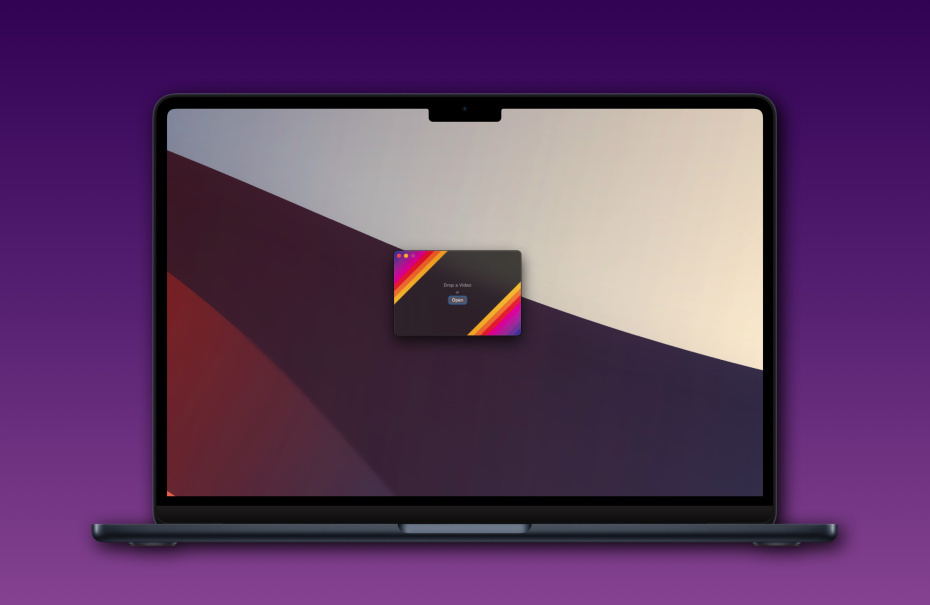
- Перетащите файл видео в окно приложения (или на значок в доке);
- Выберите нужный отрезок видео;
- Настройте параметры при необходимости;
- Нажмите кнопку Convert;
- Сохраните полученный файл;
- Готово!
Перед конвертацией доступны базовые, но важные настройки, включая разрешение (можно уменьшить для снижения веса файла), FPS (до 50 кадров в секунду), качество и размер итогового GIF, регулировка скорости воспроизведения, зацикливание или режим «йо‑йо» (анимация вперёд‑назад).
Отметим, что GIF — не самый эффективный формат по размеру файла. Если итоговая анимация получается слишком тяжёлой, попробуйте уменьшить разрешение, снизить FPS и понизить качество.