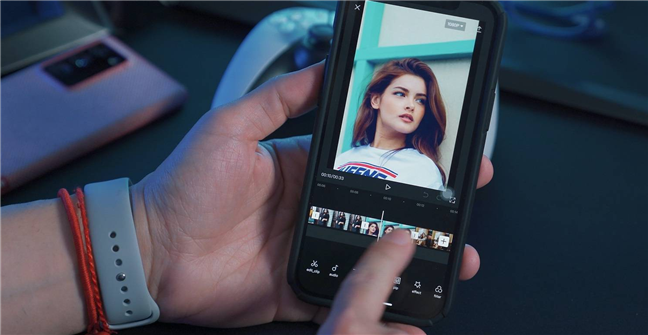
Есть приложения, к которым мы привыкаем в определённой роли. Для многих Alight Motion — это «тот самый мобильный редактор» для быстрых эффектов, анимации и монтажа прямо в телефоне. Удобно, компактно, всегда под рукой.
Но всё меняется, когда запускаешь его на компьютере.
Я честно ожидал увидеть просто увеличенную версию мобильного интерфейса. А получил рабочий инструмент, который неожиданно оказался удобнее, быстрее и… взрослее. Рассказываю, почему запуск Alight Motion на ПК стал для меня маленьким открытием.
Почему вообще стоит запускать мобильный редактор на ПК
Скепсис понятен: зачем переносить телефонное приложение на компьютер, если есть «тяжёлая артиллерия» вроде профессиональных монтажных программ?
Ответ оказался простым — скорость и комфорт.
На ПК приложение раскрывается иначе:
- большой экран = точная работа с таймлайном
- мышь и клавиатура = быстрые правки
- стабильность при сложных проектах
- комфорт при работе с эффектами
То, что на смартфоне требует аккуратности и терпения, на компьютере делается буквально за секунды.
Интерфейс: знакомо, но удобнее
Первое ощущение — всё привычно. Те же панели, тот же принцип работы, те же инструменты.
Но за счёт большого экрана:
✅ лучше видно структуру проекта
✅ проще управлять слоями
✅ удобнее настраивать анимации
✅ точнее работа с ключевыми кадрами
Если вы когда-нибудь пытались настроить сложную анимацию пальцем — поймёте, насколько это облегчает процесс.
Производительность: неожиданно бодро
На ПК приложение ощущается стабильнее при:
- сложных эффектах
- многослойных проектах
- длинных композициях
- рендере видео
Даже проекты, которые на смартфоне начинали «задумываться», здесь обрабатываются спокойнее. Это не магия — просто ресурсы компьютера дают больше свободы.
Для кого это особенно полезно
Такой формат работы отлично подойдёт:
🎬 Контент-мейкерам
Быстро собирать клипы, Shorts и Reels без тяжёлых программ.
🎨 Любителям анимации
Точная настройка ключевых кадров становится гораздо комфортнее.
📱 Мобильным монтажёрам
Можно сохранить привычный инструмент, но работать быстрее.
🎥 Новичкам
Интерфейс остаётся простым и понятным — вход в монтаж без перегруза.
Что удивило больше всего
Самое неожиданное — ощущение контроля.
Когда работаешь на телефоне, ты подстраиваешься под экран. На ПК инструмент подстраивается под тебя:
- точные движения
- быстрые правки
- комфортная навигация
- меньше ошибок
Монтаж превращается из «танцев с пальцами» в спокойный творческий процесс.
Есть ли минусы?
Честно — идеала нет.
- требуется эмулятор или совместимый запуск
- не все жесты мобильного интерфейса интуитивны на мыши
- иногда нужна настройка управления
Но после небольшой адаптации эти моменты перестают ощущаться проблемой.
Итог: мобильное приложение с компьютерным характером
Запуск Alight Motion на ПК — это не просто способ «увеличить экран». Это превращение привычного мобильного редактора в полноценный инструмент для комфортной работы.
Вы получаете:
✔ скорость
✔ точность
✔ удобство
✔ стабильность
✔ знакомый интерфейс
И главное — монтаж перестаёт быть компромиссом между возможностями и удобством.
Иногда самые интересные открытия происходят тогда, когда привычный инструмент оказывается в новых условиях. Именно так и случилось здесь.
Как запустить Alight Motion на ПК — простой гайд без лишней магии
Многие думают, что мобильные видеоредакторы работают только на телефоне. На практике же запуск на ПК занимает буквально несколько минут — и даёт куда больше комфорта в монтаже.
Ниже — понятный пошаговый гайд, который подойдёт даже тем, кто никогда не запускал Android-приложения на компьютере.
🚀 Самый простой способ — через Android-эмулятор
Эмулятор — это программа, которая создаёт на ПК виртуальный Android-смартфон. Внутри него вы устанавливаете приложения так же, как на обычном телефоне.
Шаг 1. Установите эмулятор
Выберите любой удобный вариант:
- BlueStacks — самый популярный и стабильный
- LDPlayer — лёгкий и быстрый
- NoxPlayer — гибкие настройки
👉 Скачайте с официального сайта и установите как обычную программу.
Шаг 2. Запустите виртуальный Android
После установки:
✔ откройте эмулятор
✔ войдите в Google-аккаунт
✔ откройте магазин приложений
Интерфейс будет выглядеть как привычный смартфон.
Шаг 3. Установите приложение
В магазине:
👉 найдите Alight Motion
👉 нажмите «Установить»
Через минуту приложение будет готово к запуску.
Шаг 4. Настройте управление
Чтобы монтаж был комфортным:
✅ включите управление мышью
✅ настройте горячие клавиши (если эмулятор поддерживает)
✅ установите разрешение окна под размер экрана
Это делает работу с таймлайном заметно удобнее.
⚡ Полезные настройки для плавной работы
Чтобы избежать лагов:
- выделите эмулятору 4–8 ГБ оперативной памяти
- включите аппаратное ускорение в настройках
- закройте лишние программы
- используйте SSD, если есть
После этого даже сложные проекты работают стабильнее.
💡 Альтернативный способ (для продвинутых)
Некоторые ПК поддерживают запуск Android-приложений напрямую через подсистемы виртуализации. Это быстрее, но требует ручной настройки и подходит не всем. Для большинства пользователей эмулятор — самый простой и надёжный вариант.
🎬 Что вы получаете после запуска
Работа на ПК даёт:
✔ точную настройку анимации
✔ удобную работу со слоями
✔ быстрый монтаж
✔ комфортный рендер
✔ большой экран
Монтаж становится менее утомительным и более творческим.
Итог
Запуск Alight Motion на компьютере — это не хак и не сложная процедура. По сути, вы переносите мобильную студию на большой экран и получаете:
👉 больше контроля
👉 выше скорость работы
👉 комфорт при сложных проектах
И всё это — за 5–10 минут настройки.
Возможно вас заинтересуют и такие темы:
Топ 10 программ для поиска и установки драйверов
Топ 15 программ для оптимизации ПК
Топ 10 программ для восстановления удаленных файлов
👉 Больше полезных материалов в канале https://boxprograms.info