Умный дом — это круто, но только когда он реально работает. Без плясок с бубном, без вызовов мастера и без ощущения, что ты что-то сломал.
Когда я впервые ставила электрокарниз Onviz, честно признаюсь — переживала. Думала, придется разбираться в протоколах, настройках, каких-то хитрых сопряжениях. А оказалось — проще, чем подключить новую колонку.
Делюсь инструкцией для тех, кто хочет, чтобы Алиса управляла шторами, но боится что-то напутать. Спойлер: напутать тут сложно.
Что понадобится заранее
Прежде чем начать, убедитесь, что у вас есть:
- ✅ Электрокарниз Onviz (разумеется, установленный и подключенный к сети)
- ✅ Смартфон с выходом в интернет (iOS или Android)
- ✅ Домашний Wi-Fi (2,4 ГГц — важно! большинство умных устройств дружат именно с этой частотой)
- ✅ Аккаунт Яндекса (если нет — создайте за 2 минуты)
- ✅ Приложение «Дом с Алисой» (скачайте заранее из App Store или Google Play)
- ✅ Приложение MiHome или Smart Life (официальное приложение Xiaomi для умного дома изменило название - Xiaomi Home на Android, iOS - XiaomiHome или бывает название 米家)
- Всё нужное — бесплатно и находится в официальных магазинах приложений.
Шаг 1. Подключаем карниз в приложении MiHome
Это самый важный этап. Алиса не видит устройства Onviz напрямую — она работает через аккаунт производителя. Поэтому сначала «знакомим» карниз со смартфоном в его родном приложении.
- Откройте MiHome и зарегистрируйтесь (или войдите, если уже есть аккаунт). В расширенных настройках выберите регион:
– для iPhone — Материковый Китай
– для Android — Китай - Нажмите «+» в правом верхнем углу — это добавление нового устройства.
- В списке выберите «Другое» или начните поиск автоматически.
- Убедитесь, что карниз включен в розетку. Индикатор на двигателе должен быстро мигать. Если не мигает — обычно нужно зажать кнопку на корпусе на 5-10 секунд, пока индикатор не начнет быстро моргать (режим сопряжения).
- Приложение само найдет устройство. Подтвердите добавление.
- Придумайте понятное название, например «Шторы в спальне» или «Карниз гостиная».
✅ Готово. Теперь вашими шторами можно управлять из MiHome.
Шаг 1. Подключаем карниз в приложении Smart Life
Это самый важный этап. Алиса не видит устройства Onviz напрямую — она работает через аккаунт производителя. Поэтому сначала «знакомим» карниз со смартфоном в его родном приложении.
- Откройте Smart Life и зарегистрируйтесь (или войдите, если уже есть аккаунт).
- Нажмите «+» в правом верхнем углу — это добавление нового устройства.
- Убедитесь, что карниз включен в розетку. Индикатор на двигателе должен мигать. Если не мигает — обычно нужно зажать кнопку на корпусе на 5-10 секунд, пока индикатор не начнет быстро моргать (режим сопряжения).
- Приложение само найдет устройство. Подтвердите добавление.
- Придумайте понятное название, например «Шторы в спальне» или «Карниз гостиная».
✅ Готово. Теперь вашими шторами можно управлять из Smart Life.
Шаг 2. Открываем «Дом с Алисой» и ищем Onviz
Теперь нужно «подружить» аккаунты.
- Откройте приложение «Дом с Алисой» на смартфоне.
- В правом верхнем углу нажмите «+» (или иконку профиля, если уже есть устройства).
- Выберите пункт «Устройство умного дома» (не путать с «Устройства Яндекса» — нам нужно стороннее оборудование).
- Откроется список производителей. Найдите Onviz. Если не видите в первых рядах — воспользуйтесь поиском (иконка лупы).
- Нажмите на логотип Onviz.
Шаг 3. Привязываем аккаунт
- Система попросит привязать аккаунт производителя к Яндексу. Нажимаем кнопку.
- Вас перенаправят на страницу входа. Введите логин и пароль от MiHome, которые вы создали на первом шаге.
- Подтвердите доступ — разрешите Алисе управлять устройствами.
✅ Вуаля! Связь между аккаунтами установлена.
Шаг 4. Обновляем список и проверяем
- Вернитесь в «Дом с Алисой».
- Нажмите «Обновить список устройств» (обычно эта кнопка появляется после привязки).
- Через несколько секунд ваш карниз Onviz появится в общем списке устройств.
Если этого не произошло — не паникуйте. Иногда нужно подождать минуту или зайти в профиль Onviz еще раз и нажать «Обновить».
Финальный штрих: настраиваем комнату и сценарии
Когда устройство появилось в списке:
- 🏠 Назначьте комнату. Например, «Спальня». Это нужно, чтобы позже говорить Алисе: «Закрой шторы в спальне», не уточняя, какие именно.
- 🎭 Проверьте голосом. Скажите: «Алиса, открой шторы» или «Алиса, закрой шторы в гостиной».
- ⏰ Создайте сценарии. Например, «Доброе утро» — шторы открываются в 7:30, или «Спокойной ночи» — закрываются и выключается свет. Сценарии создаются там же, в приложении «Дом с Алисой», через кнопку «+» → «Сценарий».
📊 Важный совет: Если добавили несколько карнизов, дайте им понятные имена прямо в MiHome до привязки — тогда они красиво подтянутся в Алису.
Что делать, если что-то пошло не так?
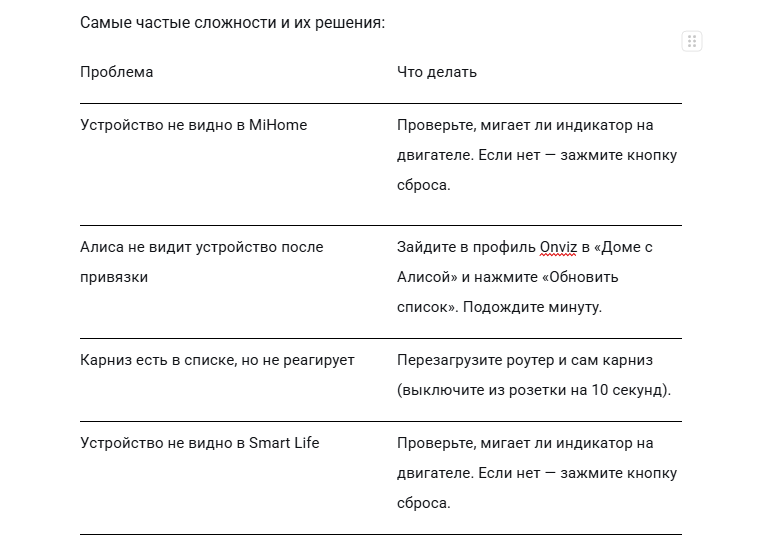
Важно: Никогда не пытайтесь привязать устройство к Алисе до того, как оно появилось в MiHome. Это гарантированно приведет к ошибке авторизации.
Электрокарнизы Onviz для всех типов штор уже вас ждут здесь, просто посчитайте и посмотрете, как это https://karniz-onviz.ru/?utm_source=dzen&utm_content=dzen&utm_term=dzen