The Foundry MARI
Откройте для себя рабочее пространство
Рабочее пространство Mari состоит из строки меню, холста, панелей инструментов, палитр и строки состояния. Палитры используются для работы с такими элементами, как каналы или шейдеры. Их можно закрепить в приложении или разместить в любом удобном месте. Панели инструментов можно разместить вверху, внизу, слева или справа от холста.
На что это похоже
Ниже представлен стандартный макет рабочей области Mari с открытым проектом.
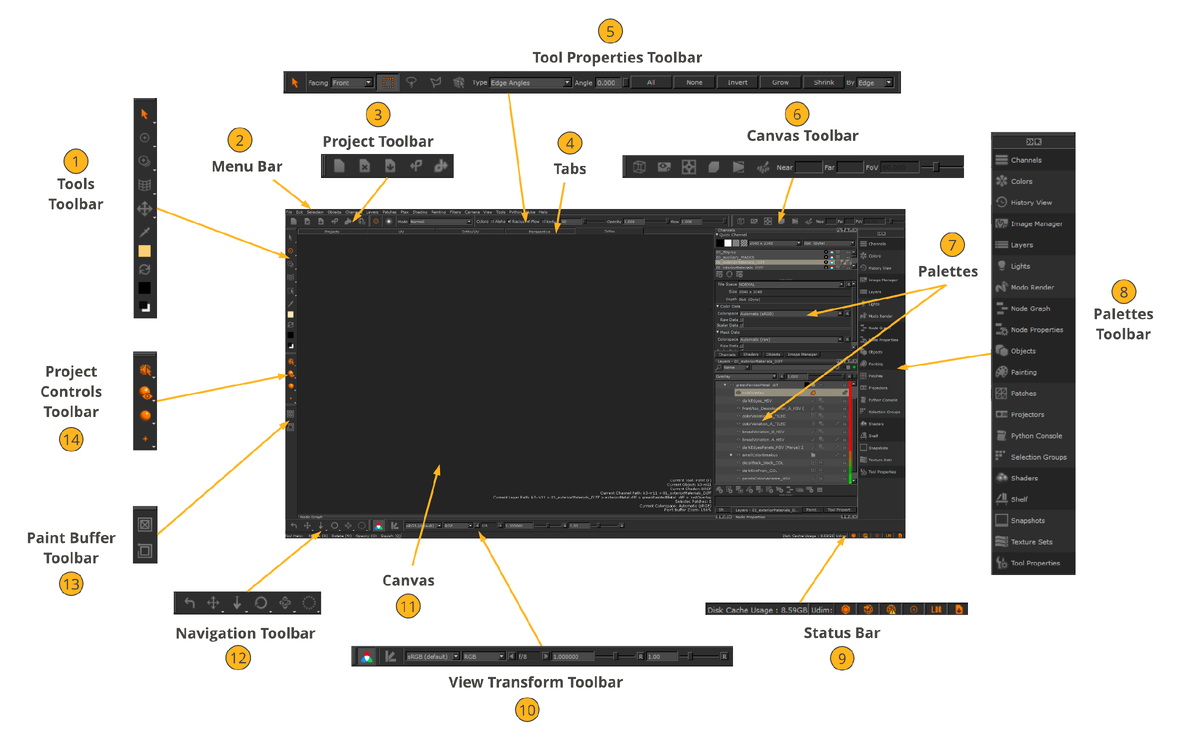
1 Tools Toolbar - На панели инструментов «Инструменты» выбирается инструмент для рисования.
2 Menu Bar - В строке меню можно выбрать команды Mari, многие из которых также доступны с помощью сочетаний клавиш или иконок.
3 Project Toolbar - Панель инструментов «Project» предназначена для выполнения стандартных функций, таких как создание, закрытие и сохранение проектов.
4 Tabs - С помощью вкладок можно переключаться между следующими режимами: «Проекты», «Развертка», «Ортогональная проекция/развертка», «Перспектива» и «Ортогональная проекция». (Projects, UV,
Ortho/UV, Perspective, Ortho.)
5 Tool Properties Toolbar - На панели инструментов «Tool Properties» отображается информация о выбранном инструменте.
6 Canvas Toolbar - На панели инструментов Canvas можно настроить параметры отображения UV-развертки и 3D-развертки.
7 Palettes - На палитрах расположены элементы управления для просмотра и изменения различных аспектов геометрии на холсте.
8 Palettes Toolbar - Панель инструментов «Palettes» обеспечивает быстрый доступ к палитрам Mari.
9 Status Bar - В строке состояния отображается общая информация о проекте, ход выполнения длительных операций (например, запекания), значки и основные сведения о текущем инструменте. Здесь также отображается степень заполнения диска с кэшем.
10 View Transform Toolbar - На панели инструментов «View Transform» отображается ряд параметров для управления цветовым пространством вашего монитора в Mari.
11 Canvas - Здесь вы можете просматривать и раскрашивать свою геометрию.
12 Navigation Toolbar - На панели инструментов «Navigation» отображается ряд элементов для управления навигацией в Mari.
13 Paint Buffer Toolbar - Панель инструментов «Буфер рисования» удаляет всю незапеченную краску и сбрасывает преобразование буфера рисования.
14 Project Controls Toolbar - Панель инструментов «Project Controls» отображает набор из четырех инструментов:
• Selection — позволяет переключаться между тремя режимами выделения.
• Default Shaders — отображает один из четырех шейдеров по умолчанию в палитре «Shaders» и последний выбранный пользовательский шейдер.
• Lighting — позволяет изменять освещение объекта.
• Paint Buffer Symmetry — отображает четыре режима зеркального рисования для функции симметрии буфера рисования.
• Mirror Projection — отображает четыре режима зеркального проецирования для функции зеркальной проекции.