🧹 Ускоряем Windows одной командой: полная инструкция по очистке системного мусора
Со временем даже самый мощный компьютер начинает работать медленнее. Виной тому не всегда «железо» — часто проблема кроется в накопившихся временных файлах, остатках обновлений и системном кэше.
Пользователи привыкли скачивать сторонние утилиты для очистки, но забывают, что в Windows есть встроенный мощный инструмент. И он доступен через одну команду в командной строке.
В этой статье разберём, как использовать скрытые возможности стандартной утилиты очистки, чтобы освободить место и вернуть системе былую отзывчивость — без установки лишнего софта.
🧐 Зачем вообще нужна очистка?
Представьте, что системный диск — это рабочий стол. Если месяцами не убирать на нем черновики, старые инструкции и пустые коробки, найти нужное станет сложно, а места для новой работы не останется.
Windows работает по похожему принципу. В процессе работы накапливаются:
🔹 Временные файлы (%TEMP%) — создаются программами для промежуточных задач и часто не удаляются автоматически.
🔹 Кэш обновлений — после установки новых версий Windows старые файлы установки могут занимать гигабайты.
🔹 Эскизы и отчёты — миниатюры изображений и логи ошибок, которые нужны только для диагностики.

Последствия игнорирования очистки:
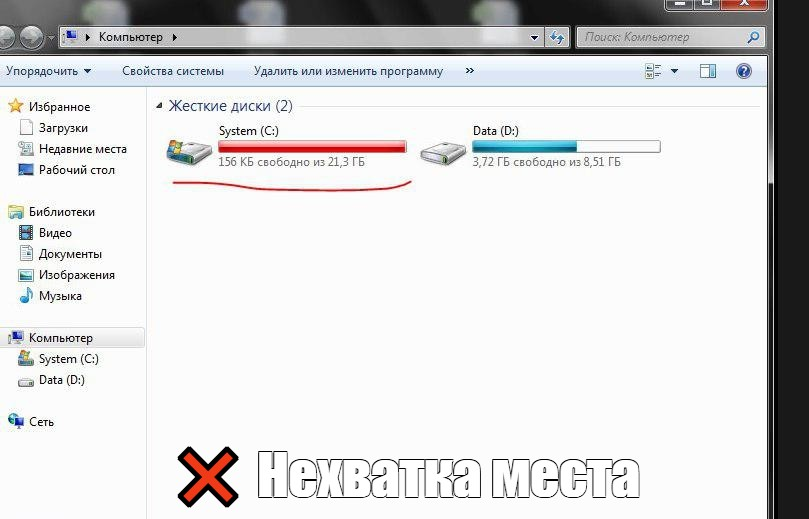
❌ Нехватка места — системный диск заполняется, что критически замедляет работу SSD и HDD.
❌ Конфликты — старые файлы могут мешать корректной установке новых обновлений.
❌ Снижение производительности — системе сложнее индексировать файлы среди «мусора».
🛠️ «Волшебная» команда: как это работает
Мы будем использовать встроенную утилиту cleanmgr.exe. Обычно пользователи запускают её через свойства диска, но через командную строку можно настроить автоматизацию.
Команда, которую мы рассмотрим, состоит из двух частей:
1️⃣ /sageset:1 — открывает меню настройки и сохраняет выбранные параметры в реестр под профилем «1».
2️⃣ /sagerun:1 — запускает очистку строго по сохранённому профилю без лишних вопросов.
💡 Важно: В первый раз система спросит, что именно удалять. После настройки последующие запуски будут происходить автоматически.
📋 Пошаговая инструкция
Шаг 1. Запуск командной строки от имени администратора
Без прав администратора утилита не сможет удалить системные файлы.
Вариант А (через поиск):
- Нажмите Win и начните вводить cmd.
- В результатах поиска нажмите правой кнопкой мыши на «Командная строка».
- Выберите «Запуск от имени администратора».
Вариант Б (горячие клавиши — быстрее):
- Нажмите Win + R.
- Введите cmd.
- Нажмите Ctrl + Shift + Enter (это сочетание запускает программу с правами админа).
- Подтвердите действие в окне контроля учётных записей.
Шаг 2. Ввод команды
В чёрном окне терминала введите следующую строку и нажмите Enter:
cleanmgr /sageset:1 & cleanmgr /sagerun:1
Если вы используете PowerShell или Windows Terminal, команда может не сработать из-за различий в синтаксисе. В таком случае введите:
cmd /c "cleanmgr /sageset:1 & cleanmgr /sagerun:1"
Шаг 3. Настройка профиля очистки
Сразу после ввода команды откроется окно «Очистка диска: настройка». Здесь нужно один раз указать, что удалять.
Рекомендуемые галочки:
✅ Временные файлы интернета
✅ Временные файлы
✅ Очистка обновлений Windows (может освободить много места)
✅ Эскизы
✅ Файлы отчётов об ошибках
✅ Корзина (убедитесь, что там нет ничего важного)
⚠️ Осторожно:
❌ Папка «Загрузки» — если этот пункт есть в списке, не ставьте галочку, иначе удалите все файлы из своей папки Downloads.
❌ Файлы оптимизации доставки — удаляйте только если уверены, что не раздаёте обновления другим ПК в локальной сети.
Нажмите ОК. Система сохранит настройки и сразу начнёт процесс очистки.
Шаг 4. Ожидание завершения
Процесс может занять от 2 до 20 минут в зависимости от объёма мусора и скорости диска.
🔹 Если идёт этап «Очистка обновлений Windows», не прерывайте процесс — это самая тяжёлая операция.
🔹 По окончании окна закроются автоматически.
⚡ Как создать кнопку для быстрой очистки
Чтобы не вводить команду каждый раз, можно создать ярлык на рабочем столе. После первоначальной настройки он будет запускать очистку мгновенно.
Пошагово:
- Нажмите правой кнопкой мыши на рабочем столе → Создать → Ярлык.
- В поле расположения введите: cmd.exe /c cleanmgr /sagerun:1
(Обратите внимание: здесь только sagerun, так как настройки уже сохранены).
3. Назовите ярлык, например, «Быстрая очистка».
4. Нажмите правой кнопкой на созданный ярлык → Свойства → кнопка Дополнительно.
5. Поставьте галочку «Запуск от имени администратора».
Теперь двойной клик по ярлыку запустит очистку по вашим параметрам.
🆘 Что делать, если команда не работает?
В редких случаях утилита может не реагировать. Проверьте следующие пункты:
🔹 Целостность системы — файл cleanmgr.exe должен лежать в C:\Windows\System32.
🔹 Служба очистки — нажмите Win + R, введите services.msc. Найдите службу «Очистка диска» и убедитесь, что она не отключена.
🔹 Повреждение профиля — попробуйте использовать другой номер профиля, заменив 1 на 2 в команде (/sageset:2).
🔄 Как часто нужно чистить систему?
Не стоит запускать очистку каждый день — это лишняя нагрузка на диск. Оптимальный график:
📅 Обычный пользователь — раз в 1–2 месяца.
📅 Геймеры и монтажеры — раз в 2 недели (из-за большого объёма временных файлов рендеринга).
📅 После крупных обновлений Windows — обязательно (чтобы удалить файлы старой версии системы).
Сигналы к внеплановой очистке:
🚨 Диск C: горит красным в «Моём компьютере».
🚨 Система предлагает освободить место.
🚨 Обновления Windows выдают ошибки установки.
🛡️ Безопасность и альтернативы
Встроенная утилита cleanmgr безопаснее сторонних программ, так как она знает, какие файлы критичны для системы, а какие нет. Однако перед любой глубокой очисткой рекомендуется создать точку восстановления системы.
Если командная строка пугает:
В Windows 10 и 11 есть современный аналог — «Контроль памяти».
- Параметры → Система → Память → Включить Контроль памяти.
- Система будет автоматически удалять временные файлы по расписанию.
Сторонний софт:
Программы вроде Wise Disk Cleaner или CCleaner могут быть удобны, но требуйте осторожности при установке (снимайте галочки с дополнительного ПО) и не используйте функции «очистки реестра» без необходимости.
✅ Итог
Одна команда cleanmgr — это легальный, безопасный и эффективный способ поддерживать Windows в тонусе. Потратив 5 минут на первоначальную настройку, вы получите инструмент, который поможет освободить гигабайты места и избежать замедления системы в будущем.
Запомни:
🧹 Очищай систему регулярно, но без фанатизма
💾 Создавай точку восстановления перед глубокой очисткой
⚡ Создай ярлык для быстрой очистки — это экономит время
P.S. Сохрани статью в закладки. В следующий раз, когда диск C: начнёт «краснеть», ты уже будешь знать, как быстро всё исправить. 🛡️
#Windows #очистка #оптимизация #инструкция #советы #технологии #фриланс #IT #НейроФриланс #компьютер #скорость