Автор: Александр П., системный архитектор. Варна. Мой компьютер — мои правила.
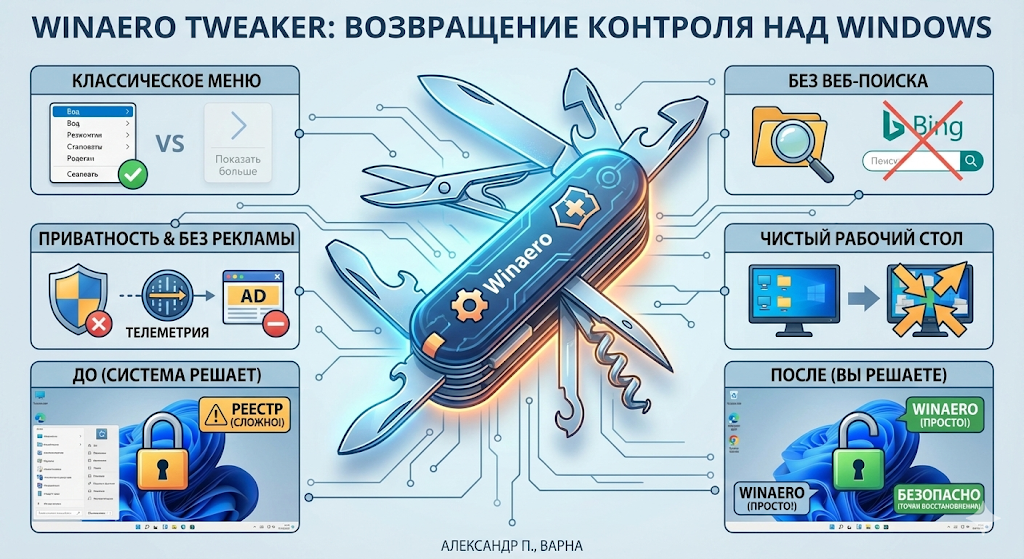
Сегодня вторник, 17 февраля 2026 года. Утро выдалось ясным, море за окном на удивление спокойное, чего не скажешь о моей операционной системе. Настраивая новую рабочую станцию на Windows 11, я в очередной раз столкнулся с тем, как настойчиво корпорация пытается решать за меня, как должно выглядеть мое рабочее пространство и какие данные отправлять в облако.
Современная Windows — это отличная платформа под капотом, но её пользовательский интерфейс и скрытые настройки часто напоминают лабиринт. Чтобы вернуть старое контекстное меню или отключить поиск Bing в меню «Пуск», нужно лезть в дебри Реестра (Registry) и создавать там ключи Dword, рискуя сломать систему опечаткой в одном символе.
К счастью, изобретать велосипед не нужно. Уже много лет в моем арсенале «must-have» утилит после чистой установки ОС прописалась одна крошечная, но невероятно мощная программа.
Сегодня мы препарируем Winaero Tweaker — швейцарский нож для настройки Windows.
🪟 Глава 1. Иллюзия контроля: В чем проблема современной Windows?
Проблема последних версий Windows (особенно 11-й) заключается в философии «ОС как сервис». Система постоянно пытается продать вам подписки, показать рекламу в меню «Пуск», принудительно обновить драйверы (даже если старые работали лучше) и спрятать продвинутые настройки за тремя слоями упрощенного интерфейса.
Вам знакомо это чувство? Вы кликаете правой кнопкой мыши по файлу, чтобы распаковать архив, а нужной кнопки нет. Вам нужно нажать «Показать дополнительные параметры» (Show more options), чтобы увидеть классическое меню. Это лишний клик, который за год складывается в часы потерянного времени.
Можно ли это исправить средствами самой ОС? Да, но придется открывать regedit и вручную прописывать длинные GUID-коды. Это долго и небезопасно.
🛠️ Глава 2. Что такое Winaero Tweaker?
Winaero Tweaker — это бесплатная портативная утилита, созданная разработчиком-энтузиастом Сергеем Ткаченко. По сути, это графическая оболочка для сотен скрытых настроек Реестра и Групповых политик Windows.
Она не висит в оперативной памяти постоянно. Вы запустили её, поставили нужные галочки, программа внесла изменения в Реестр, и вы её закрыли. Никаких фоновых процессов, никакого потребления ресурсов.
Интерфейс программы аскетичен и логичен. Слева — древовидное меню с категориями (Внешний вид, Поведение, Сеть, Контекстное меню), справа — описание настройки и заветная галочка для включения. Что особенно радует: рядом с каждым твиком есть ссылка «See in detail how this works», где автор подробно объясняет, какие именно ключи реестра будут изменены. Максимальная прозрачность для инженера.
🎯 Глава 3. Топ-5 настроек Архитектора, которые спасают нервы
Из сотен доступных параметров я всегда активирую свой «джентльменский набор». Вот что нужно сделать сразу после установки Winaero Tweaker:
🖱️ 1. Классическое контекстное меню (Classic Full Context Menu)
Раздел: Windows 11 -> Classic Full Context Menu.
Одно нажатие, и Windows 11 возвращает нормальное, полное меню по правому клику мыши. Никаких «Показать больше». WinRAR, 7-Zip, Notepad++ снова на своих законных местах.
🔍 2. Отключение поиска в интернете из меню «Пуск» (Disable Web Search)
Раздел: Windows 11 (или Windows 10) -> Disable Web Search.
Когда я нажимаю клавишу Win и печатаю слово cmd, я хочу найти командную строку на своем диске, а не читать статьи в Bing о том, что такое командная строка. Этот твик отключает лезвия веб-поиска, оставляя только локальный поиск файлов и программ. Меню начинает работать молниеносно.
🛡️ 3. Управление Телеметрией и Рекламой
Раздел: Behavior -> Disable Telemetry / Disable Ads.
Microsoft собирает массу анонимных (и не очень) данных о том, как вы используете систему. Также в меню Пуск и на экране блокировки часто появляются «рекомендации» (читай — реклама). Winaero позволяет отключить это одним кликом, экономя ваш трафик и защищая приватность.
🔄 4. Контроль над обновлениями (Disable Windows Update)
Раздел: Behavior -> Disable Windows Update.
Это палка о двух концах, но для рабочих станций это бывает необходимо. Если вам нужно запустить рендер тяжелого видео на трое суток, вы не хотите, чтобы система ночью скачала патч и ушла в принудительную перезагрузку. Winaero позволяет жестко остановить службу обновлений до тех пор, пока вы сами не решите её включить.
🏷️ 5. Визуальная чистота (Удаление стрелок с ярлыков)
Раздел: Shortcuts -> Shortcut Arrow.
Мелочь, а приятно. Меня раздражают огромные стрелки на ярлыках рабочего стола. Утилита позволяет убрать их совсем или заменить на более аккуратные, не ломая при этом иконки (как это бывает при ручном удалении ключей).
🚑 Глава 4. Техника безопасности
Хотя программа написана максимально аккуратно, она вносит изменения в ядро системы (Реестр). Поэтому я, как системный архитектор, настаиваю на соблюдении простых правил:
📦 Создайте точку восстановления: Winaero Tweaker сам предложит вам это сделать при первом запуске. Никогда не игнорируйте эту кнопку. Если какой-то твик сломает работу специфического софта, вы откатитесь назад за две минуты.
↩️ Кнопка возврата: В программе над каждым параметром есть кнопка «Reset this tweak to its default». Вы всегда можете вернуть настройку к заводскому состоянию Windows, если вам не понравился результат.
💾 Экспорт и Импорт (IaC в миниатюре): Если у вас несколько компьютеров, вам не нужно прокликивать настройки на каждом. Настройте один ПК, нажмите File -> Export Tweaks, сохраните конфигурацию в файл, и на других машинах просто сделайте Import.
🏁 Вердикт Архитектора
Winaero Tweaker — это абсолютный маст-хэв в 2026 году. В эпоху, когда операционные системы всё больше напоминают закрытые мобильные платформы с навязанными сервисами, этот маленький инструмент возвращает вам право быть администратором своей машины, а не просто "пользователем по умолчанию".
Программа бесплатна, не содержит встроенных вирусов и обновляется вслед за выходом новых билдов Windows. Это лучший способ сделать систему быстрой, послушной и предсказуемой.
Александр П., Варна. Мой контекст — это мое меню.
👉 Официальная ссылка для скачивания: Скачать Winaero Tweaker (winaerotweaker.com)
(Программа полностью бесплатна, скачивайте только с официального сайта разработчика, чтобы избежать нежелательного ПО).