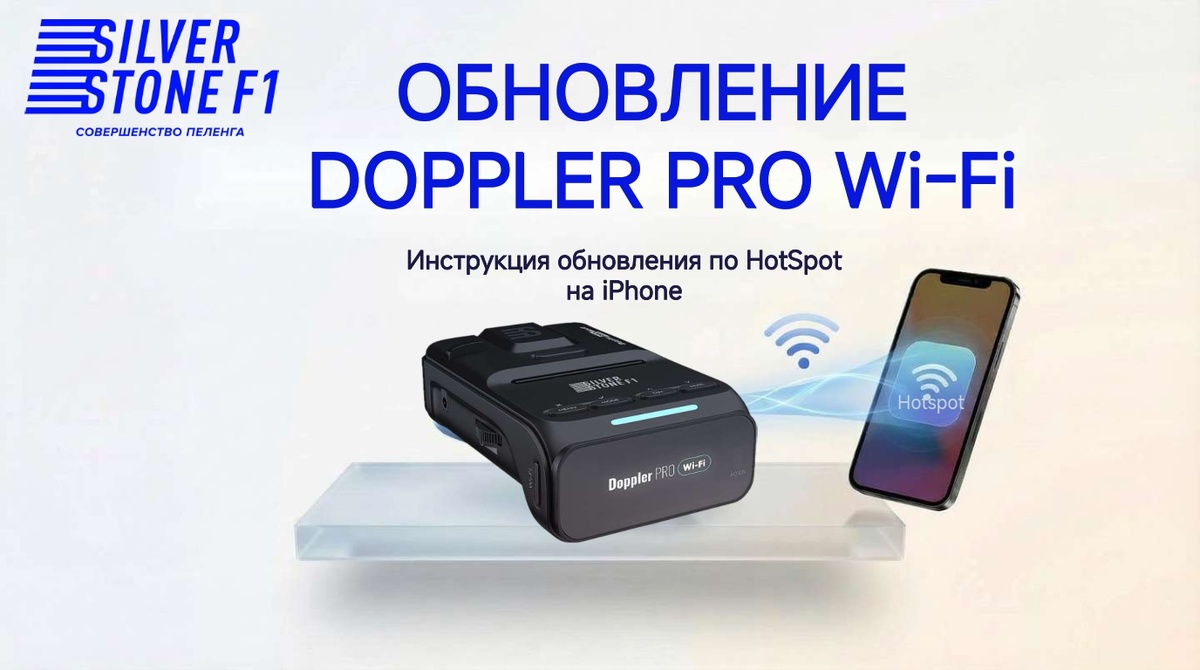
Xayrli kun, aziz SilverStone F1 DOPPLER PRO Wi-Fi radar detektorining foydalanuvchilari. Ushbu qisqacha qo'llanmada biz sizga iPhone-dan foydalanib, HotSpot texnologiyasidan foydalanib, mashinangizni qulay joyda qoldirmasdan qurilmangizni qanday yangilashni ko'rsatamiz.
To'g'ridan-to'g'ri yangilanishga o'tishdan oldin, muhim ma'lumotlarni o'qing:
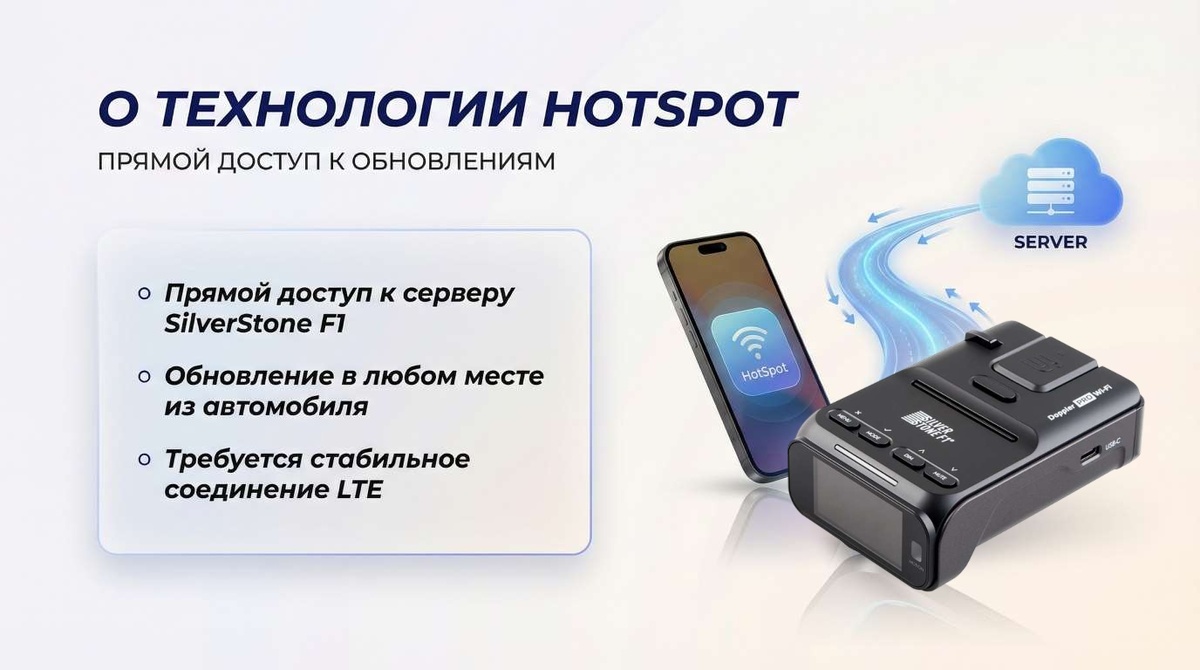
HotSpot DOPPLER PRO texnologiyasi Wi-Fi orqali kompaniyamiz serveriga to'g'ridan-to'g'ri kirishni ta'minlaydi, u erda barcha yangilanishlar saqlanadi, shuning uchun sizning iPhone LTE standartidagi mobil Internetning barqaror tezligiga ega bo'lishi juda muhimdir. Agar mobil Internet tezligi va barqarorligi past bo'lsa, siz qurilmani yangilay olmaysiz, bu holda biz AppStore-da mavjud bo'lgan SilverStone F1-dan xususiy VideoMix ilovasi yordamida yangilashni tavsiya qilamiz.
Barcha tarif rejalari mobil Internetni tarqatishni qo‘llab-quvvatlamaydi, agar operatoringizning tarif rejasi Internet tarqatilishi yoki tezligini cheklasa, siz HotSpot orqali qurilmangizni yangilay olmaysiz, biz o‘z tarif rejangizni ko‘rib chiqishni yoki xususiy VideoMix ilovasi yordamida yangilashni tavsiya qilamiz.
DOPLLER PRO Wi-Fi HotSpot yangilanishi smartfon va qurilma oʻrtasida yanada barqaror ulanish uchun mobil internetni 2,4 gigagertsli chastotada tarqatish orqali amalga oshiriladi. iPhone modem menyusida "Maksimal muvofiqlik" opsiyasi yoqilganligini tekshiring. Agar ushbu parametr faol bo'lmasa, uni yoqing.
iPhone rejimi menyusida "Boshqalarga ruxsat berish" sozlamasi yoqilganligiga ishonch hosil qiling. Agar sozlama faol bo'lmasa, uni faollashtiring. Agar sozlama faol bo'lsa, lekin qurilma tarmoqni topa olmasa, ushbu sozlamani o'chiring va uni qayta yoqing, tarmoq DOPPLER PRO Wi-Fi ro'yxatida paydo bo'ladi.
Qurilmani HotSpot orqali yangilash uchun tarmoq nomi (smartfon) lotin tilida bo‘lishi kerak, boshqa alifbolarga ruxsat berilmaydi.
Sizning iPhone parolingiz sakkiz raqamdan iborat bo'lishi kerak, harflar va boshqa belgilarga ruxsat berilmaydi.
Dasturiy ta'minotni yangilagandan so'ng, agar proshivka versiyasi o'zgargan bo'lsa, sozlamalarni qurilma menyusi orqali zavod sozlamalariga qaytarishingiz kerak.
Shunday qilib, agar siz barcha muhim ma'lumotlarni hisobga olgan bo'lsangiz, yangilanishga o'tamiz:
1) Avvalo, DOPPLER PRO W-Fi menyusida iPhone ga ulanish uchun ishlatiladigan Wi-Fi parolini kiritishingiz kerak, buning uchun MENU tugmasini bosib qurilma menyusiga o'ting, SET bo'limi paydo bo'lguncha bosing. “Kirish nuqtasi paroli” boʻlimini tanlash uchun ↑ (DIM) yoki ↓ (MUTE) tugmalaridan foydalaning va √ (MODE) tugmasini bosing.
Kerakli raqamni tanlash uchun ↑ (DIM) yoki ↓ (MUTE) tugmalaridan foydalaning va √ (MODE) tugmasini bosing, bu amalni sakkizta belgi bilan takrorlang. Parolni kiritganingizdan so'ng, qurilma avtomatik ravishda parolingizni saqlaydi. Parolni sozlash tugallandi.
2) iPhone-da Internet almashish yoqilganligiga ishonch hosil qiling. DOPPLER PRO Wi-Fi korpusining chap tomonidagi W-Fi tugmasini 3 soniya bosib turing. Qurilma ekranida “LOADING” xabari paydo bo'lgach, mavjud tarmoqlar ro'yxati paydo bo'ladi.
3) ↑ (DIM) yoki ↓ (MUTE) tugmalaridan foydalanib, tarmoqni tanlang va √ (MODE) tugmasini bosing, qurilmalarni ulash uchun so'rov paydo bo'ladi, √ (MODE) tugmasini bosing. Agar tarmog'ingiz tarmoqlar ro'yxatida bo'lmasa, HotSpot menyusidan chiqish uchun X (MENU) tugmasini 3 soniya bosib turing, ulanish sozlamalarini tekshiring va keyin qayta urinib ko'ring.
4) Qurilma serverga ulanishni boshladi va DOPPLER PRO Wi-Fi uchun joriy yangilanishlarni tekshirmoqda. Agar uyali aloqa operatoringiz tomonidan cheklovlar tufayli qurilmangiz Internetga kira olmasa, "BEKOR" degan oyna paydo bo'ladi. Agar sizda Internetga kirish imkoningiz bo'lsa, qurilma dasturiy ta'minotning so'nggi versiyalariga yangilashni taklif qiladi, √ (MODE) tugmasini bosing.
5) Qurilma ekranidagi chiziq bilan ko'rsatilganidek, qurilma yangilashni boshladi. Ma'lumotlar bazasi, ovozli paket va proshivka birma-bir yangilanadi. Jarayon tugashini kuting, shundan so'ng qurilma avtomatik ravishda qayta ishga tushadi. Dasturiy ta'minotni yangilagandan so'ng, agar proshivka versiyasi o'zgarsa, sozlamalarni qurilma menyusi orqali zavod sozlamalariga qaytarishingiz kerak.
Qurilmangiz muvaffaqiyatli yangilandi.