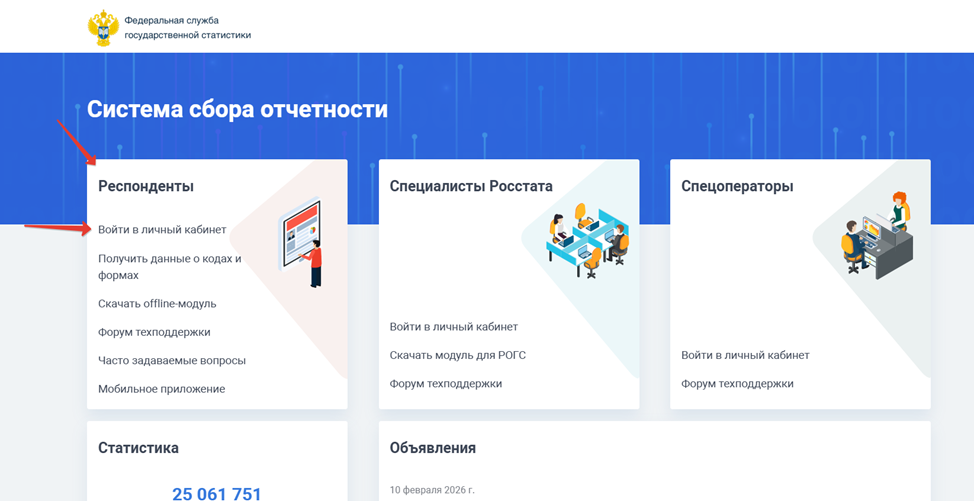
1. Зайти на сайт Росстата: https://websbor.rosstat.gov.ru/online/
Респонденты – Войти в личный кабинет
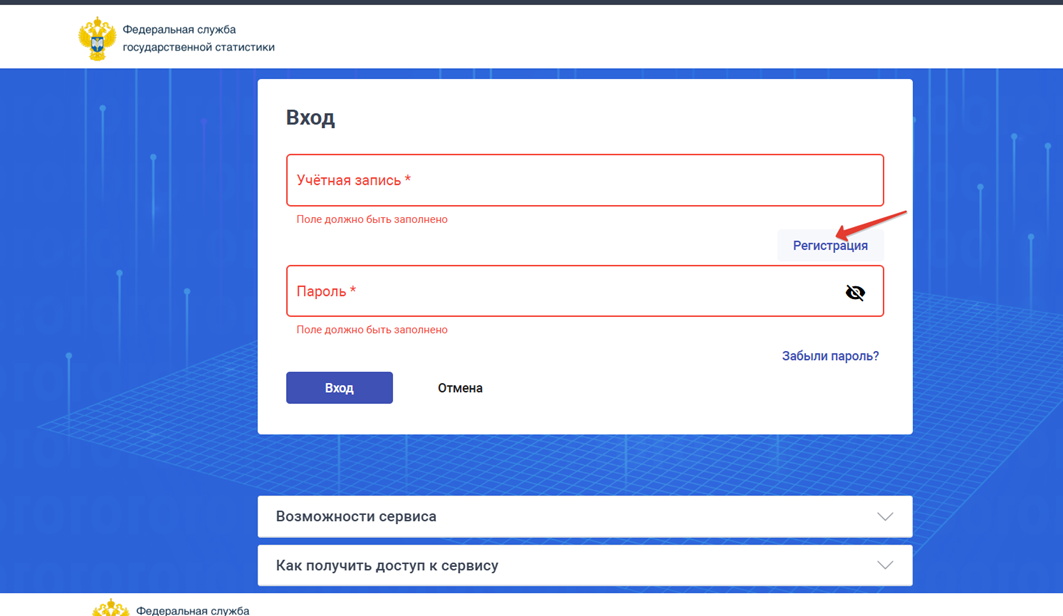
2. Нажимаем: Регистрация
3. Ввести все данные, пароль сохранить, добавить сертификат на второй вкладке, отправить заявку. (Как сохранить сертификат в виде Файла .cer см. в статье
). Сертификат можно добавить после регистрации ЛК.
4. Загрузка сертификата при отправке заявки.
Сертификат – Загрузить – выбираем свой сертификат Файл.cer
Отмечаем галочкой рядом с ФИО – Отправить заявку
Можно отправить заявку без добавления сертификата и загрузить его через Профиль после регистрации личного кабинета см далее.
5. Ожидаем ответ о регистрации Личного кабинета.
"Заявка на регистрацию в личном кабинете принята и отправлена на рассмотрение в территориальный орган Росстата. Результаты рассмотрения будут отправлены на указанную в заявке электронную почту: …………."
Ответ придет на электронную почту от websbor@websbor.gks.ru. Вход в ЛК будет по ОКПО и сохраненному паролю.
После получения письма, можно зайти, добавить сертификат, если не добавляли при отправке заявки и сформировать/отправить отчет.
https://websbor.rosstat.gov.ru/online/login/respondent
6. Добавление сертификата через Профиль после регистрации ЛК:
Профиль - Сертификаты - Добавить сертификат
Установить галочку - Сохранить выбранные сертификаты
Если все успешно, сертификат будет в списке