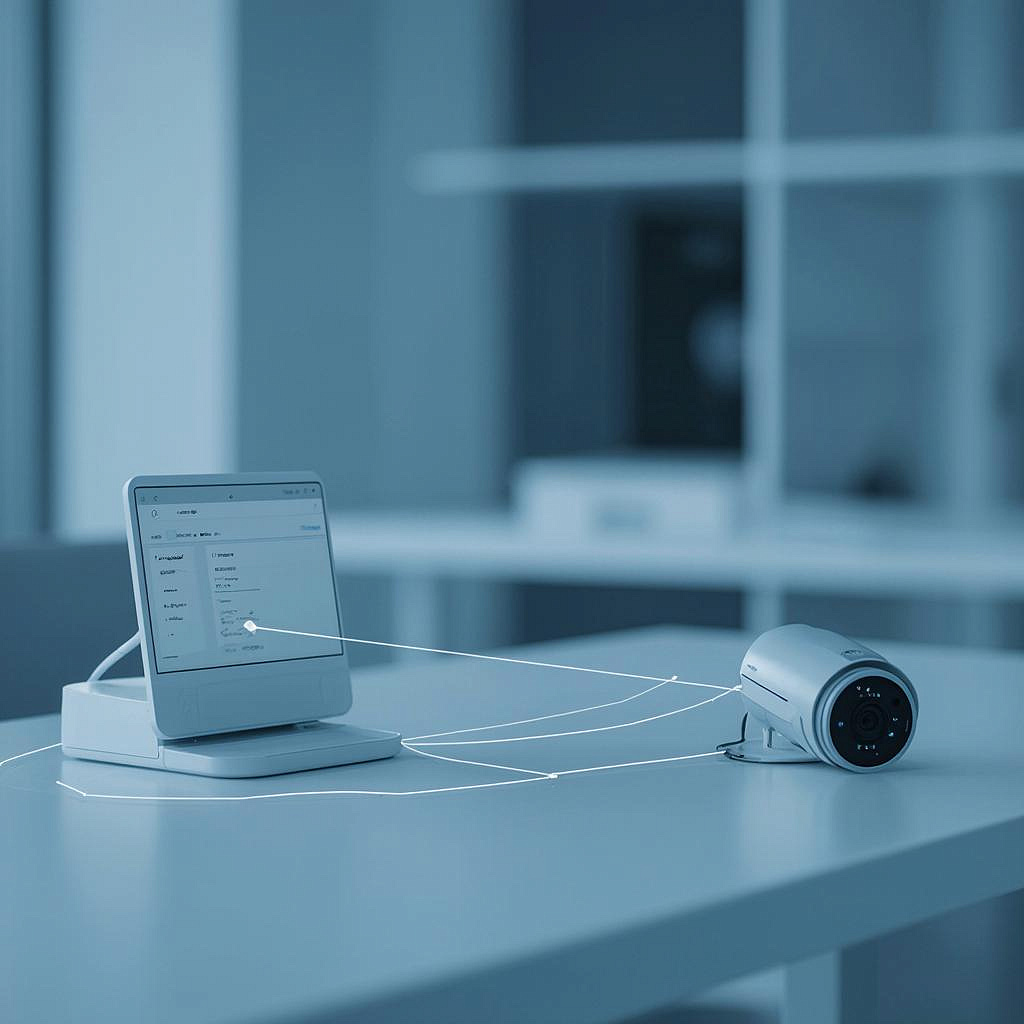
Как назначить статический IP на мобильном роутере для камер
Как назначить статический IP на мобильном роутере для камер
Зачем это нужно
Камеры видеонаблюдения работают надежнее, если их адрес в локальной сети постоянен. Статический IP упрощает: - настройку записи на регистратор или NVR; - проброс портов и удалённый доступ; - мониторинг и интеграцию с системами СКУД и учетом трафика. Но важно понимать: есть два уровня адресации — локальный (LAN) и публичный (WAN). Часто достаточно статического локального IP; если нужен стабильный
внешний доступ — ситуация зависит от оператора мобильной сети (динамический IP, CGNAT, платный статический IP, DDNS или VPN).
Варианты и сравнение
Решение Плюсы Минусы DHCP‑резервация на роутере Легко; централизованно; удобно при смене устройства Нужен доступ к интерфейсу роутера Статический IP на камере Независимо от роутера Риск конфликтов при ошибках настроек Статический публичный IP от оператора Прямой удалённый доступ без сложных ухищрений Часто платно; не у всех операторов доступно DDNS / VPN / облачный сервис устройства Работает при динамическом WAN и CGNAT Доп. сервисы/подписки; небольшие задержки
Подготовка — что проверить перед настройкой
- IP‑диапазон роутера (например, 192.168.0.1/24). - Текущие DHCP‑пары и свободные адреса. - MAC‑адрес камеры (обычно на корпусе или в меню). - Подключение камеры — кабель или PoE/Wi‑Fi. - Нужен ли удалённый доступ извне (WAN) — если да, уточните у оператора условия по статике/CGNAT.
Пошагово: назначение статического IP
Вариант A — DHCP‑резервация на мобильном роутере (рекомендовано)
1. Зайдите в веб‑интерфейс роутера (обычно 192.168.0.1 или 192.168.1.1). 2. Раздел «DHCP», «LAN» или «Список клиентов». 3. Найдите MAC‑адрес вашей камеры. 4. Нажмите «Добавить резерв» / «Static DHCP» и укажите желаемый IP (например, 192.168.0.20). 5. Сохраните настройки и перезагрузите камеру. Результат: камера всегда получает один и тот же адрес, DHCP продолжает управлять сетью.
Вариант B — задать статический IP на камере
1. В меню камеры в разделе «Network / TCP/IP» отключите DHCP. 2. Укажите IP из той же подсети, шлюз (IP роутера) и маску (обычно 255.255.255.0). 3. DNS — можно указать публичные (8.8.8.8) или корпоративные. 4. Проверьте доступ по ping и веб‑интерфейсу камеры. Учтите: не ставьте IP в диапазон DHCP, чтобы избежать конфликта.
Пример базовой конфигурации
Камера: IP 192.168.0.20, Маска 255.255.255.0, Шлюз 192.168.0.1, DNS 8.8.8.8 Роутер DHCP диапазон: 192.168.0.100–192.168.0.199
Если нужен удалённый доступ (WAN)
- Если оператор выдаёт статический публичный IP — пробросьте порты (например, 8000 TCP для сервера камеры) на 192.168.0.20. - Если IP динамический — используйте DDNS или настройте VPN к сети объекта. - При CGNAT (оператор использует NAT для клиентов) прямой проброс невозможен — используйте VPN/облачный сервис камеры или запросите у оператора публичную статическую IP/особый APN. Смотрите, какая штука: чаще всего для стабильной работы системы видеонаблюдения достаточно DHCP‑резервации + DDNS или VPN для безопасного доступа извне.
Особенности мобильных роутеров и сотовых операторов
- Мобильный роутер получает WAN‑IP от оператора. Часто он динамический. - При CGNAT устройство в интернету попадает не напрямую. Проверить — можно по совпадению WAN IP в интерфейсе роутера и внешнему IP на сервисе whatismyip. Если разные — CGNAT. - Решения: запрос статического IP у оператора (платно), использовать VPN‑шлюз с публичным IP или облачные сервисы производителя камер.
Безопасность и тестирование
- Смените заводские пароли у камер и роутера. - Закройте неиспользуемые порты; используйте нестандартные порты для внешнего доступа. - По возможности включите HTTPS/RTSPS и обновите прошивки. - Проверьте доступ извне: используйте мобильную сеть (не внутри той же сети), чтобы тестировать WAN‑доступ. - Логи и мониторинг: включите оповещения о недоступности камеры.
Чек‑лист перед вводом в эксплуатацию
- [ ] Камера получает постоянный локальный IP (проверено ping). - [ ] Нет конфликтов IP в сети. - [ ] Настроен доступ к веб‑интерфейсу/NVR. - [ ] Проброс/маршрутизация для нужных портов или настроен VPN/DDNS. - [ ] Обновлены пароли и прошивки. - [ ] Документированы MAC и IP каждой камеры.
Коротко о цене и времени
- Назначение DHCP‑резервации — 5–15 минут. - Настройка статического IP на камерах — 5–30 минут на устройство. - Заказ статического публичного IP у оператора — от пары часов до нескольких дней; часто платно. - Настройка VPN/облачных сервисов — от часа до нескольких дней, в зависимости от сложности. Если нужно подобрать камеры, регистраторы или готовые решения под ваш объект — посмотрите раздел с системами видеонаблюдения: https://y-ss.ru/catalog/sistemy_videonablyudeniya/ Небольшая практическая мысль в конце: если сеть растёт — управляйте адресами централизованно через DHCP‑резервации. Это уменьшит количество человеческих ошибок и ускорит
техобслуживание.
Читать на сайте: https://y-ss.ru/blog_pro/videonablyudenie/kak-naznachit-staticheskiy-ip-na-mobilnom-routere-dlya-kamer/