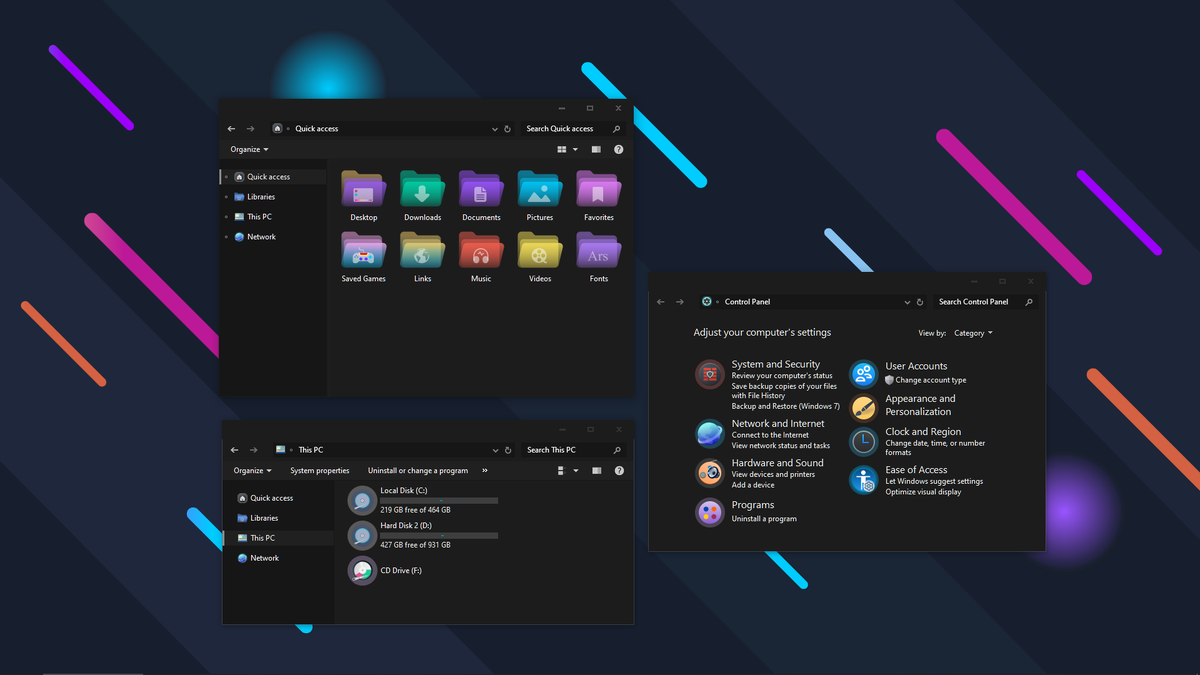
В Windows 11 есть скрытая функция, о которой не знают даже многие опытные пользователи. Она открывает доступ ко всем системным настройкам в одном месте, без долгих переходов по меню. В народе её называют «режим Бога» (God Mode) — и это не шутка.
Разберёмся, что это за панель, зачем она нужна и как включить её за 30 секунд.
🔥 Что это за скрытая панель инструментов
На самом деле это специальная системная папка, которая собирает 200+ настроек Windows в одном окне:
- система и безопасность
- сеть и интернет
- питание и батарея
- резервное копирование
- учетные записи
- устройства, драйверы, диспетчеры
- параметры обновлений
По сути, это расширенная версия Панели управления, но без хаоса и лишних кликов.
🧠 Зачем она нужна в 2026 году
Эта панель особенно полезна, если вы:
✔ настраиваете Windows под себя
✔ оптимизируете систему
✔ часто меняете параметры сети и питания
✔ администрируете ПК или ноутбук
✔ не любите «рыться» в настройках
Вместо 10 окон — одно.
🛠️ Как открыть скрытую панель в Windows 11
Сделать это можно без программ и командной строки.
Пошаговая инструкция:
1️⃣ Кликните правой кнопкой мыши на рабочем столе
2️⃣ Выберите Создать → Папку
3️⃣ Назовите папку точно так:
GodMode.{ED7BA470-8E54-465E-825C-99712043E01C}
4️⃣ Нажмите Enter
🎉 Иконка папки изменится — при открытии вы увидите ту самую скрытую панель.
⚡ Что внутри: реальные возможности
Внутри — структурированный список настроек:
- 🔧 Управление питанием и производительностью
- 🌐 Все сетевые параметры
- 🧩 Устройства и драйверы
- 🔐 Безопасность и учетные записи
- 🔄 Резервное копирование и восстановление
- 🖥️ Системные параметры, которые сложно найти вручную
Каждый пункт открывается в один клик.
❓ Опасно ли это?
Нет.
Это официальная функция Windows, которая:
- не ломает систему
- не требует прав администратора (частично)
- не влияет на обновления
- работает с Windows 10 и 11
Вы просто получаете удобный доступ к тому, что и так есть в системе.
🧩 Почему Microsoft это скрывает
Причин несколько:
- чтобы не пугать обычных пользователей
- из-за постепенного ухода от классической панели
- для разделения «базовых» и «продвинутых» настроек
Но для тех, кто хочет контролировать систему, это настоящий клад.
FAQ — коротко и по делу
Это работает в Windows 11 2026?
Да, функция актуальна и работает стабильно.
Можно ли удалить папку?
Да, просто удалите её — система не пострадает.
Подходит для новичков?
Да, если не менять параметры без понимания.
Есть ли аналоги?
Нет — это самый полный встроенный инструмент.
🏁 Итог
Windows 11 действительно скрывает мощную панель инструментов, которая экономит время и открывает полный контроль над системой. Если вы хотите настраивать ПК быстрее и глубже — этот трюк точно стоит сохранить.
Возможно вас заинтересуют и такие темы:
Топ 10 программ для поиска и установки драйверов
Топ 15 программ для оптимизации ПК
Топ 10 программ для восстановления удаленных файлов
👉 Больше полезных материалов в канале https://boxprograms.info
💬 А вы знали про эту панель?
Пользовались ей или только сейчас открыли?
Напишите в комментариях — интересно узнать ваш опыт.