Когда меня спрашивают, какой Linux-дистрибутив лучше всего подходит для новичка, я всегда советую Ubuntu. Система максимально проста для вхождения, но после Windows всё равно могут возникнуть вопросы. Держи мои личные приёмы, благодаря которым освоиться в Ubuntu становится куда легче и приятнее для любого новичка.
Подружись с терминалом — будет весело, обещаю!
В Ubuntu классный и понятный интерфейс и рабочий стол GNOME, поэтому потеряться здесь сложно. Но есть одна особенность: если ты хочешь не просто серфить в интернете, а действительно управлять системой, без терминала никак. Советую пораньше изучить базовые команды Linux — тогда ты сразу почувствуешь себя увереннее и разберёшься с Ubuntu гораздо быстрее.
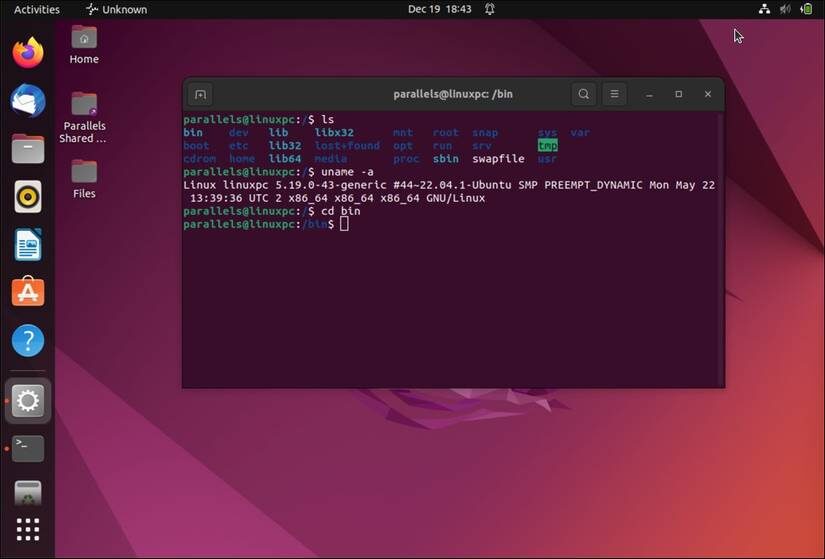
После Windows терминал кажется чем-то страшным: ведь там командная строка нужна разве что для очистки корзины. В Ubuntu терминал — твой супер-инструмент на все случаи жизни: устанавливай приложения, настраивай систему и делай всё в разы быстрее.
Начни с простых команд: cd — переход по папкам, passwd — смена пароля пользователя и так далее. Это твой первый шаг к свободе!
Обновись сразу после установки — пусть ничего не тормозит
Установил Ubuntu? Первое дело — открывай терминал и выполняй apt update и apt upgrade. Прекрасная возможность сразу распробовать терминал!
Эти команды обновляют списки программ и ставят самые свежие версии. Хотя Ubuntu обычно обновляется сама, но если привык выполнять это вручную — проблем будет меньше, да и компьютер будет работать надёжнее.
Просто открой терминал, введи команды, нажми Enter и подтверди, если система спросит (жми Y).
Сразу разберись, где что лежит: файловая система Linux простая!
В Windows всё привычно: системные папки, Program Files, отдельные документы, рабочий стол — всё на виду.
В Linux логика другая. Советую не лениться и познакомиться со структурой каталогов сразу — тогда быстро найдёшь любые файлы и не растеряешься. Корневая папка — это просто /. А дальше идут важные разделы — стоит запомнить их хотя бы на начальном этапе.
/home — твоя личная папка (аналог Users), /bin — системные программы, /boot — запуск системы, /dev — всё про диски и устройства, /etc — настройки системы.
Обрати внимание и на /mnt (сюда монтируются внешние диски), /tmp (временные файлы), /usr (программы и библиотеки).
Добавь дополнительные репозитории — пусть заработает всё железо и нужные приложения
Ubuntu любит свободное ПО. Поэтому фирменные (проприетарные) драйверы и некоторые полезные программы не ставятся автоматически, но подключить их — дело пары кликов/команд.
Это важно для корректной работы Wi-Fi, видео и других устройств, а также чтобы можно было поставить, например, WinRAR или софт для работы с мультимедиа. Я всегда включаю эти репозитории — пусть все железки работают как надо!
Открываешь «Программы и обновления», переходишь на вкладку «Дополнительные драйверы» и устанавливаешь то, что предлагает Ubuntu. На вкладке «Программы Ubuntu» проверь, чтобы были отмечены пункты «Проприетарные драйверы для устройств (restricted)» и «ПО с ограничением по лицензии (multiverse)».
Теперь тебе доступны и дополнительные драйверы, и сторонние приложения — их можно ставить как через «Программы Ubuntu», так и через терминал (apt).
Поставь ubuntu-restricted-extras — забудь о проблемах с видео и шрифтами
Если хочешь, чтобы музыка и фильмы запускались без нервов, а документы из офисных пакетов открывались ровно как на Windows, обязательно установи пакет ubuntu-restricted-extras. Он включает самые популярные мультимедийные кодеки и шрифты Microsoft. Даже DVD будут проигрываться без плясок с бубном!
Открой терминал, введи команду и подтверди установку кнопкой Y:
Через пару минут всё нужное будет работать как надо — без всяких танцев с настройками.
С ноутбуком дольше живёт тот, кто ставит TLP
Если устанавливаешь Ubuntu на ноутбук — сразу ставь TLP. Это программа для экономии заряда, защиты от перегрева и продления жизни батареи. В стандартных настройках уже всё хорошо подобрано, но если захочешь — сможешь тонко всё настроить под себя.
Главный фокус в том, что TLP может экономить энергию за счёт снижения мощности процессора и отключения ненужных USB-устройств. Особенно это приятно, когда батарея уже не новая.
Всё просто: открой терминал и выполни команду для установки TLP:
Дальше включи автозапуск TLP — одной командой:
После перезагрузки всё работает автоматически. Проверить это можно командой:
Если потом захочешь отключить TLP — не вопрос, наберёшь команду ниже и перезапустишь ноутбук:
Сделай, чтобы одно нажатие на иконку сворачивало окно — как в Windows!
Меня всегда бесило, что по клику на значок в панели Ubuntu окно не сворачивается, как в Windows — вечно приходится тянуться к кнопке. К счастью, это легко исправить парой команд.
Чтобы включить это удобство, введи следующую команду:
А если захочешь вернуть всё как было, вот команда для этого:
Эффект срабатывает тут же — попробуй!
Прокачай внешний вид Ubuntu с GNOME Tweaks
Как и с панелью, в стандартном оформлении Ubuntu мне нравится не всё. Всегда ставлю gnome-tweaks — с этой утилитой можно сделать систему почти неузнаваемой.
Подпишись на самые свежие советы и не пропусти ничего важного!
Всё легко: набираешь команду в терминале — и можешь открывать новое приложение.
Дальше заходишь в «Tweaks» — и меняешь шрифты, темы, цвета и многое другое. Я люблю подбирать другой шрифт вместо стандартного: сразу приятно смотреть на экран.
Ещё круче — установить расширение User Themes и сделать внешний вид Ubuntu полностью своим.
Ubuntu — это вовсе не копия Windows, а полноценная Linux-система со своими фишками. Разобраться в ней совсем несложно, если следовать этим советам. Хочется чего-то максимально похожего на старый добрый Windows? Выбирай похожие дистрибутивы. А я для себя однажды выбрал Ubuntu — и вот уже почти двадцать лет не изменяю ей!
Если вам понравилась эта статья, подпишитесь, чтобы не пропустить еще много полезных статей!
Премиум подписка - это доступ к эксклюзивным материалам, чтение канала без рекламы, возможность предлагать темы для статей и даже заказывать индивидуальные обзоры/исследования по своим запросам!Подробнее о том, какие преимущества вы получите с премиум подпиской, можно узнать здесь
Также подписывайтесь на нас в:
- Telegram: https://t.me/gergenshin
- Youtube: https://www.youtube.com/@gergenshin
- Яндекс Дзен: https://dzen.ru/gergen
- Официальный сайт: https://www-genshin.ru